Outlook podsetnici će iskačući preko vaše e-pošte ili kalendara kako bi vas obavestili da počinje planirani događaj.
Izaberite opciju kartice ispod za verziju programa Outlook koju koristite.
Koju verziju programa Outlook imam?
Napomena
Ako koraci ispod ove kartice Novi Outlook ne funkcionišu, možda još uvek ne koristite novi Outlook za Windows. Izaberite karticu Klasični Outlook i pratite ove korake umesto toga.
U novom programu Outlook za Windows imate opciju da:
Odložite ili odbacite događaje ili zadatke | Uključivanje ili isključivanje | obaveštenjaDodavanje podsetnika događajima | Dodavanje podsetnika zadacima | Rešavanje problema sa obaveštenjima
Odložite ili odbacite događaj ili zadatak
Pomoću prozora podsetnika u novom programu Outlook možete da izaberete da odložite događaje i zadatke iz kalendara, da se pridružite Teams sastanku ili da odbacite događaje i zadatke.

Možete odabrati da uključite ili isključite ovaj prozor podsetnika.
Uključivanje ili isključivanje prozora sa obaveštenjima za događaje u aplikaciji Calendar
Možete da odaberete da podesite novi Outlook da prikazuje kalendar i podsetnike zaduženja (ili zadataka) u zasebnom prozoru koji se otvara preko drugih programa u kojima radite.
Idite u  >Opšta> obaveštenja.
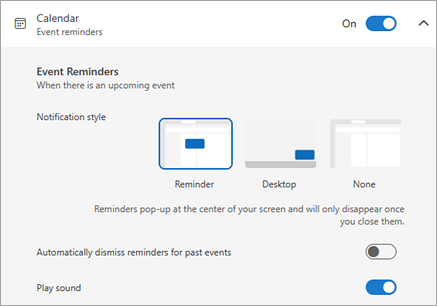
U okviru "Obavesti me o" idite na odeljak Calendar i postavite preklopnik na "Isključeno" ako ne želite da vidite ova obaveštenja.
Da biste uključili obaveštenja, postavite preklopnik na "Uključeno" i razvijte odeljak "Calendar. Izaberite način na koji želite da prikažete podsetnike – na primer, da li želite da dobijete iskačući podsetnik – i da li želite zvuk obaveštenja.
Ako odaberete stil obaveštenja Podsetnik , imate opciju da odbacite podsetnike za prošle događaje (na primer, niste bili tu i ne želite da se vraćate na podsetnike za događaje koji su se dogodili dok vas nije bilo). Da biste to uradili, izaberite preklopnik Automatski odbaci podsetnike za prošle događaje . (Napomena: ova opcija je dostupna samo ako postavite stil obaveštenja na "Podsetnik".)
Dodavanje ili uklanjanje podsetnika za sve ili samo neke događaje iz kalendara
Postavljanje podrazumevanog podsetnika za sve događaje u kalendaru u novom programu Outlook
Ova postavka se primenjuje na postojeće sastanke i sve nove sastanke koje kreirate.
- Idite na PostavkeCalendarEvents>>and invitations.
- U okviru Događaji koje kreirate izaberite podrazumevani padajući meni podsetnika , a zatim izaberite podrazumevano vreme tokom kog želite da se podsećate na predstojeće događaje. Ako vam bude zatraženo, izaberite stavku "Sačuvaj ".
Postavljanje podsetnika za jedan sastanak ili grupu u novom programu Outlook
Možete da zamenite podrazumevanu postavku podsetnika za jedan sastanak ili grupu sastanaka.
- U oknu za navigaciju izaberite stavku CalendarCalendar
 .
.
- U prozoru Calendar izaberite i otvorite sastanak koji želite da promenite.
- Ako menjate grupu sastanaka, prvo izaberite
 grupu prikaza". Ako menjate jedan događaj (ili grupu događaja ako ste izabrali stavku "Prikaži grupu"), u grupi "Opcije " izaberite
  Padajuća lista podsetnika , a zatim izaberite iznos za novo vreme podsetnika. Ako ne želite podsetnik za događaj ili seriju, izaberite opciju " Ne podsećaj me".
Dodavanje ili uklanjanje podsetnika za zadatak
- Izaberite zaduženja iz okna za navigaciju.
- Izaberite zadatak kojem želite da dodate podsetnik i u oknu zadataka izaberite Podseti me.
Da biste uklonili podsetnik, izaberite zadatak, a zatim držite pokazivač iznad podsetnika dok ne bude istaknut i dok se ne pojavi dugme "  ". Izaberite ga da biste odbacili podsetnik.

Outlook obaveštenja ne funkcionišu
Druge aplikacije ili određene postavke u operativnom sistemu Windows povremeno ometaju isporuku Outlook obaveštenja. Na primer, status u usluzi Teams može biti postavljen na "Ne uznemiravaj", a Windows postavka kao što su "Obaveštenja", "Pomoć za koncentraciju" ili "Ne uznemiravaj " može biti uključena.
Pogledajte članak "Rešavanje problema sa obaveštenjima programa Outlook".
U klasičnom programu Outlook za Windows imate opciju da:
Prikaži podsetnike preko drugih prozora | Dodavanje podsetnika sastancima | Odbacite podsetnike za prošle događaje | Postavljanje podsetnika za e-poruke | Postavljanje podsetnika za zadatke
Prikaži podsetnike preko drugih programa ili aplikacija
Klasični Outlook možete da podesite tako da prikazuje prozor podsetnika iznad drugih programa u kojima radite.
Napomena
Ova funkcija je dostupna samo Microsoft 365 pretplatnicima u verziji 1804 (izdanje 9226.2114) ili novijoj. Nije dostupna za Outlook 2021 ili starije verzije.
- Izaberitenapredneopcije>datoteke>.
- U odeljku "Podsetnici " potvrdite izbor u polju za potvrdu "Prikaži podsetnike preko drugih prozora".
- Izaberite stavku U redu.
Dodavanje ili uklanjanje podsetnika za sastanke
Postavite podsetnike za sve nove sastanke u klasičnom programu Outlook
Ovo se odnosi na sve postojeće zakazane obaveze i sastanke u kalendaru. Sačuvajte ovu postavku za buduće zakazane obaveze i sastanke.
- Izaberitestavku "Opcije datoteke>>", Calendar.
- U okviru opcija Calendar potvrdite ili opozovite izbor podrazumevanih podsetnika.
- Podesite podrazumevanu količinu podsetnika pre novih stavki kalendara (na primer, 15 minuta, 30 minuta itd.).
Postavljanje podsetnika za postojeći sastanak u klasičnom programu Outlook
Ovo se odnosi samo na izabrani sastanak u kalendaru.
Izaberite stavku Kalendar.
Otvorite sastanak. Ako se pojavi dijalog Otvaranje periodične stavke uradite nešto od ovoga:
- Da biste podesili podsetnik za samo jednu obavezu ili jedan sastanak u grupi, izaberite stavku Samo ovaj.
- Da biste postavili podsetnik za sve zakazane obaveze ili sve sastanke u grupi, izaberite stavku Čitava grupa.
Na kartici "Zakazana obaveza " (za periodični sastanak to je kartica "Periodični događaj ") izaberite padajuću listu Podsetnik i izaberite koliko pre zakazane obaveze ili sastanka želite da dobijete podsetnik. Da biste isključili podsetnik, izaberite stavku Nijedno.
Automatski odbaci podsetnike za prošle događaje
Ako ne želite da vidite podsetnike za događaje iz prošlosti, možete saopštiti klasičnom programu Outlook da automatski odbacuje podsetnike za prošle događaje. Na primer, ako ste van kancelarije tri dana, možda nećete želeti da se vratite i vidite podsetnike za sastanke koji su se održali dok ste bili odsutni.
- Izaberitenapredneopcije>datoteke>.
- U odeljku " Podsetnici " izaberite stavku "Automatski odbaci podsetnike za prošle događaje".
Postavljanje podsetnika za e-poruke
- Izaberite stavku Pošta.
- Izaberite e-poruku.
- Izaberite stavku Početak>Praćenje>Dodaj podsetnik.
- U dijalogu Prilagođeno potvrdite ili opozovite izbor u polju za potvrdu Podsetnik.
Postavljanje podsetnika za zadatke
Izaberite stavku "To Do"
Da biste prikazali zadatke, izaberite stavku "Zadaci".
Izaberite zadatak sa liste.
Uradite nešto od sledećeg:
- Da biste dodali podsetnik za zadatak u zadatke, izaberite
 Podseti me , a zatim u padajućem meniju "Podsetnik " odaberite vremenski okvir da biste ispunili krajnji rok.
- Da biste uklonili podsetnik za zadatak iz zadatka, izaberite Podseti me , a zatim u padajućem meniju "Podsetnik " izaberite stavku "Ukloni podsetnik".
Napomena
Outlook na vebu je verzija usluge Outlook za veb namenjena poslovnim korisnicima sa poslovnim ili školskim nalogom.
U Outlook na vebu imate opciju da:
Odložite ili odbacite događaje ili zadatke | Uključivanje ili isključivanje | obaveštenjaDodavanje podsetnika događajima | Dodavanje podsetnika zadacima | Rešavanje problema sa obaveštenjima
Odložite ili odbacite događaj ili zadatak
Pomoću prozora podsetnika možete da izaberete da odložite događaje i zadatke u kalendaru, da se pridružite Teams sastanku ili da odbacite događaje i zadatke.
Možete odabrati da uključite ili isključite ovaj prozor podsetnika.
Uključivanje ili isključivanje prozora sa obaveštenjima za događaje u aplikaciji Calendar
Možete da odaberete da podesite Outlook na vebu tako da prikazuje kalendar i podsetnike zaduženja (ili zadataka) u zasebnom prozoru koji se otvara iznad drugih programa u kojima radite.
Idite u >Opšta> obaveštenja.
U okviru "Obavesti me o" idite na odeljak Calendar i postavite preklopnik na "Isključeno" ako ne želite da vidite ova obaveštenja.
Da biste uključili obaveštenja, postavite preklopnik na "Uključeno" i razvijte odeljak "Calendar. Izaberite način na koji želite da prikažete podsetnike – na primer, da li želite da dobijete iskačući podsetnik – i da li želite zvuk obaveštenja.
Važno
Obaveštenja se pojavljuju samo kada je Outlook za veb otvoren u pregledaču. Ako zatvorite Outlook za veb, nećete dobijati obaveštenja o događajima iz kalendara dok ponovo ne otvorite Outlook.
Dodavanje ili uklanjanje podsetnika za sve ili samo neke događaje iz kalendara
Postavljanje podrazumevanog podsetnika za sve događaje u kalendaru u programu Outlook na vebu
Ova postavka se primenjuje na postojeće sastanke i sve nove sastanke koje kreirate.
- Idite na PostavkeCalendarEvents>>and invitations.
- U okviru Događaji koje kreirate izaberite podrazumevani padajući meni podsetnika , a zatim izaberite podrazumevano vreme tokom kog želite da se podsećate na predstojeće događaje. Ako vam bude zatraženo, izaberite stavku "Sačuvaj ".
Postavljanje podsetnika za jedan sastanak ili grupu u programu Outlook na vebu
Možete da zamenite podrazumevanu postavku podsetnika za jedan sastanak ili grupu sastanaka.
- U oknu za navigaciju izaberite stavku CalendarCalendar.
- U prozoru Calendar izaberite i otvorite sastanak koji želite da promenite.
- Ako menjate grupu sastanaka, prvo izaberite grupu prikaza". Ako menjate jedan događaj (ili grupu događaja ako ste izabrali stavku "Prikaži grupu"), na traci sa alatkama, u grupi "Opcije " izaberite Padajuća lista podsetnika , a zatim izaberite iznos za novo vreme podsetnika. Ako ne želite podsetnik za događaj ili seriju, izaberite opciju " Ne podsećaj me".
Dodavanje ili uklanjanje podsetnika za zadatak
- Izaberite zaduženja iz okna za navigaciju.
- Izaberite zadatak kojem želite da dodate podsetnik i u oknu zadataka izaberite Podseti me.
Da biste uklonili podsetnik, izaberite zadatak, a zatim držite pokazivač iznad podsetnika dok ne bude istaknut i dok se ne pojavi dugme " ". Izaberite ga da biste odbacili podsetnik.
Kada Outlook obaveštenja ne rade
Druge aplikacije ili određene postavke u operativnom sistemu Windows povremeno ometaju isporuku Outlook obaveštenja. Na primer, status u usluzi Teams može biti postavljen na "Ne uznemiravaj", a Windows postavka kao što su "Obaveštenja", "Pomoć za koncentraciju" ili "Ne uznemiravaj " može biti uključena.
Pogledajte članak "Rešavanje problema sa obaveštenjima programa Outlook".
