
Ako vaša organizacija obuhvata raznoliku populaciju, možda bi trebalo da sadržaj na intranet sajtovima bude dostupan na više jezika. Elementi korisničkog interfejsa kao što su navigacija lokacije, naslov lokacije i opis lokacije mogu biti prikazani na željenom jeziku korisnika. Pored toga, na SharePoint lokacijama možete obezbediti stranice i objave vesti koje prevodite i koje se prikazuju na željenom jeziku korisnika.
Ova stranica detaljno opisuje preporučeni pristup korporacije Microsoft za izlaganje sadržaja lokacije i stranice na više jezika. Dodavanje sadržaja više jezika na istu SharePoint stranicu nije podržano i ne preporučuje se kao rešenje.
Pogledajte ovaj video i dolenavedene korake da biste saznali kako da koristite višejezičke funkcije.
Prvo se uverite da je SharePoint sajt koji koristite kreiran na podrazumevanom jeziku sajta koji želite da koristite. Podrazumevani jezik lokacije nije moguće kasnije promeniti. Da biste saznali više o kreiranju SharePoint sajtova, pogledajte članak " Kreiranje SharePoint sajta".
Kada se uverite da je lokacija kreirana na podrazumevanom jeziku koji želite da koristite, omogućite lokaciju da koristi višejezičke funkcije i odaberite jezike koje želite da učinite dostupnim. Da biste saznali koje jezike možete odabrati, pogledajte Jezici koje podržava SharePoint.
Da biste kreirali stranice na lokacijama na različitim jezicima, možete da koristite funkciju prevođenja da biste napravili kopije stranica kreiranih na podrazumevanom jeziku. Kopije zatim mogu da se ručno prevedu. Objavljene stranice prevoda se automatski prikazuju na lokaciji na odgovarajućem jeziku, uključujući veb segmente vesti i istaknuti sadržaj za svaki jezik.
Napomena
- Stranice se ne prevode automatski. Svaka stranica kreirana na podrazumevanom jeziku može da ima odgovarajuću stranicu na odabranom ciljnom jeziku koju vi ili neko koga dodelite ručno prevodite. Kada prevedete takvu stranicu i objavite je, ona će se automatski prikazati korisnicima koji više vole taj jezik.
- Promene na originalu, izvornoj stranici ili drugim stranicama prevoda ne sinhronizuju se automatski sa svim stranicama prevoda. Svaka stranica prevoda mora da se ažurira ručno.
- Jezik koji se prikazuje korisniku zavisi od njegovih ličnih postavki jezika i regiona.
- Preporučujemo vam da koristite korake u ovom članku za višejezične sajtove. Međutim, ako imate SharePoint Server verzije starije od verzije 2019, pogledajte članak "Korišćenje funkcije varijanti" za višejezičke sajtove.
- Višejezičke funkcije opisane u ovom članku nisu dostupne na podlokacijama.
- Višejezičke funkcije će biti dostupne samo na lokacijama na kojima su onemogućene postavke infrastrukture za objavljivanje.
U ovom članku
Omogućavanje višejezičkih funkcija i izbor jezika
Kreirajte stranice za željene jezike
Prikaz stranice prevoda na njenom jeziku
Ažuriranje stranice podrazumevanog jezika
Veb segmenti "Vesti" i "Istaknuti sadržaj"
Podešavanje višejezičkog imena lokacije, navigacije i podnožja
Kako rešavati uobičajene probleme
Omogućavanje funkcije višejezičnosti i izbor jezika
Idite na SharePoint lokaciju na kojoj želite da omogućite višejezičke funkcije.
Napomena
Korisnici privatnog pregleda mogu da primene prevode stranica na lokacije tima pomoću uputstava u ovom članku. Prevodi stranica za sajtove tima postaće opšte dostupni svim klijentima u avgustu 2022.
Izaberite stavku "Postavke " iz gornjeg desnog ugla, a zatim izaberite stavku Informacije o lokaciji.
Na dnu okna sa informacijama o lokaciji izaberite stavku "Prikaži sve postavke lokacije".
Pod Administracija sajta, izaberite stavku Jezičke postavke.
U okviru "Omogući prevod na više jezika" prevucite preklopnik na "Uključeno".
U okviru " Dodavanje ili uklanjanje jezika lokacije" počnite da kucate ime jezika u polje " Izbor ili unos jezika" ili odaberite jezik sa padajuće liste. Možete da ponovite ovaj korak da biste dodali više jezika.
Jezike možete da dodate na sajt ili da ga uklonite iz njega u bilo kom trenutku tako što ćete se vratiti na ovu stranicu.
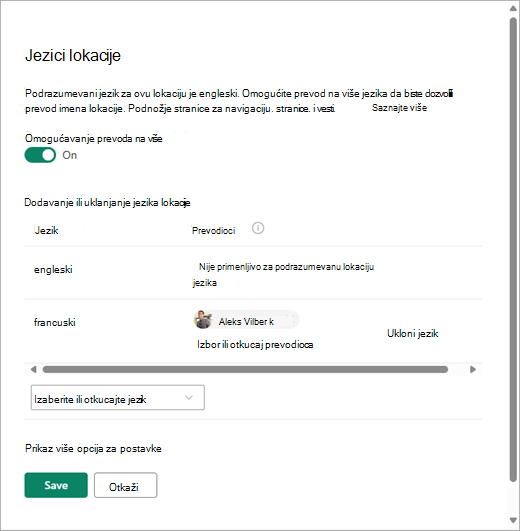
Ako planirate da prevodite stranice, opcionalno dodelite jedan ili više prevodilaca za svaki jezik (osim podrazumevanog jezika lokacije). U koloni "Prevodilci" počnite da kucate ime osobe za koju želite da bude prevodilac, a zatim izaberite ime sa liste.
Napomena
Bilo ko u usluzi Active Directory vaše organizacije može biti dodeljen kao prevodilac. People dodeljene kao prevodioci neće automatski dobiti odgovarajuće dozvole. Kada neko bez dozvola za uređivanje lokacije pokuša da pristupi sajtu, biće usmeren na veb stranicu na kojoj može da zahteva pristup.
Izaberite stavku Sačuvaj.
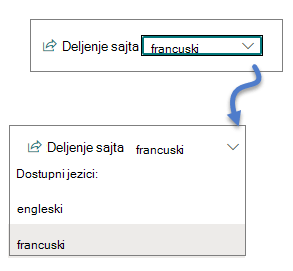
Kada dodate jezike, videćete padajuću listu na svojoj lokaciji koja vam omogućava da odete na lokacije različitih jezika koje izaberete.
Napomena
Podrazumevani jezik lokacije postavlja se na jezik koji je odabran pri kreiranju lokacije. Međutim, kada je engleski među podržanim jezicima, engleski se tretira kao željeni jezik ako lokacija ne podržava željeni jezik korisnika. Ovo je poznat problem.
Kreirajte stranice za željene jezike
Kada omogućite lokaciju za višejezične funkcije i odaberete jezike koje želite da učinite dostupnim, možete da kreirate željene stranice za prevod. Da biste to uradili:
Idite na stranicu podrazumevanog jezika koji želite da učinite dostupnim na drugom jeziku.
Na gornjoj traci izaberite stavku "Prevod".

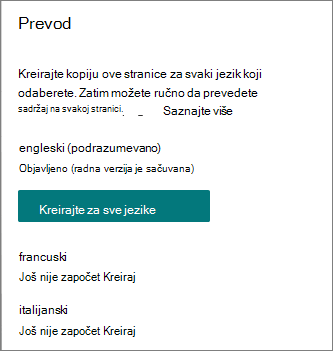
Ako želite da kreirate stranicu za prevod na svaki od jezika dostupnih za vašu lokaciju, izaberite stavku "Kreiraj za sve jezike". U suprotnom, izaberite stavku "Kreiraj samo za jezike koje želite".
Važno
Ako kreirate stranice za prevod dok stranica za podrazumevani jezik sadrži neobjavljene promene, morate ponovo da objavite stranicu za podrazumevani jezik da biste obezbedili sledeće:
- Stranice za prevođenje prikazuju se na odgovarajućoj lokaciji jezika.
- Stranice prevoda se ispravno prikazuju u vestima i veb segmentima istaknutog sadržaja.
- Padajuća lista jezika na vrhu lokacije uključuje sve jezike koje ste omogućili.
Kada se stranice kreiraju, status stranice (radna verzija je sačuvana, objavljena i tako dalje) prikazuje se u oknu za prevod pored svakog jezika. Takođe, prevodioci koje ste dodelili dobijaju obaveštenje putem e-pošte da je potreban prevod.
Prikaz stranice prevoda na njenom sajtu
Da biste se uverili da se stranice prevoda prikazuju na ispravnom jeziku, idite na stranicu podrazumevanog jezika lokacije i izaberite padajuću listu na vrhu stranice. Odaberite jezik za stranicu za prevođenje koju želite da prikažete.
Napomena
Kada promenite jezik na padajućoj listi, on se primenjuje na sve stranice na toj lokaciji tokom trajanja sesije pregledača. To ne utiče na željene opcije jezika korisnika (koje određuju jezik koji se prikazuje za stavke kao što su ime lokacije, naslov i navigacija).
Provera statusa stranica
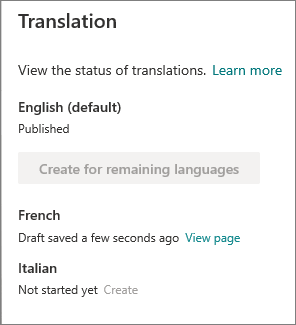
Status svake stranice (radna verzija je sačuvana, objavljena i tako dalje) prikazan je u oknu za prevođenje pored svakog jezika. Da biste videli status:
- Idite na stranicu podrazumevanog jezika.
-
Izaberite stavku "Prevod" na vrhu stranice.
U oknu " Prevođenje " sa desne strane prikazuje se status stranice svakog jezika, kao i veza za prikaz stranice.
Šta radi prevodilac?
Prevodilci ručno prevode kopije stranice podrazumevanog jezika na navedene jezike. Kada se naprave kopije stranica, prevodioci dobijaju obaveštenje putem e-pošte da je potreban prevod. E-poruka sadrži vezu ka stranici podrazumevanog jezika i novokreiranoj stranici za prevođenje. Više informacija potražite u odeljku "Obaveštenja putem e-pošte " u nastavku. Prevodilac će:
Izaberite dugme " Započni prevođenje" u e-poruci.
Izaberite stavku "Uredi" u gornjem desnom uglu stranice i prevedite sadržaj.
Promene će automatski biti sačuvane kao radna verzija (ako niste spremni da je učinite vidljivom čitaocima) ili, ako je stranica spremna da bude vidljiva svima koji koriste taj jezik na lokaciji, izaberite stavku "Objavi" ili "Objavi vesti".
Ako je uključeno odobravanje ili planiranje, na dugmadima može da piše "Prosledi na odobrenje " ili "Objavi kasnije/objavi kasnije".
Osobi koja je zatražila prevođenje biće poslato obaveštenje putem e-pošte.
Obaveštenja putem e-pošte
- Kada se kreira stranica za prevođenje, dodeljenom prevodiocu se šalje e-poruka sa zahtevom za prevod. E-poruka sadrži dugme "Započni prevođenje ".
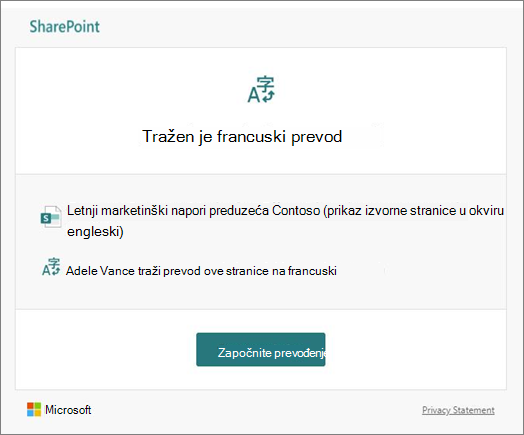
- Kada prevodilac objavi stranicu prevoda, e-poruka se šalje osobi koja je zatražila prevod.
- Kada se unese ažuriranje stranice za podrazumevani jezik i sačuva kao radna verzija, prevodiocu se šalje e-poruka u kojoj se navodi da će možda biti potrebno ažuriranje stranice sa prevodom.
Obaveštenja e-poštom se po potrebi grupišu u pomacima od 30 minuta. Na primer, kada se pošalje prva e-poruka u vezi sa stranicom i unese ažuriranje stranice na podrazumevanom jeziku, sledeća e-poruka sa obaveštenjem ili bilo koje druge koje treba poslati biće grupisane i poslate posle 30 minuta.
Odobrenja stranica
Kada su odobrenja stranica uključena , stranica za podrazumevani jezik i stranice za prevođenje moraju biti odobrene i objavljene pre nego što stranice za prevođenje budu dostupne svima koji imaju pristup stranici.
Ažuriranje stranice podrazumevanog jezika
Kada se stranica sa podrazumevanim jezikom ažurira, ona mora ponovo da se objavi. Zatim, prevodioci stranica za prevođenje dobijaju obaveštenje putem e-pošte da je uneta ispravka kako bi pojedinačna stranica prevoda mogla da se ažurira.
Veb segmenti "Vesti" i "Istaknuti sadržaj"
Matične stranice sajta, objave i stranice prikazuju se u skladu sa jezicima stranica. To znači sledeće:
- Ako matična stranica lokacije nije prevedena na željeni jezik korisnika, sav sadržaj na stranici (uključujući objave vesti i istaknuti sadržaj) prikazaće se na podrazumevanom jeziku lokacije.
- Ako pojedinačna objava vesti ili stranica nije prevedena na željeni jezik korisnika, ta objava ili stranica će koristiti podrazumevani jezik lokacije kada se pojave u veb segmentu vesti ili veb segmentu istaknutog sadržaja.
- Pojedinačne novosti koje nisu prevedene na više jezika će se pojaviti u veb segmentima vesti konfigurisanim na bilo kojoj stranici, bez obzira na to da li je ta stranica prevedena ili ne.
Napomena
Stranice za prevođenje i objave vesti moraju biti odobrene i objavljene pre nego što se pojave u veb segmentima Vesti ili Istaknuti sadržaj.
Brisanje stranice prevoda
Kada izbrišete stranicu prevoda, morate da izvršite nekoliko dodatnih koraka da biste raskinuli vezu između stranice podrazumevanog jezika i izbrisane stranice prevoda, što obuhvata otvaranje stranice podrazumevanog jezika za uređivanje, otvaranje table za prevođenje i ponovno objavljivanje.
- Idite u biblioteku stranica za lokaciju.
- Pronađite stranicu koju želite da izbrišete u fascikli jezika pored stranice sa podrazumevanim jezikom. Fascikla se može identifikovati po kodu jezika od 2 ili 4 slova. Na primer, fascikla "Francuski" će biti identifikovana kao fr.
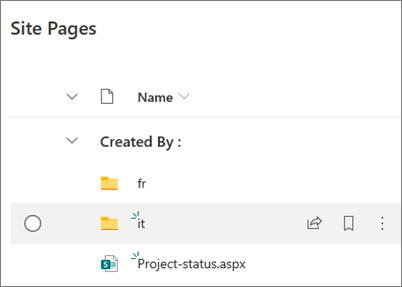
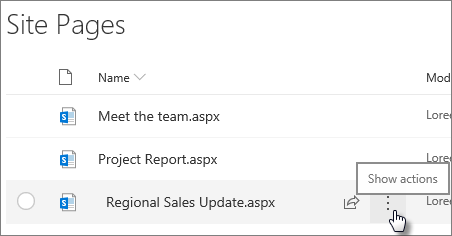
- Izaberite željenu stranicu unutar fascikle, a zatim kliknite na tri tačke (...) sa desne strane izabrane stranice.
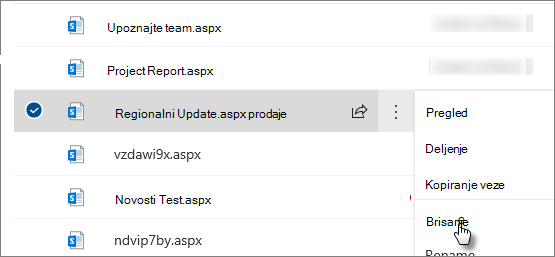
- Kliknite na dugme Izbriši.
- Kada izbrišete stranicu, idite na stranicu podrazumevanog jezika i izaberite stavku "Uredi " u gornjem desnom uglu. Ako niste u režimu uređivanja, ostali koraci neće funkcionisati.
- Izaberite stavku "Prevod" na vrhu stranice.
- Na tabli "Prevođenje" trebalo bi da vidite poruku koja ukazuje na to da je veza sa stranicom ispravljena.
- Ponovo objavite stranicu podrazumevanog jezika.
Pronađi stranice prevoda
Možete da koristite padajuću listu jezika na vrhu stranice, tablu za prevođenje ili da pronađete stranicu u biblioteci stranica.
Da biste je pronašli u biblioteci stranica, uradite sledeće:
- Idite u biblioteku stranica za lokaciju.
- Pronađite željenu stranicu u fascikli jezika koja se graniči sa stranicom sa podrazumevanim jezikom. Fascikla se može identifikovati po kodu jezika od 2 ili 4 slova. Na primer, fascikla "Francuski" će biti identifikovana kao fr.
Podešavanje višejezičkog imena lokacije, navigacije i podnožja
Da biste prikazali ime lokacije, navigaciju i podnožje lokacije na različitim jezicima koje ste učinili dostupnim, svaki od njih mora da se prevede ručno. Prevode možete dodati ili ažurirati prilikom uređivanja bilo kog od ovih elemenata.
Na primer, recimo da ste kreirali lokaciju sa podrazumevanim engleskim jezikom i omogućili je za francuski i italijanski jezik. Kada kreirate lokaciju, podešavate ime i opis lokacije na podrazumevanom jeziku (u ovom slučaju, na engleskom). Možete da ažurirate ime i opis lokacije nakon kreiranja lokacije. Zatim kreirate navigacione čvorove i sadržaj podnožja na engleskom jeziku, a tokom tog perioda možete da dodate i svoje prevode.
Napomena
- Korisnici koji prevode sadržaj lokacije trebalo bi da budu u grupi "Vlasnici " ili "Članovi " lokacije ili da imaju ekvivalentne dozvole lokacije.
- Ako prevod ne postoji za određeni jezik, onda će korisnik sa tim željenim jezikom videti podrazumevani jezik. Na primer, ako je podrazumevani jezik engleski, a francuski prevod nije dodat za ime za prikaz navigacije, korisnik sa željenim jezikom francuskim će videti ime za prikaz na engleskom.
- Podržana je i navigacija u čvorištu. Možda će biti potrebno do 2 sata da se promene odraze za sve sajtove čvorišta.
- Ime i opis sajta nije moguće prevesti na sajtovima povezanim sa Microsoft 365 grupom.
- Kada je uključena opcija "Omogući stranice i vesti da se prevedu na više jezika ", opcija Zameni prevode lokacija ne utiče na prevedena imena lokacija, opise ili imena navigacije. To će i dalje uticati na druge stavke kao što su liste i drugo. Više informacija potražite u članku Zamena prevoda lokacije.
Sinhronizovanje višejezičkog imena lokacije, navigacije i podnožja sa jezikom stranice
U nekim slučajevima vlasnici lokacija možda žele da se ime lokacije, navigacija i podnožje uvek podudaraju sa jezikom njihove stranice kako bi se istovremeno prikazivao samo jedan jezik. Da bi ovo primenili, trebalo bi da odu na
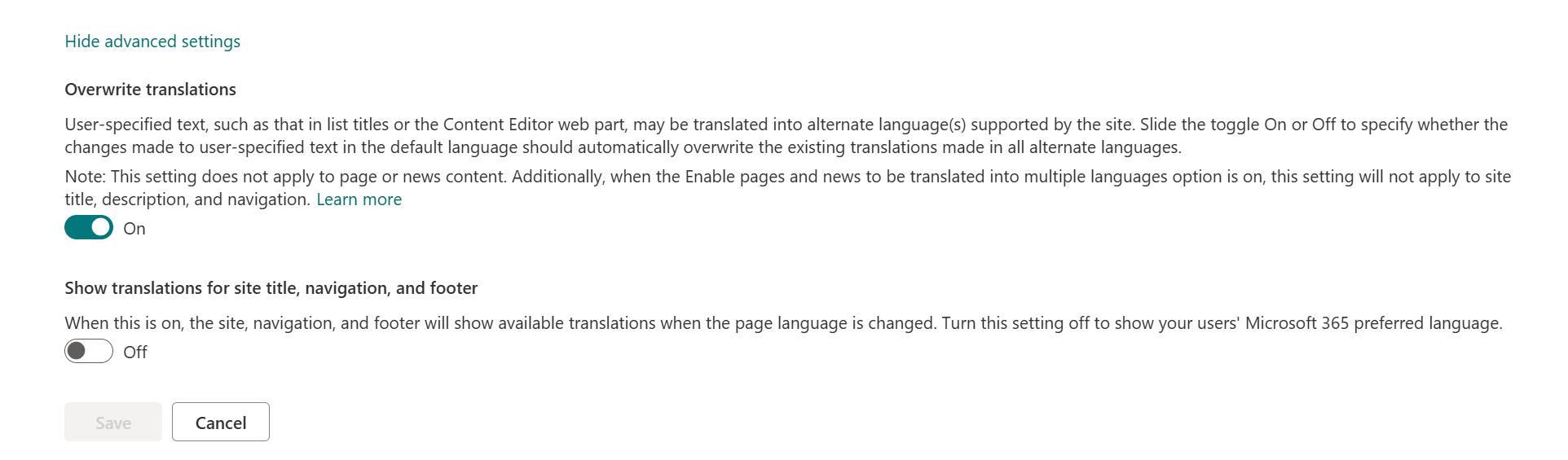
- Postavke -> Informacije o sajtu - > Pogledaj sve postavke sajta -> Jezičke postavke -> Prikaži napredne postavke ->Prikaži prevode za naslov sajta, navigaciju i podnožje.
Kada je ovaj preklopnik postavljen na opciju "Uključeno", lokacija, navigacija i podnožje će sijati dostupne prevode kada se promeni jezik stranice. Isključite ovu postavku da biste umesto toga prikazali Microsoft 365 jezik kome korisnik daje prednost.
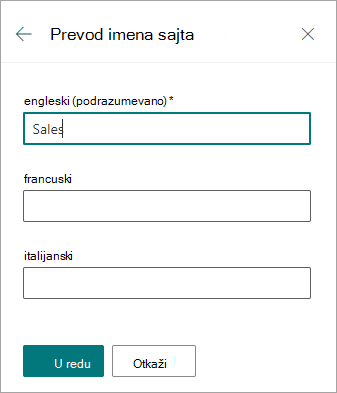
Dodavanje prevedenog imena i opisa sajta
- Na matičnoj stranici lokacije izaberite stavku " Postavke " na vrhu stranice.
- Izaberite stavku Informacije o sajtu.
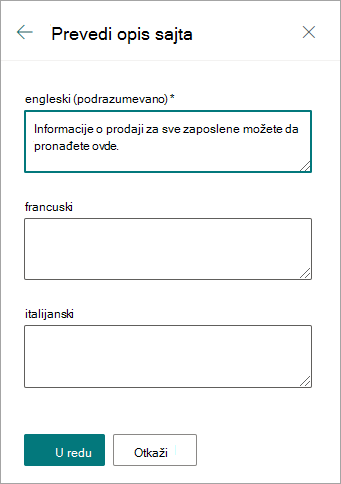
- U okviru "Ime sajta" izaberite stavku "Prevedi ime sajta " ili, u okviru "Opis sajta" izaberite "Prevedi opis sajta".
- Dodajte ili ažurirajte prevedena imena sajtova.
Ponovite prethodne korake da biste dodali ili ažurirali prevedene opise sajta.
Dodavanje ili ažuriranje prevedenih imena za prikaz navigacije
- Na gornjoj traci za navigaciju izaberite stavku "Uredi ".
- U oknu za uređivanje navigacije izaberite tri tačke (...) pored željenog imena.
- Izaberite stavku Uredi.
- U okviru "Ime za prikaz" izaberite stavku "Prevodi".
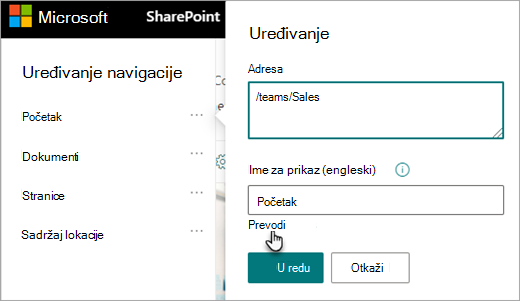
- Dodajte ili ažurirajte prevedena imena za prikaz.
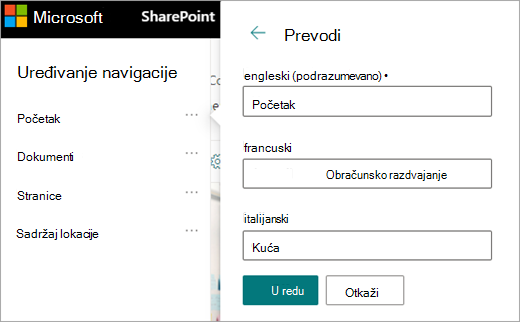
Dodavanje ili ažuriranje prevedenih imena za prikaz navigacije podnožja
- Izaberite stavku "Uredi" u podnožju sajta.

- Na tabli "Uređivanje podnožja" izaberite tri tačke (...) pored željenog imena za prikaz podnožja.
- Izaberite stavku Uredi.
- U okviru "Ime za prikaz" izaberite stavku "Prevodi".
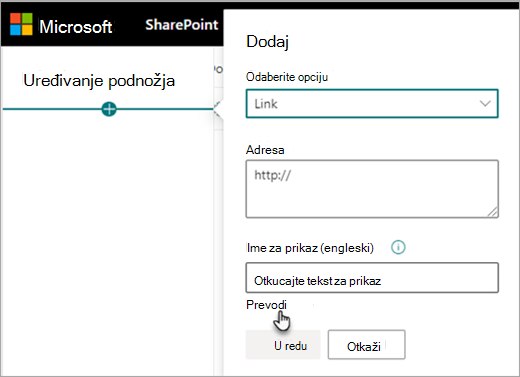
- Dodajte ili ažurirajte prevedena imena za prikaz.
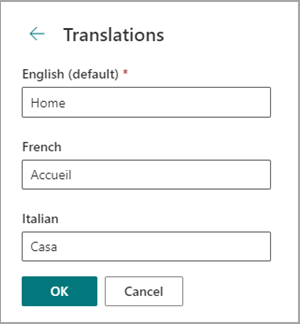
Savet
Imena za prikaz podnožja možete da dodate ili ažurirate i tako što ćete izabrati stavku "Postavke " na vrhu, a zatim izabrati stavku "Promeni izgled>podnožja " (ako dizajn lokacije uključuje podnožje).
Saznajte više o uređivanju sadržaja kada se željeni jezik prikazivača razlikuje od podrazumevanog jezika
Podrazumevani jezik lokacije se određuje kada se ona kreira. Korisnici mogu da izaberu željeni jezik (ponekad se naziva i lični jezik) u postavkama sistema Microsoft 365. Ponekad se podrazumevani jezik lokacije razlikuje od željenog jezika korisnika.
Kada se podrazumevane i željene jezičke postavke razlikuju, SharePoint će dozvoliti korisnicima da uređuju sadržaj lokacije na željenom jeziku bez omogućavanja višejezičkih funkcija. Dodatne informacije o jezicima se obezbeđuju kada urednici izvrše promene na navigacionim oznakama, opisima lokacija, podnožjima i imenu lokacije kako bi sprečili korisnike da uređuju sadržaj lokacije na pogrešan jezik.
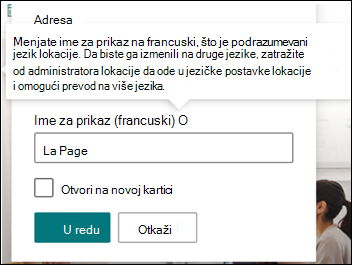
Na slici iznad, podrazumevani jezik sajta je francuski, a željeni jezik korisnika je engleski. Ako korisnik uredi ovaj navigacioni čvor, on bi trebalo da bude na francuskom jeziku da bi se sprečilo prikazivanje oznake na engleskom jeziku kada je podrazumevani jezik lokacije francuski. Ako korisnik želi da uredi ovaj navigacioni čvor na engleski jezik, trebalo bi da omogući višejezičnu funkciju.
U prethodnim verzijama sistema SharePoint, kada višejezička funkcija nije bila uključena i korisnici sa različitim željenim jezicima uređivali su sadržaj lokacije kao što su oznake čvorova za navigaciju, dobijali su prevode koji se ne podudaraju sa podrazumevanim jezikom lokacije ili željenim jezikom drugih prikazivača. Stoga su neke navigacione oznake za neke gledaoce bile na drugom jeziku od ostatka sadržaja lokacije. Sada su dodatne informacije koje se pružaju prilikom uređivanja dizajnirane da potvrde da se podrazumevani jezik sajta i željeni jezik korisnika razlikuju. U tom slučaju višejezična funkcija bi trebalo da bude uključena radi sprečavanja neispravnih prevoda.
Kako rešavati uobičajene probleme
Kako da ispravite naslov lokacije koja se prikazuje na jeziku koji nije podrazumevani:
- Idite na lokaciju i izaberite stavku "Postavke>"Informacije> o lokacijiPrikaži sve postavke> lokacijeJezičke postavke.
- Omogućavanje prevoda na više jezika (ovu opciju možete kasnije ponovo isključiti.)
- Izaberite jezik koji treba ažurirati, a zatim kliknite na dugme "Sačuvaj".
- Vratite se na matičnu stranicu sajta, a zatim izaberite stavku "Postavke>" Informacije > osajtuPrevedi ime sajta.
- U oknu sa informacijama o lokaciji uklonite ili uredite sadržaj koji ima netačan prevod. Ako je prazan, korisnici tog jezika će umesto njega videti tekst za podrazumevani jezik. Možete da unesete i prevedeni tekst.
- Kliknite na dugme U redu>da sačuvate.
Kako da ispravite druge uobičajene probleme:
- Stranice za prevođenje se ne prikazuju na odgovarajućem jeziku
- Stranice prevoda se ne prikazuju ispravno u veb segmentu "Vesti" i veb segmentima istaknutog sadržaja
- Padajuća lista jezika na vrhu lokacije ne uključuje sve jezike koje ste omogućili
Ako naiđete na neki od ovih problema, to može biti zbog prekida veze stranice. Pokušajte sledeće:
- Idite na stranicu podrazumevanog jezika.
- Morate biti u režimu uređivanja, zato izaberite stavku "Uredi " u gornjem desnom uglu stranice.
- Izaberite stavku "Prevod" na vrhu stranice.
- Na tabli "Prevođenje" proverite da li postoji poruka koja ukazuje na to da je veza sa stranicom popravljena:
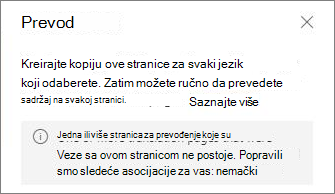
- Ponovo objavite stranicu podrazumevanog jezika.