Windows Start meni je ključna funkcija operativnog sistema koja pruža brz pristup aplikacijama, postavkama i datotekama. Uključuje moćnu funkciju pretraživanja i omogućava vam da zakačite omiljene aplikacije, fascikle i veb lokacije radi lakšeg pristupa. Opcije prilagođavanja vam omogućavaju da organizujete svoje pinove u grupe i da promenite raspored "Start" menija tako da odgovara vašim željenim postavkama.
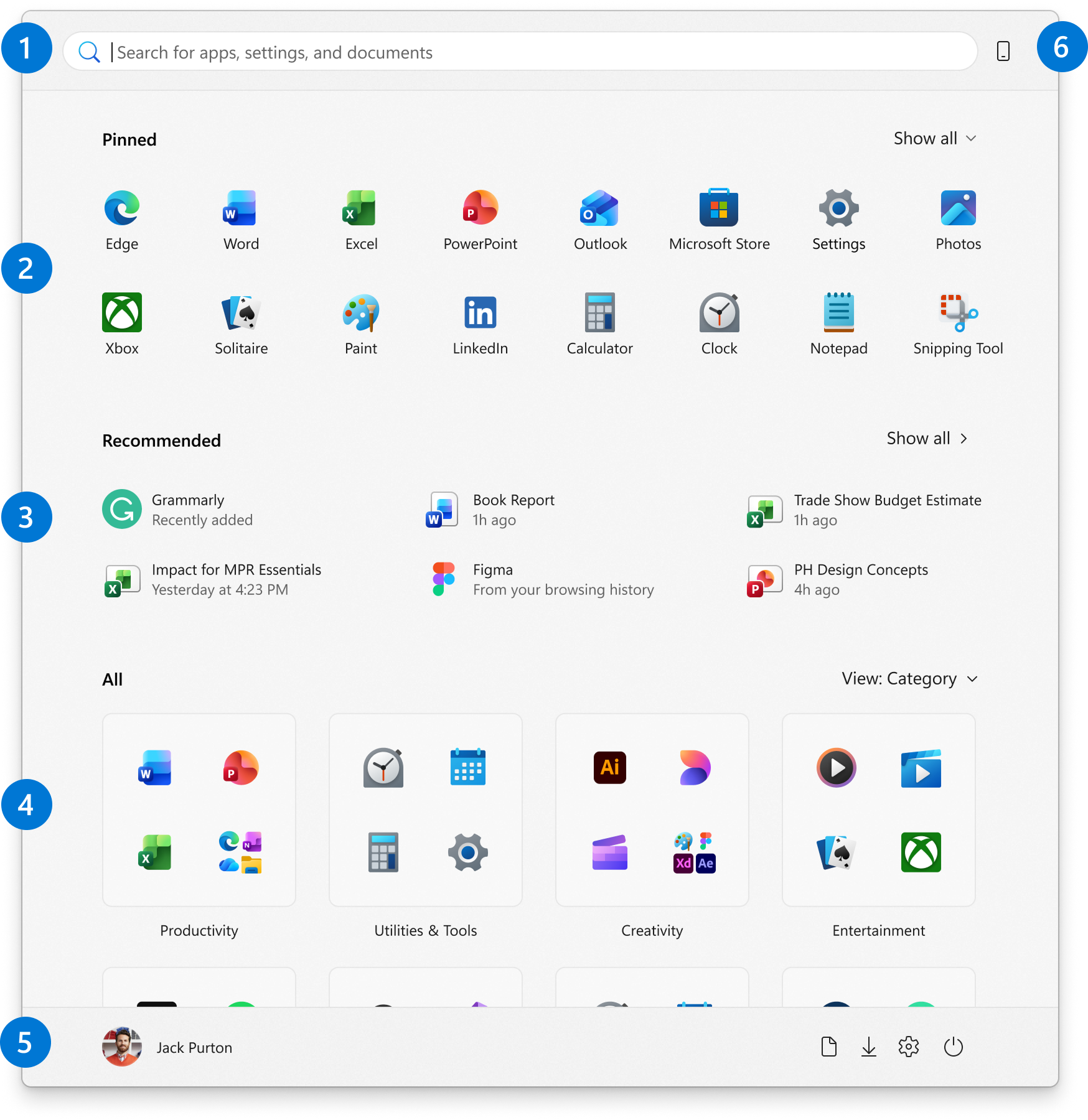
"Start" meni je organizovan u šest glavnih oblasti:
-
Pretraga: Brzo pronađite aplikacije, datoteke i postavke tako što ćete otkucati ključne reči
-
Zakačene aplikacije, datoteke, fascikle i veb lokacije u formatu koordinatne mreže radi lakšeg pristupa.
Sve aplikacije prikazuju abecednu listu svih instaliranih aplikacija
-
Preporuke: nedavno dodate i često korišćene aplikacije, kao i nedavno otvorene datoteke
-
Sve: Instalirane aplikacije koje se mogu pregledati u prikazu kategorije, koordinatne mreže ili liste.
-
Nalog: Ikona profila za postavke naloga, prebacivanje naloga ili odjavljivanje. Takođe možete da dodate prečice radi lakšeg pristupa uobičajenim fasciklama. Dugme za napajanje vam omogućava da zaključate, spate, isključite ili ponovo pokrenete uređaj
-
Pomoćnik za mobilne uređaje: Pogledajte sadržaj telefona kao što su poruke, pozivi i obaveštenja putem Povezivanje sa telefonom direktno iz "Start" menija.
Ovo su uobičajena prilagođavanja za "Start" meni. Razvijte svaki odeljak da biste saznali više.
Kačenje i uklanjanje aplikacija ili prečica
Postoje različiti načini na koje možete da zakačite aplikacije ili prečice za "Start" meni. Na primer:
- U polje "Pretraga
 " na traci zadataka ili u "Start" meniju otkucajte ime aplikacije koju želite da zakačite. Kliknite desnim tasterom miša na aplikaciju, a zatim izaberite stavku "Zakači za početni ekran
 "
"
- U istraživaču kliknite desnim tasterom miša na fasciklu i izaberite stavku "Zakači za početni ekran"
- Za veb lokacije otvorite Edge i idite na veb lokaciju koju želite da zakačite. Zatim izaberite meni "više opcija "
 >alatki>Kačenje na početni ekran
Otkačite stavku iz "Start" menija
Da biste uklonili zakačenu aplikaciju ili prečicu iz "Start" menija, kliknite desnim tasterom miša na nju i izaberite stavku Otkači sa "Start" menija .
.
Preraspoređivanje i grupisanje čioda
Svaki put kada budete želeli da promenite redosled kačenja u "Start" meniju, prevucite pribadaču sa trenutne pozicije na drugu.
Organizujte svoje čiode u fascikle
Grupisanje kačenih stavki u fascikle u "Start" meniju pomaže u organizaciji aplikacija, smanjuje pretrpanost i olakšava brzo pronalaženje srodnih aplikacija i pristup njima. Takođe omogućava bolje upravljanje prostorom i personalizaciju, što daje "Start" meniju uredniji i efikasniji raspored.
- Da biste kreirali fasciklu, prevucite jednu zakačenu stavku preko druge da biste kreirali fasciklu. Fascikla će se automatski kreirati i možete da je preimenujete
- Da biste dodali još čioda u fasciklu, prevucite ih u nju
- Da biste uklonili PIN kôd iz fascikle, otvorite fasciklu i prevucite PIN iz nje
- Kada ostane samo jedan PIN, fascikla se uklanja iz "Start" menija
Prilagođavanje rasporeda
Raspored "Start" menija možete da prilagodite na nekoliko načina.
Odeljci "Zakačeno" i "Svi odeljci " pamti vaš poslednji korišćeni prikaz. Na primer, ako želite da podrazumevano vidite sve zakačene aplikacije, izaberite Prikaži sve i odeljak će ostati razvijen kada sledeći put otvorite Start.
Isto važi i za odeljak " Sve ". Možete odabrati jedan od različitih prikaza za instalirane aplikacije, uključujući opciju "Kategorija", "Koordinatna mreža" i "Lista". Uvek možete da se prebacujete sa jednog prikaza na drugi, a "Start" će zapamtiti vaš poslednji izbor.
Osim toga, korisnici mogu da otkače aplikacije i/ili isključe različite dobavljače usluga za Start Preporučeno. Ako korisnici otkače sve ili isključe sve preporučene dobavljače u postavkama, ti odeljci će se skupiti i korisnici ih neće videti.
Prilagođavanje oblasti naloga
Možete da odaberete koje fascikle želite da se pojave pored dugmeta za napajanje u "Start" meniju. Te fascikle mogu da uključuju uobičajene lokacije kao što su dokumenti, preuzimanja, muzika, slike, video zapisi, mreža i lične fascikle.
Jednostavno prebacite prekidače za fascikle koje želite da dodate. Ovo prilagođavanje vam omogućava da brzo pristupite često korišćenim fasciklama direktno iz "Start" menija, poboljšavajući tok posla i čineći navigaciju efikasnijom.
Izaberite  , kliknite desnim tasterom miša na dno "Start" menija i izaberite stavku "Start" postavke ili koristite sledeću prečicu:
Izaberite stavku "Fascikle", a zatim se prebacite na opciju "Na svim fasciklama koje želite da se pojave pored dugmeta za napajanje"
Premeštanje "Start" menija na stranu
"Start" meni je obično centriran, ali poravnanje možete da promenite na strani trake zadataka.
Kliknite desnim tasterom miša na traku zadataka i izaberite stavku "Postavke trake zadataka" ili koristite sledeću prečicu:
Razvijte ponašanja trake zadataka i izaberite željenu opciju za poravnavanje na traci zadataka
Da biste saznali više, pogledajte članak "Prilagođavanje trake zadataka u operativnom sistemu Windows".
Napomena
Podrška za Windows 10 je završena 14. oktobra 2025.
- Posle 14. oktobra 2025. Microsoft više neće pružati besplatne ispravke softvera za Windows Update, tehničku pomoć niti bezbednosne ispravke za Windows 10. Računar će i dalje raditi, ali preporučujemo da se prebacite na Windows 11.
-
Saznajte više
Windows Start meni je ključna funkcija operativnog sistema koja pruža brz pristup aplikacijama, postavkama i datotekama. Uključuje moćnu funkciju pretraživanja i omogućava vam da zakačite omiljene aplikacije, fascikle i veb lokacije radi lakšeg pristupa. Opcije prilagođavanja vam omogućavaju da promenite veličinu pločica, organizujete ih u grupe i promenite izgled "Start" menija tako da više odgovara vašim željenim postavkama.
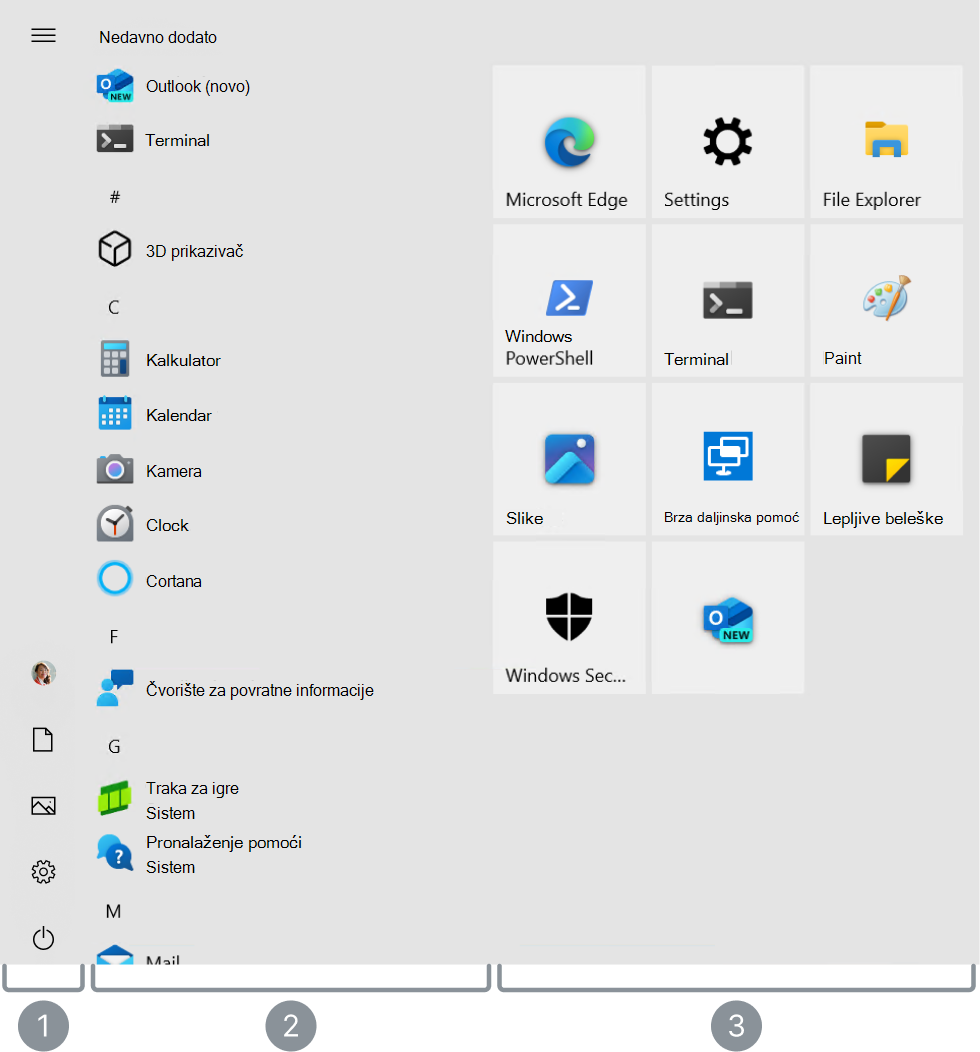
"Start" meni je organizovan u različite oblasti:
-
Nalog: Ikona profila za postavke naloga, prebacivanje naloga ili odjavljivanje. Takođe možete da dodate prečice radi lakšeg pristupa uobičajenim fasciklama. Dugme za napajanje vam omogućava da isključite, ponovo pokrenete ili stavite uređaj u stanje spavanja
-
Lista aplikacija: prikazuje nedavno dodate aplikacije na vrhu i abecednu listu svih instaliranih aplikacija
-
Zakačene pločice: Ova oblast sadrži aktivne pločice i prečice do često korišćenih aplikacija, veb lokacija i fascikli. Za bolju organizaciju pločica možete da im promenite veličinu, da ih premestite i grupišete u imenovane odeljke.
Ovo su uobičajena prilagođavanja za "Start" meni. Razvijte svaki odeljak da biste saznali više.
Windows 10 nudi fleksibilnost u konfigurisanju "Start" menija, omogućavajući vam da mu promenite veličinu prevlačenjem ivica ili da ga podesite na ceo ekran. Ovo prilagođavanje vam pomaže da prilagodite "Start" meni svojim specifičnim potrebama i željenim opcijama.
Izbor za "Start" meni preko celog ekrana može da bude korisno ako više volite sveobuhvatniji i organizovaniji interfejs. Ovaj raspored pruža veću podlogu, što olakšava pristup svim aplikacijama i pločicama odjednom. To je naročito korisno u režimu tablet računara, gde interfejs prilagođen za dodir poboljšava upotrebljivost.
Promenite veličinu "Start" menija tako što ćete prevući ivice:
- Otvorite "Start" meni tako što ćete kliknuti na dugme "Start"
- Postavite kursor na gornju ili bočnu ivicu "Start" menija dok se ne promeni u dvosmernu strelicu
- Izaberite i prevucite ivicu da biste promenili veličinu "Start" menija na željenu visinu i širinu
Promenite veličinu početnog ekrana tako što ćete ga prilagoditi preko celog ekrana:
U aplikaciji na Windows uređaju izaberite "Personalizacija>"Start ili koristite sledeću prečicu:
Uključite opciju "Koristi ceo ekran" menija "Pokreni" na "Uključeno"
Kačenje i uklanjanje aplikacija ili prečica
Postoje različiti načini na koje možete da zakačite aplikacije ili prečice za "Start" meni. Na primer:
- U polje za pretragu na traci zadataka unesite ime aplikacije koju želite da zakačite. Kliknite desnim tasterom miša na aplikaciju, a zatim izaberite stavku "Zakači za početni ekran"
- U istraživaču kliknite desnim tasterom miša na fasciklu i izaberite stavku "Zakači za početni ekran"
- Za veb lokacije otvorite Edge i idite na veb lokaciju koju želite da zakačite. Zatim izaberite meni "više opcija " >alatki>Kačenje na početni ekran
Da biste uklonili pločicu iz "Start" menija, kliknite desnim tasterom miša na nju i izaberite stavku Otkači sa "Start" menija .
Preraspoređivanje i grupisanje pločica
Svaki put kada budete želeli da promenite redosled pločica u "Start" meniju, prevucite pločicu sa trenutne pozicije na drugu.
Organizovanje pločica u fascikle
Grupisanje pločica u fascikle u "Start" meniju pomaže u organizaciji aplikacija, smanjuje pretrpanost i olakšava brzo pronalaženje srodnih aplikacija i pristup njima. Takođe omogućava bolje upravljanje prostorom i personalizaciju, što daje "Start" meniju uredniji i efikasniji raspored.
- Da biste napravili fasciklu, prevucite jednu pločicu preko druge da biste kreirali fasciklu. Fascikla će se automatski kreirati i možete da je preimenujete
- Da biste dodali još pločica u fasciklu, prevucite ih u nju
- Da biste uklonili pločicu iz fascikle, otvorite fasciklu i prevucite pločicu iz nje
- Da biste izbrisali fasciklu, premestite sve pločice iz nje
Sakrij listu aplikacija
Sakrivanjem liste aplikacija možete da postignete uredniji izgled "Start" menija. Ovo može biti korisno ako više volite minimalistički izgled ili ako prvenstveno koristite zakačene pločice za brz pristup najčešće korišćenim aplikacijama. Osim toga, može da vam pomogne da smanjite vizuelnu pretrpanost, što olakšava fokusiranje na aplikacije i prečice koje su vam najvažnije.
Da biste sakrili listu aplikacija u "Start" meniju, pratite ove korake:
- U aplikaciji na Windows uređaju
izaberite personalizaciju>Pokrenite ili koristite sledeću prečicu:
- Uključivanje/isključivanje opcijePrikaži listu aplikacija u "Start" meniju
Prilagođavanje oblasti naloga
Možete da odaberete koje fascikle će se pojaviti iznad dugmeta za napajanje u "Start" meniju. Te fascikle mogu da uključuju uobičajene lokacije kao što su dokumenti, preuzimanja, muzika, slike, video zapisi, mreža i lične fascikle.
Ovo prilagođavanje vam omogućava da brzo pristupite često korišćenim fasciklama direktno iz "Start" menija, poboljšavajući tok posla i čineći navigaciju efikasnijom.
- U aplikaciji na Windows uređaju
izaberite personalizaciju>Pokrenite ili koristite sledeću prečicu:
- Odaberite fascikle koje se pojavljuju na "Start" meniju , a zatim se prebacite na opciju "U svim fasciklama" za koje želite da se pojavljuju pored dugmeta za napajanje