
Rezime
Obaveštenja u operativnom sistemu Windows osmišljena su da vas informišu o važnim ažuriranjima, porukama i upozorenjima. Bilo da je u pitanju nova e-poruka, podsetnik kalendara ili ažuriranje sistema, obaveštenja vam pomažu da ostanete u toku bez stalnog proveravanja aplikacija.
Da biste lakše upravljali ovim obaveštenjima i umanjili ometanja, Windows nudi funkciju pod imenom"Ne uznemiravaj". Ova funkcija vam omogućava da utišate obaveštenja tokom određenih trenutaka ili aktivnosti, obezbeđujući neprekidni fokus.
Kako funkcionišu obaveštenja
Obaveštenja u operativnom sistemu Windows mogu da se pojave kao baneri na ekranu i može im se pristupiti u centru za obaveštenja. Možete da prilagodite koje aplikacije mogu da vam šalju obaveštenja, prioritet i stil ovih upozorenja.
Kada imate nova obaveštenja, ikona zvona sa obaveštenjima na traci zadataka zasvetli.
Za obaveštenja koja se prikazuju kao baneri, možete da izaberete dugmad za brze radnje u okviru banera da biste izvršili određene zadatke, kao što su odbacivanje podsetnika ili odlaganje alarma.
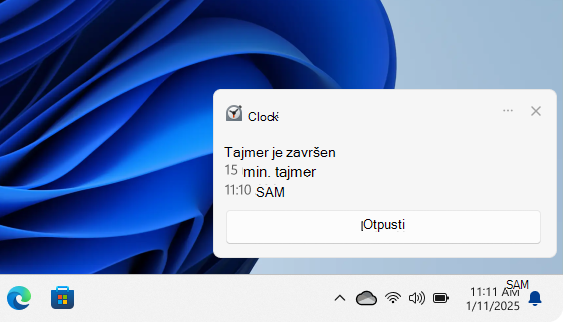
Da biste proverili obaveštenja koja ste propustili, otvorite centar za obaveštenja pomoću neke od sledećih opcija:
- Izaberite ikonu sata ili zvona obaveštenja na traci zadataka
- Pritisnite Windows taster
 + N
+ N - Brzo prevucite sa strane ekrana
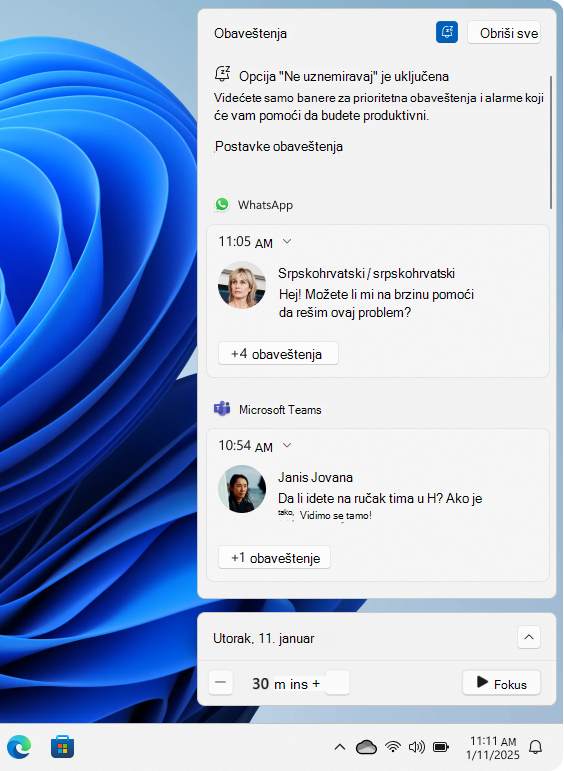
Radnje na obaveštenjima u centru za obaveštenja
U centru za obaveštenja možete da preduzmete različite radnje u vezi sa obaveštenjima:
- Pročitajte više detalja ili izvršite neku radnju, kao što je odgovaranje na poruku bez otvaranja odgovarajuće aplikacije
- Ako obaveštenje pored vremena ima strelicu
 , izaberite strelicu da biste ga razvili i proverili još detalja ili dodatne radnje
 - Kliknite na dugme "Zatvori"
 obaveštenje da biste ga obrisali. Možete i da izaberete dugme " " pored imena aplikacije da biste obrisali sva obaveštenja iz određene aplikacije
 - Isključite sva obaveštenja za određenu aplikaciju: izaberite dugme "Još"
 >Isključivanje svih obaveštenja
 - Kliknite na dugme " Obriši sve" da biste uklonili sva obaveštenja iz centra za obaveštenja
Konfiguriši obaveštenja
Upravljanje obaveštenjima je od suštinskog značaja da ne biste bili preopterećeni stalnim upozorenjima. Prilagođavanjem postavki obaveštenja možete da budete sigurni da primate samo najvažnije ispravke, što vam omogućava da ostanete fokusirani i produktivni bez nepotrebnih prekida.
Razvijte svaki odeljak da biste saznali više:
Uključivanje ili isključivanje obaveštenja
Izaberitestavku "Start">postavke>>, sistemska obaveštenja.
Uključite ili isključite preklopnik pored stavke "Obaveštenja".
Konfigurisanje postavki obaveštenja za svaku aplikaciju
Da biste prilagodili postavke obaveštenja za svaku aplikaciju na Windows uređaju:
Izaberitestavku "Start">postavke>>, sistemska obaveštenja.
Izaberite aplikaciju u okviru "Obaveštenja od aplikacija i drugih pošiljalaca". Prilagodite željene postavke obaveštenja, evo dostupnih opcija:
- Uključivanje ili isključivanje obaveštenja: onemogućite obaveštenja za određene aplikacije ako više ne želite da ih primate
- Prikaži reklamne natpise sa obaveštenjima: omogućavanje ili onemogućavanje iskačućih banera za obaveštenja
- Prikaži obaveštenja u centru za obaveštenja: odaberite da li bi se obaveštenja trebala pojaviti u centru za obaveštenja
- Sakrij sadržaj kada su obaveštenja na zaključanom ekranu: sprečite osetljiva obaveštenja da se prikazuju na zaključanom ekranu
- Reprodukuj zvuk: uključivanje zvuka za dolazna obaveštenja
- Prioritet obaveštenja: Postavite prioritet na "Vrh", "Visoko" ili "Normalno". Samo jedna aplikacija može da se postavi kao najviši prioritet, a obaveštenja visokog prioriteta će se pojaviti iznad stavke "Normalne" u centru za obaveštenja
Prilagodite ove postavke da biste obezbedili da bitna upozorenja budu istaknuta i da su manje kritična upozorenja umanjena.
Dodatne postavke
Postoje dve dodatne postavke obaveštenja koje ćete možda želeti da pregledate.
Izaberitestavku "Start">postavke>>, sistemska obaveštenja.
Prikažite utisak pri radu operativnog sistema Windows dobrodošlice nakon ažuriranja i kada se prijavite da biste prikazali šta je novo i predloženo: Potvrdite izbor u ovom polju za potvrdu da biste dobili ekran dobrodošlice sa novim funkcijama i predlozima nakon ažuriranja ili kada se prijavite.
Pronađite savete i predloge prilikom korišćenja operativnog sistema Windows: Potvrdite izbor u ovom polju za potvrdu da biste dobijali korisne savete i predloge dok koristite Windows
Do not disturb
Funkcija "Ne uznemiravaj" u operativnom sistemu Windows je dizajnirana da vam pomogne da ostanete fokusirani utišavanjem obaveštenja u kritičnim vremenima. Ova funkcija može da se aktivira ručno ili da se podesi da se automatski uključi sa fokusom ili pod određenim uslovima.
Da biste ručno uključili opciju "Ne uznemiravaj", otvorite centar za obaveštenja i izaberite ikonu zvona na kojoj je prikazan zZ . Ovo će utišati sva obaveštenja dok ih ručno ne isključite.
Kada budete spremni da ponovo primate obaveštenja, vratite se u centar za obaveštenja i kliknite na isto dugme da biste onemogućili opciju "Ne uznemiravaj". Zatim možete da pregledate sva obaveštenja koja ste propustili dok je funkcija "Ne uznemiravaj" bila aktivna.
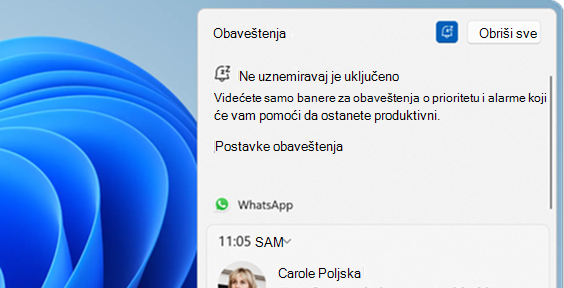
Kada je funkcija " Ne uznemiravaj" uključena, primaćete samo banere za alarme, podsetnike i aplikacije po vašem izboru. Druga obaveštenja se šalju direktno u centar za obaveštenja dok ga ne isključite.
Konfigurisanje opcije "Ne uznemiravaj"
Funkciju "Ne uznemiravaj" možete da konfigurišete tako što ćete postaviti uslove za automatsko uključivanje i prilagoditi prioritetna obaveštenja. Razvijte svaki odeljak da biste saznali više:
Automatsko uključivanje funkcije "Ne uznemiravaj"
Izaberitestavku "Start">postavke>>, sistemska obaveštenja.
Razvijte Uključite funkciju " Ne uznemiravaj" automatski i konfigurišite uslove koji uključuju:
- U određeno doba dana
- Prilikom dupliranja prikaza
- Kada igrate igru
- Kada koristite aplikaciju u režimu celog ekrana
- Prvih sat vremena nakon ažuriranja funkcija operativnog sistema Windows
Podesite prioritetna obaveštenja
Pomoću postavki prioritetnih obaveštenja možete da konfigurišete da li su pozivi, podsetnici i određena obaveštenja aplikacija dozvoljeni dok je opcija "Ne uznemiravaj" uključena:
Izaberitestavku "Start">postavke>>, sistemska obaveštenja.
U okviru "Pozivi i podsetnici" potvrdite izbor u poljima za potvrdu da biste dozvolili dolazne pozive ili podsetnike dok je opcija "Ne uznemiravaj" uključena.
U okviru "Aplikacije" izaberite kojim aplikacijama je dozvoljeno da šalju obaveštenja dok je funkcija "Ne uznemiravaj" uključena tako što ćete kliknuti na dugme "Dodaj aplikacije".
Povezani članci
Fokus: ostanite na zadatku bez ometanja u operativnom sistemu Windows

