
Napomena
Podrška za Windows 10 je završena 14. oktobra 2025.
- Posle 14. oktobra 2025. Microsoft više neće pružati besplatne ispravke softvera za Windows Update, tehničku pomoć niti bezbednosne ispravke za Windows 10. Računar će i dalje raditi, ali preporučujemo da se prebacite na Windows 11.
- Saznajte više
Funkcija vesti i interesovanja u operativnom sistemu Windows 10 dizajnirana je tako da budete informisani i ažurirani direktno sa Windows trake zadataka. Pomoću ove funkcije možete lako da pristupite vremenskim ispravkama, vestima i drugim interesovanjima bez potrebe da se prebacujete između aplikacija ili veb lokacija. Možete da vidite trenutne vremenske uslove na lokaciji direktno na traci zadataka i zadržite pokazivač iznad ikone da biste videli sažete informacije koje se mogu skenirati o temama kao što su sport, akcije, lokalne vesti i udarni naslovi.
Vesti i interesovanja koriste kartice sa informacijama da bi prikazale različite tipove sadržaja. Svaka kartica predstavlja određenu temu, kao što su vreme, najpopularnije priče, sportovi, akcije i saobraćaj. Ove kartice se ažuriraju tokom vremena kako bi pružile najnovije informacije. Imate fleksibilnost da prilagodite feed vesti i interesovanja tako da odgovara vašim željama dodavanjem ili uklanjanjem kartica sa informacijama. To znači da možete da je prilagodite tako da prikazuje informacije koje su vam najvažnije, što je čini praktičnim načinom da ostanete povezani i informisani tokom dana.
Da biste otvorili vesti i interesovanja, zadržite pokazivač iznad dugmeta "Vesti i interesovanja" na traci zadataka ili ga izaberite.
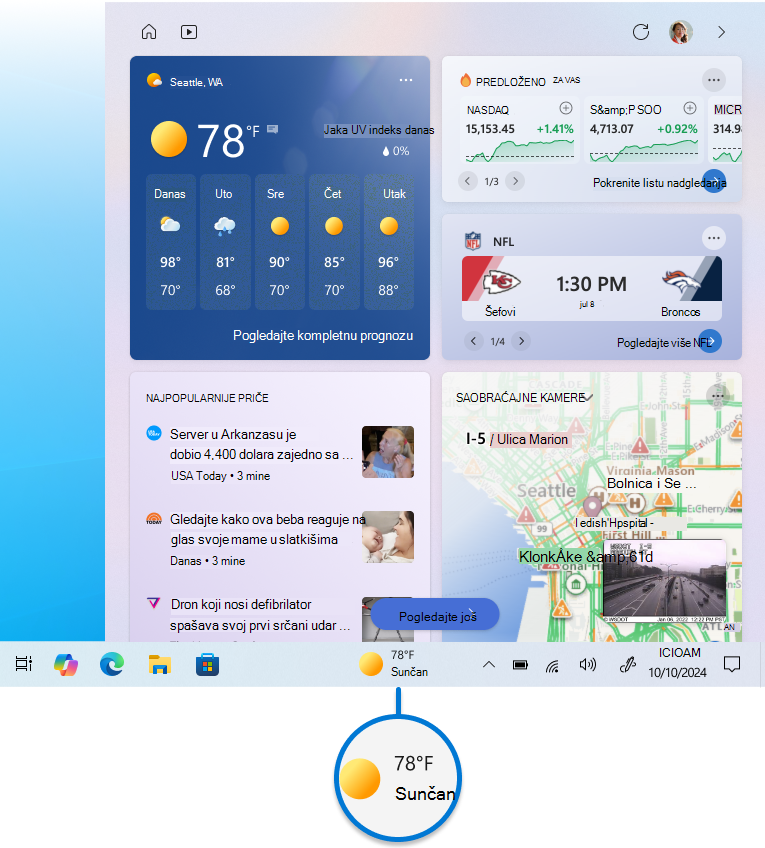
Prilagođavanje vesti i interesovanja
Sledeći odeljci opisuju uobičajene operacije prilagođavanja vesti i interesovanja. Razvijte svaki odeljak da biste saznali više:
Otvorite feed kada zadržite pokazivač
Windows 11: Otvorite vidžet za vesti i interesovanja, izaberite stavku Postavke. Da biste promenili ponašanje, uključite opciju "Otvori tablu vidžeta pri zadržavanju pokazivača " na "Uključeno" ili "Isključeno".
Windows 10: Možete brzo da bacite pogled na feed tako što ćete zadržati pokazivač miša na ikoni vremenske prognoze. Da biste promenili ovo ponašanje, kliknite desnim tasterom miša na prazan prostor na traci zadataka, izaberite vesti i interesovanja i izaberite stavku "Otvori pri zadržavanju pokazivača " da biste opozvali izbor u polju.
Uređivanje lokacije ili jezika
Možete ručno da ažurirate primarnu lokaciju i jezik da biste dobili relevantniji sadržaj. Otvorite vesti i interesovanja na traci zadataka, a zatim izaberite ikonu korisničkog naloga  .
.
- Izaberite lokaciju da biste postavili primarnu lokaciju i videli relevantniji sadržaj za tu lokaciju. Ovo će takođe ažurirati lokaciju koja se koristi za vremensku prognozu na traci zadataka
- Izaberite padajući meni Jezik i sadržaj da biste izabrali odgovarajući jezik za sadržaj u feedu
Da biste uredili kućnu i poslovnu lokaciju za saobraćaj, izaberite tri tačke na kartici saobraćaja i izaberite stavku "Uredi kućnu lokaciju " ili "Uredi poslovnu lokaciju".
Promena jedinica temperature
Traka zadataka može da prikaže temperaturu u Celzijusima (° C) ili Farenhajtu (° F). Da biste se prebacivali između ove dve jedinice, izaberite ikonu novosti i interesovanja na traci zadataka, izaberite tri tačke  vremenske prognoze i izaberite Celzijus ili Farenhajt.
Izgled vesti i interesovanja možete promeniti na traci zadataka. Da biste prikazali samo ikonu vremenske prognoze i uštedeli prostor na traci zadataka, možete da se prebacite na režim samo ikona. Kliknite desnim tasterom miša na bilo koji prazan prostor na traci zadataka i izaberite stavku "Vesti i interesovanja>"Prikaži samo ikonu.
Smanjite ažuriranja na traci zadataka
Napomena
Ova opcija nije dostupna u operativnom sistemu Windows 11.
Ispravke na traci zadataka prikazuju personalizovani sadržaj koji rotira direktno na traci zadataka. Kartice sa relevantnim informacijama se takođe prikazuju u razvijenom prikazu u feedu.
Da biste isključili ispravke za traku zadataka u operativnom sistemu Windows 10, kliknite desnim tasterom miša na prazan prostor na traci zadataka i izaberite stavku Vesti i interesovanja>Smanji ažuriranja na traci zadataka. Kada potvrdite izbor u ovom polju, na traci zadataka ćete dobiti samo informacije o vremenu.
Napomena
Ako je isključena kartica sa informacijama, nećete dobijati ispravke rotirajuće trake zadataka povezane sa tom karticom.
Uključivanje i isključivanje funkcije vesti i interesovanja
Windows 11: Kliknite desnim tasterom miša na prazan prostor na traci zadataka i izaberite postavke trake zadataka. Da biste promenili ponašanje, uključite ili isključite opciju "Vidžeti".
Windows 10: Kliknite desnim tasterom miša na prazan prostor na traci zadataka i izaberite stavku Vesti i interesovanja>Isključi. Kada isključite vesti i interesovanja, vreme se više neće prikazivati na traci zadataka. Da biste uključili vesti i interesovanja, kliknite desnim tasterom miša na prazan prostor na traci zadataka i izaberite stavku Vesti i interesovanja>Prikaži ikonu i tekst.
Personalizujte vaš feed
Vesti i interesovanja prikazuju sadržaj o raznim temama. Svaka tema se nalazi na kartici sa informacijama koja se vremenom ažurira.
Izaberite i promenite Microsoft Edge profile
Prijavite se u Microsoft Edge da biste personalizovali svoje iskustvo sa vestima i interesovanjima temama do kojih vam je stalo.
Ako imate više profila u pregledaču Microsoft Edge, izaberite profil koji želite da koristite. Otvorite vesti i interesovanja na traci zadataka, a zatim izaberite ikonu korisničkog naloga >Prebacivanje na drugi profil> Izaberite drugi profil koji želite da koristite.
Možete da upravljate različitim profilima iz pregledača Microsoft Edge. Više informacija potražite u članku Prijavljivanje i kreiranje više profila u pregledaču Microsoft Edge.
Uključivanje i isključivanje kartica sa informacijama
Možete da uključite ili isključite kartice sa informacijama o vremenu, novcu, sportu i još mnogo toga tako što ćete otići na karticu, izabrati dugme " opcija", a zatim odabrati opciju da sakrijete karticu.
Da biste upravljali svim informacijama kartice, otvorite vesti i interesovanja na traci zadataka, a zatim izaberite ikonu korisničkog naloga . Odaberite opciju "Kartice sa informacijama " i uključite ili isključite kartice koje vas interesuju.
Upravljajte interesovanjima i izvorima koje pratite
Vaš feed će vremenom postati personalizovaniji, a evo koraka za konfigurisanje omiljenih izvora. Otvorite vesti i interesovanja na traci zadataka, a zatim izaberite ikonu korisničkog naloga .
Izaberite stavku "Upravljanje interesovanjima" koja otvara stranicu za personalizaciju. Odavde možete da vršite sledeće radnje:
- Koristite polje za pretragu da biste potražili teme ili izdavače koje želite da pratite
- Pregledajte teme po kategoriji i izaberite one koje vas zanimaju
- Prikažite svoja praćenja i izdavače i upravljajte njima u odeljku "Praćenja "
Odaberite priče koje želite
Takođe možete precizno da podesite feed u željenim postavkama kad god vidite priču:
- Kliknite na dugme "
 da biste uklonili članak i pružili povratne informacije kao što su Ne zanima ova priča ili Blokiraj izdavača
 - Izaberite dugme " opcija" u vesti i odaberite da pratite izdavača
Najčešća pitanja
Kako se određuje moja lokacija?
Neke aplikacije ili usluge koje poboljšavaju vaše iskustvo sa vestima i interesovanjima mogu da prilagode sadržaj pomoću procene lokacije na osnovu nekoliko komponenti. Na primer, neke aplikacije ili usluge mogu da koriste Windows lokacijsku uslugu ako ste omogućili lokaciju na Windows uređaju. Ako niste omogućili lokaciju, mogu se koristiti i druge tehnologije kao što su Bluetooth, Wi-Fi, modem za mobilnu mrežu i IP adresa. Ove Microsoft aplikacije i usluge procenjuju opštu lokaciju – kao što su grad, poštanski broj ili region – vašeg uređaja kako bi vam pružile najrelevantnije iskustvo.
Zašto personalizacija ne funkcioniše na očekivani način?
Vaš feed uči o vama tokom vremena i odražavaće vaše željene postavke, tako da možda nećete odmah primetiti promene. Sadržaj se pojavljuje u feedu kada postoji novi sadržaj za prikazivanje koji odgovara vašim postavkama personalizacije. Ako ste promenili postavke za karticu sa informacijama, one bi trebalo da se odraze kad izaberete ikonu " Osveži feed " pored ikone korisničkog naloga .
Kako mogu da prilagodim postavke privatnosti?
Svojim informacijama o privatnosti možete da pristupite na Microsoft kontrolnoj tabli za privatnost. Takođe, u pregledaču Microsoft Edge postoje ugrađene kontrole za ograničavanje praćenja od oglašivača i trećih lica.