
Rezime
Ovaj članak objašnjava kako da upućujete i primate telefonske pozive na Windows računaru pomoću aplikacije Povezivanje sa telefonom sa Android ili iOS uređajem preko Bluetooth veze.
Ostavite Android uređaj u džepu kada sledeći put zazvoni – umesto toga primite poziv sa računara. Pozivanje zahteva mogućnost Bluetooth veze i na računaru i na Android uređaju, pa se uverite da ste ga uključili za oba.
Da biste uputili poziv na računaru:
- Otvorite Povezivanje sa telefonom i izaberite stavku "Pozivi".
- U polju " Pretraga kontakata " potražite ime ili broj kontakta. Možete i direktno da unesete broj telefona na tastaturi telefona.
- Izaberite ikonu " Biranje"
 da biste započeli poziv.
Ako vam Bluetooth nije dostupan na uređaju (ili ako je isključen), nećete moći da upućujete ili primate pozive na računaru.
Ako naiđete na probleme prilikom korišćenja funkcije pozivanja, ovi saveti za rešavanje problema vam mogu pomoći.
Napomena
- Za ovu funkciju su potrebne Android dozvole
- Kada prvi put budete koristili pozivanje, biće vam zatraženo da dozvolite dozvole na Android uređaju. Ako izaberete "Dozvoli" za ove dozvole, Povezivanje sa telefonom na vašem računaru omogućiće da pristupi informacijama i prikaže ih sa vašeg Android uređaja.
Ažuriranje tastature tokom poziva
Možda ćete morati da unesete brojeve tokom poziva da biste izabrali opcije menija. Uverite se da koristite tastaturu za tekući poziv. Izaberite padajuću listu da biste prikazali tastaturu aktivnog poziva.
Kako da vidim nedavne pozive telefona na računaru?
Na računaru otvorite Povezivanje sa telefonom i izaberite stavku "Pozivi". Ovde će biti prikazani vaši nedavni pozivi.
Koliko nedavnih poziva mogu da vidim?
Povezivanje sa telefonom prikazuje pozive koje ste uputili ili primili u proteklih 90 dana.
Mogu li da upravljam nedavnim pozivima ili da ih brišem?
Ne možete da upravljate nedavnim pozivima sa računara ni da ih izbrišete.
Kako da isključim poziv?
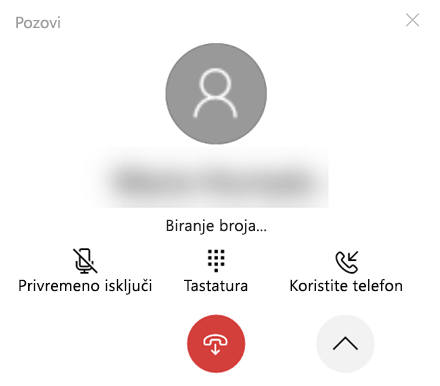
Možete privremeno da isključite poziv pomoću dugmeta " Privremeno isključi ton " na Android uređaju ili računaru.
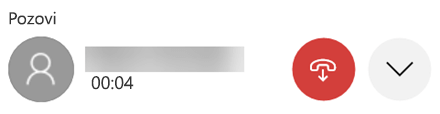
Kada uputite poziv na računar pomoću funkcije Povezivanje sa telefonom, otvara se mali zasebni prozor koji prikazuje poziv koji uputite:
Kliknite na strelicu koja pokazuje nadole da biste razvili prozor. Tada će dugme " Privremeno isključi ton" postati dostupno:
Kada započnete poziv na računaru i prenesete ga na Android uređaj, možete privremeno isključiti poziv samo sa telefona (ali ne i sa računara).
Ako je poziv u toku na Android uređaju, ne možete da privremeno isključite taj poziv sa računara.
Povezivanje sa telefonom u hitnim slučajevima
Hitne službe – Iako je moguće upućivati pozive hitnim službama ili primati pozive od njih koristeći aplikaciju Povezivanje sa telefonom, imajte na umu da Povezivanje sa telefonom nije zamena za primarnu telefonsku uslugu. Povezivanje sa telefonom pozivi možda neće funkcionisati ili mogu doći do prekida zbog problema sa napajanjem, udaljenosti od računara do telefona ili drugih tehničkih problema. Pored toga, postoje važne razlike između usluge Povezivanje sa telefonom i tradicionalnih bežičnih (mobilnih) ili fiksnih telefonskih usluga. Povezivanje sa telefonom nije neophodno da bi se ponudio pristup hitnim službama u skladu sa bilo kojim primenljivim lokalnim ili nacionalnim pravilima, propisima ili zakonom. Povezivanje sa telefonom nije namenjeno za podršku ili prenos hitnih poziva bilo kojoj vrsti bolnica, agencija za sprovođenje zakona, jedinica medicinske nege ili bilo koje druge vrste usluga koje povezuju korisnike sa osobljem hitnih službi ili hitnim službama ("hitne službe").