
1. korak: Podešavanje liste slanja
Lista slanja je izvor podataka. Više informacija potražite u članku Izvori podataka koje možete da koristite za objedinjavanje pošte.
Saveti
- Ako nemate listu slanja, možete da je napravite u toku objedinjavanja pošte. Prikupite sve spiskove adresa i dodajte u izvor podataka.
- Ako koristite Excel unakrsnu tabelu, oblikujte kolonu "ZIP kodovi" ili "Poštanski brojevi" kao tekst da biste očuvali sve nule. Dodatne informacije potražite u članku "Oblikovanje brojeva, datuma i drugih vrednosti pri objedinjavanju pošte u programu Excel".
- Ako želite da koristite vaše Outlook kontakte, uverite se da je Outlook vaš podrazumevani program za e-poštu.
2. korak: Testiranje rasporeda na koverti
Ako je neophodno, pokrenite test na maloj probnoj grupi koverti pre nego što stvarno izvršite objedinjavanje pošte.
Idi u datoteku>Novi>prazan dokument.
Idite nakoverte sa adresama>.
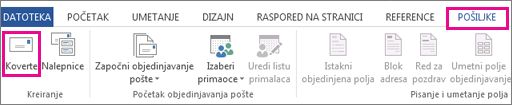
U polju " Adresa primaoce " otkucajte probnu adresu da biste videli kako koverta izgleda kada se odštampa.
Otkucajte adresu u polju "Povratna adresa".
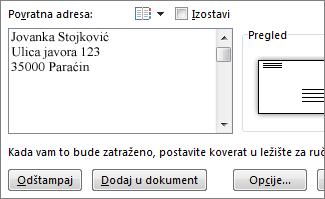
Izaberite stavke "Opcije>" "Opcije koverte" i uradite sledeće:
- Odaberite veličinu koja odgovara vašoj koverti ili odaberite stavku "Prilagođena veličina " da biste podesili veličinu.
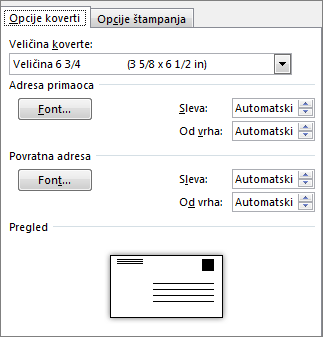
- Ako je potrebno, odaberite font i poziciju levog i gornjeg pomaka za stavke "Adresa primaoca " i "Povratna adresa".
- Odaberite veličinu koja odgovara vašoj koverti ili odaberite stavku "Prilagođena veličina " da biste podesili veličinu.
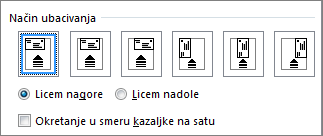
Na kartici Opcije štampanja potvrdite da je izabran odgovarajući Način ubacivanja, ubacite kovertu u skladu sa ilustracijom, a zatim kliknite na dugme U redu.
Odaberite stavku Štampaj, a zatim stavku Da kako biste sačuvali povratnu adresu kao podrazumevanu.
3. korak: Početak objedinjavanja pošte
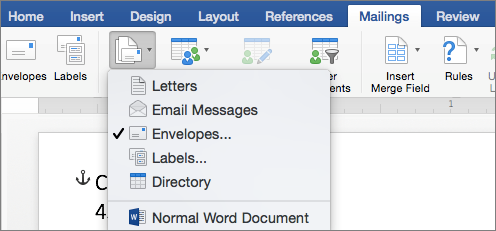
- Idite u stavku "Pošiljke",>započnite objedinjavanje> pošte,koverte.
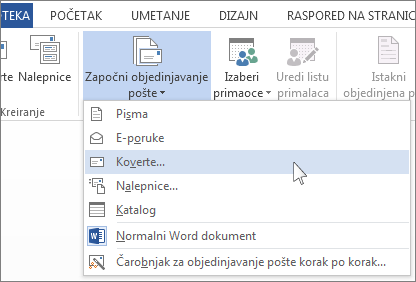
- U dijalogu " Opcije koverte " proverite opcije, a zatim kliknite na dugme "U redu".
- Ako želite da dodate povratnu adresu ili logotip na kovertu, sada je pravo vreme da to uradite.
- Odaberite stavku "Čuvanje datoteke>".
4. korak: Povezivanje liste slanja sa glavnim dokumentom
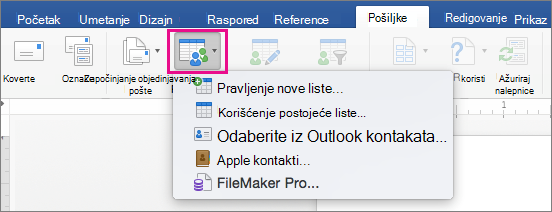
- Idite u fasciklu "Izabrane primaoce" u okviru "Pošiljke>".
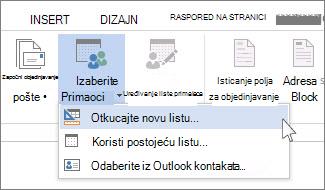
- Odaberite izvor podataka. Više informacija potražite u članku Izvori podataka koje možete da koristite za objedinjavanje pošte.
- Odaberite stavku "Čuvanje datoteke>".
Ako treba da uredite listu slanja, pogledajte članak Objedinjavanje pošte: uređivanje primalaca.
5. korak: Dodavanje adresnog bloka koverti
Adresni blok je polje za objedinjavanje pošte koje postavljate na mesto gde želite da se nalaze na koverti. Da biste bolje videli gde, pritisnite kombinaciju tastera CTRL+SHIFT+8 da biste uključili oznake pasusa (¶).
- Postavite kursor tamo gde želite da bude adresni blok.
- Idite uadresni blokza pošiljke> i odaberite format. Više informacija potražite u članku "Umetanje adresnog bloka".
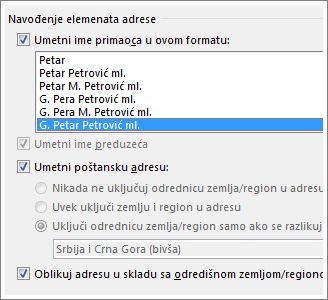
- U dijalogu "Umetanje adresnog bloka " odaberite oblikovanje imena primaoca onako kako će izgledati na koverti.
- Ako želite, odaberite dugme "Sledeći
 ili dugme "Prethodni
 da biste se kretali kroz nekoliko zapisa u izvoru podataka i videli kako izgledaju.
 - Odaberite stavku U redu.
- Idite na"Čuvanjedatoteke>" da biste sačuvali dokument za objedinjavanje.
Ako nedostaje bilo koji deo adrese, pogledajte članak Objedinjavanje pošte: Upoređivanje polja za ispravljanje.
6. korak: Pregled i štampanje koverti
Izvršite konačnu proveru pre nego što odštampate koverte.
- Odaberite dugme " Sledeće" ili dugme "Prethodni da biste se kretali kroz nekoliko zapisa u izvoru podataka i videli kako izgledaju.
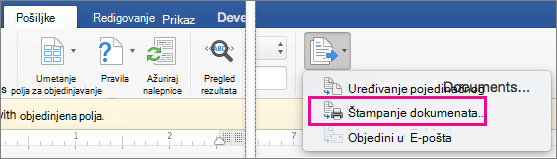
- Odaberite stavku "Završi" & "Objedini>štampanje dokumenata".

7. korak: Čuvanje dokumenta koverte za objedinjavanje pošte
Kad sačuvate dokument koverte za objedinjavanje pošte, on ostaje povezan sa listom slanja za buduću upotrebu.
Da biste ponovo koristili dokument koverte za objedinjavanje pošte, otvorite dokument i odaberite stavku "Da" kada Word zatraži da zadržite vezu. Da biste promenili adrese u dokumentu koverte za objedinjavanje pošte, otvorite dokument i odaberite stavku "Uredi listu primalaca " da biste sortirali, filtrirali i odabrali određene adrese.


Takođe pogledajte
- Umetanje polja za objedinjavanje pošte
- Pravljenje i štampanje nalepnica pomoću objedinjavanja pošte
- Korišćenje objedinjavanja pošte za personalizovanje pisama za obimne pošiljke
- Korišćenje objedinjavanja pošte za slanje e-poruka masovne pošte