Suočimo se sa problemima sa radom na grupnim projektima. Koordinisanje vremena sastanka lično ili otkrivanje mesta za otpremanje datoteka može biti veliki problem.
Unesite Microsoft Teams. U usluzi Teams, članovi grupe mogu da sarađuju na projektima na mnogo načina. Evo nekih od najvažnijih načina na koje možete da radite zajedno u usluzi Teams.
Napomena
Neke od ovih funkcija možda neće biti dostupne u usluzi Microsoft Teams u zavisnosti od postavki škole ili okruga.
1. Saradnja na kartici "Razgovori"
Kartica "Objave" na kanalu bilo kog tima "Opšte" ponaša se pomalo kao nit društvenih medija, ali za obavljanje posla.
Započnite razgovore i privucite @mentioning pažnju ljudi tako što ćete izabrati stavku Novi razgovor i njihova imena u polju Compose pre objavljivanja poruke. Izaberite stavku datoteku da biste delili datoteke, slike i sve ostalo što je potrebno vašoj grupi za projekat. Sve što dodate automatski će biti sačuvano na Files kartici kanala.
2. Kreiranje sopstvenog tima
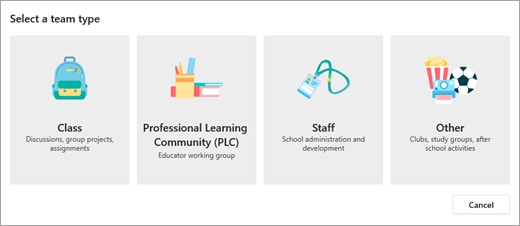
Microsoft Teams nije samo za učionicu. Organizujte sopstvene grupe za učenje tako što ćete pozivati svoje članove razreda u tim. Izaberite stavku + Pridruži se ili kreiraj tim>Kreiraj novi tim i odaberite tip Drugi tim. Aplikacija će vas provesti kroz nekoliko koraka za imenvanje tima i pozivanje nekih članova. Odatle, sve je spremno!
3. Grupni video pozivi u usluzi Teams
Ne možete da se sastanete zajedno kao grupa? Nema problema! Izaberite ikone audio ili video poziva iz grupnog ćaskanja da biste odmah pokrenuli poziv. Moći ćete da delite ekrane i diskutujete o njima dok ćaskate.

4. Saradnja na dokumentima
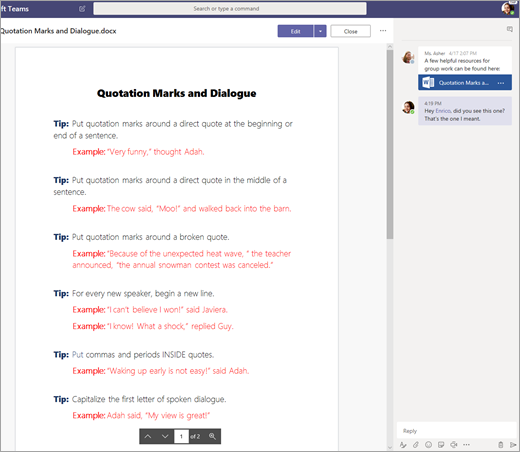
Microsoft 365 tipovi datoteka kao Word, PowerPoint i Excel mogu da se udube direktno iz usluge Teams.
Izaberite dokument da biste ga otvorili, a zatim izaberite stavku Uredi u usluzi Teams. Kliknite na dugme Započni razgovor da biste premestili dokument i započeli razgovor sa desne strane datoteke. Razmenite ideje dok zajedno gledate dokument.
5. Zajednički rad na beleškama u programu OneNote u usluzi Teams
Ako vaš tim razreda koristi povezanu OneNote beležnicu za razred, idite na razred i izaberite stavku Beležnica za razred. Tamo vi i vaši saradnici možete da razmenite ideje u prostoru za saradnju. Svi kanali koje je vaš predalac dodao timu pojaviće se i kao odeljci u prostoru za saradnju.
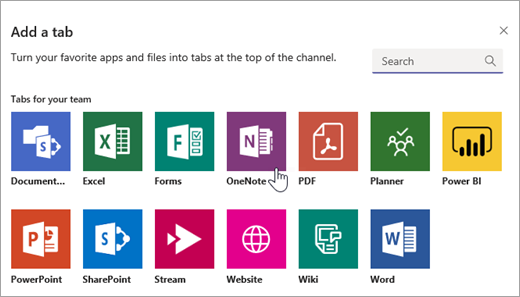
Ako radite u sopstvenom timu, samo napred i izaberite stavku Dodaj +>OneNote na kanalu da biste dodali novu karticu i napravili OneNote beležnicu koju ceo tim može da deli.