
Microsoft Teams je digitalno čvorište koje objedini razgovore, sadržaj i aplikacije na jednom mestu. Ako vaši razredi koriste Teams, moći ćete da se povežete sa kolegama iz razreda, postavljate pitanja predavača, radite na domaćim zadacima i pratite predstojeći posao na jednom mestu.
Napomena
Neke od ovih funkcija mogu biti onemogućene u usluzi Microsoft Teams zbog postavki škole ili okruga. Potrebna vam je školska e-poruka da biste se prijavili u Teams.
Prvi koraci
Počnite tako što ćete se uveriti da ste prijavljeni u Microsoft Teams pomoću školske e-pošte i da ste povezani sa razredima. Ovo možete da proverite tako što ćete se prijaviti na https://teams.microsoft.com. Izaberite teams da biste prikazali sve timove razreda u koje ste dodati.
Ako to još niste uradili, preuzmite Aplikaciju Teams na telefon ili računar.
Razgovori na kanalima
U okviru svakog tima razreda videćete kanale. Kanali su organizovani oko jedinica, tema ili malog grupnog rada. Izaberite neku da biste prikazali kartice koje delite sa svima u razredu (ne samo sa osobama koje rade na kanalu).
Kanal " Opšte" u svakom timu razreda je mesto na kom ćete sarađivati sa članovima razreda i predateljem. Razgovori u usluzi Teams su poput društvenih medija – možete da kreirate objave, @mention odgovarate na druge objave i imena ljudi da biste im privukli pažnju. Možete i da delite školske datoteke i lako diskutujete o projektima i idejama dok pristupate svima u razredu.
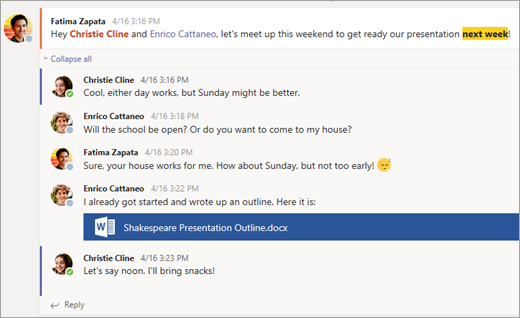
Deljenje dokumenata i saradnja
Svaki put kada se datoteka deli u razgovoru, ona se automatski dodaje na karticu Files tog kanala. Dakle, čak i ako se kanal nagomilava sa različitim razgovorima, znaćete gde da odete da biste ponovo videli tu datoteku. Svi u razredu mogu da vide, otvore i uređuju ove datoteke, tako da je to sjajan način da radite zajedno u programima Word, PowerPoint ili Excel.
Da biste ćaskali i radili u realnom vremenu, samo otvorite dokument, izaberite dugme Započni razgovor ili ćaskanje i @mention ostale studente sa kojima radite. Razgovor će se premestiti dok dokument ostaje otvoren. Baš tako, možete da diskutujete o dokumentu i radite na dokumentu istovremeno.
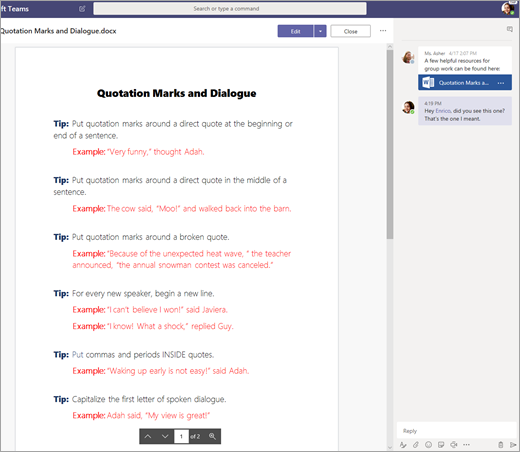
Nemate Microsoft 365 kod kuće? Nema problema. Idite na https://teams.microsoft.com veb pregledaču i moći ćete da radite na Microsoft 365 dokumentima bez potrebe da napuštate aplikaciju.
OneNote beležnica za razred
U zavisnosti od toga kako predalac vodi svoj razred, možda će vam biti dat pristup OneNote beležnici za razred. Idite na željeni razred i izaberite stavku Beležnica za razred. OneNote beležnica za razred će imati različite odeljke:
- Biblioteka sadržaja: Kao udћenik sa stranicama koje moћete da иitate za razred.
- Prostor za saradnju: Stranice na koje možete da radite sa drugim studentima.
- Sopstveni radni prostor: Ovaj radni prostor je privatan vama i vašem predatelju i obuhvata odeljke za beleške sa domaćih i školskih zadataka. Koristite ovaj prostor da biste dodali stranice, beleške i misli ili radili na zadacima koje vam je predatelj direktno distribuira.
-
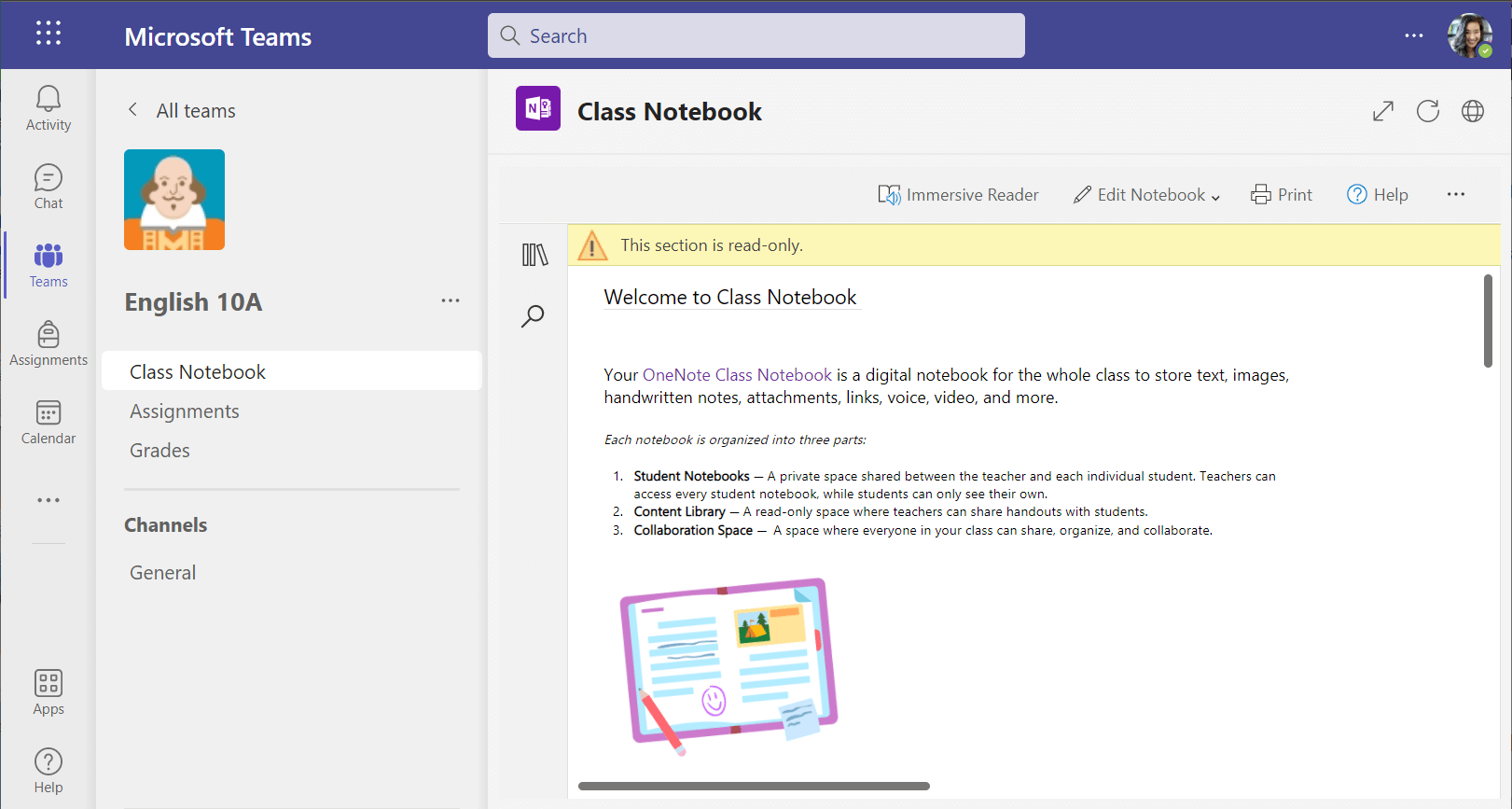
OneNote stranice beležnice za razred nisu kao normalne stranice dokumenta. Svaka osoba može da ide koliko god je potrebno, a možete i da crtate ili pišete na njima pomoću uređaja sa dodirnim ekranom, dodate multimedijalnu ili pomerate stvari tako što ćete izabrati i prevući.
Zadaci
Prikaz zadataka
- U razredu: Idite u taj tim razreda i izaberite stavku Zadaci.
- U svim razredima: Izaberite ikonu Zadaci na traci aplikacija (na istom mestu gde se nalazi ikona usluge Teams ).
- Na telefonu: Dodirnite ikonu Zadaci .
Svi zadaci će se pojaviti kao kartice. Samo izaberite neki da biste ga otvorili.
Uključivanje zadataka
Kada izaberete zadatak, videćete sve informacije koje su vam potrebne da biste ga obavili, na primer kada je krajnji rok, posebna uputstva ili rubrike za ocenjivanje. Ako vam je predatelj priložio radni list ili test da biste ga dovršili i predali, možete da ga otvorite i počnete da radite direktno odavde. Rad će se automatski sačuvati.
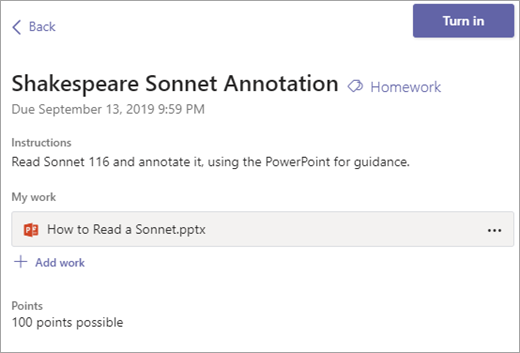
Kada budete spremni da predate svoj rad, izaberite stavku Prijavi.
Druge opcije:
- Ponekad se nešto prijavite i razmislite. Ako krajnji rok joљ nije istekao, nema znoja. Vratite se na zadatak i izaberite stavku Opozovi prijavljivanje. Sada možete da izvršite potrebne promene pre nego što ponovo predate zadatak.
- Zakasniжeљ. Ako vidite ovo dugme, to znači da je prošao krajnji rok za ovaj zadatak, ali i dalje možete da ga prijavite.
- Ako vam je predatelj vratio rad i zatražio revizije, unesite ispravke i izaberite Stavku Prijavi ponovo da biste ga vratili na još jedan pregled.
- Ne možete da izaberete dugme "Uključi "? Možda je istekao krajnji rok i vaš predavalac više ne prihvata posao za taj zadatak.