Šta je to PowerPoint?
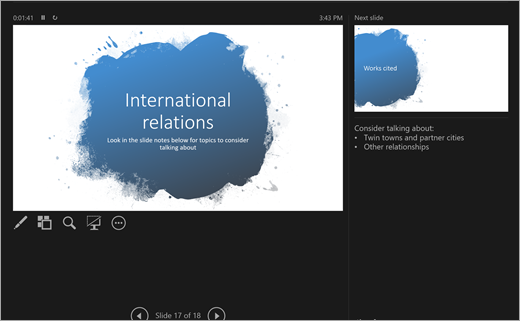
PowerPoint je alatka za prezentaciju. Kreirajte slajdove da biste objasnili teme, istraživanja ili izveštaje i pravite beleške direktno ispod svakog slajda na koji treba upućiti tokom prezentacije. Kasnije predstavite profesionalni projekat grupi pomoću funkcije projekcije slajdova! Poboljšajte prezentacije pomoću mnogo multimedijalnih alatki, uključujući prelaze i animacije. Koristite Brzi početak za dodatnu pomoć za pripremu!
Kada pokrenete PowerPoint, imate tri opcije. Hajde da razloћite svaku od njih:
Odaberite stavku Prazna prezentacija da biste sve sjedinili sami.
Odaberite da kreirate prezentaciju od unapred dizajniranih predložaka. Pretražite različite teme na traci za pretragu da biste pronašli predložak koji najviše odgovara materijalu teme!
Odaberite stavku Brzi početak da biste započeli prikaz strukture prezentacije.
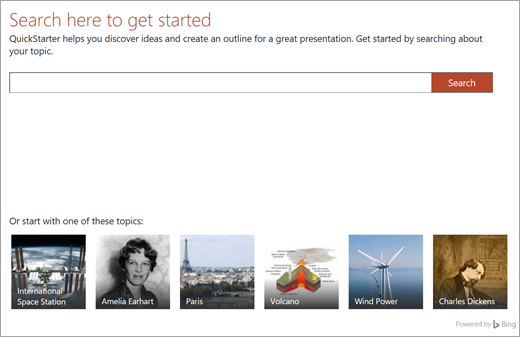
Brzi početak
Ako izaberete brzi početak, bićete upitani da potražite temu koju istražujete. Odatle će brzi početak vas provesti kroz neke korake za izbor drugih tema koje se odnose na vašu primarnu temu. Na primer, ako tražite "vodeni ciklus", imaćete opciju da istražujete srodne teme kao što su "promene tokom vremena". Odaberite izgled projekcije slajdova i izaberite stavku Kreiraj.
Kao i sada, Brzi početak će započeti prikaz strukture prezentacije koja sadrži:
- Naslovni slajd
- Sadržaj
- Slajd ključnih činjenica
- Slajd srodnih tema za istraživanje
- Slajdovi za svaku srodnu temu, ponekad uključujući slike (iz usluge Creative Commons) i predložene teme za razgovor.
- Citirana dela liste slajdova
Sada imaš brz početak u iznajmljanju ostatka priče.
Dodavanje novih slajdova
Kada kreirate projekciju slajdova, postoji dosta tipova slajdova koje možete odabrati. Svaki put kada želite da kreirate novi slajd, kliknite na dugme Novi slajd na kartici Početak i odaberite neku od opcija kao što su Poređenje ili Zaglavlje odeljka. Takođe možete da odaberete slajdove koji su potpuno prazni i sami ih prilagođavate.
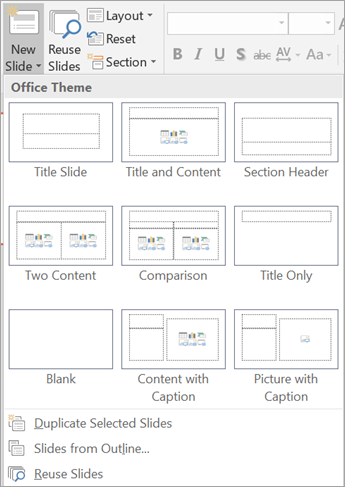
Da biste ponovo koristili slajd iz ove projekcije slajdova – ili projekcije slajdova koju ste ranije napravili u programu PowerPoint – izaberite stavku Ponovo koristi slajdove da biste pregledali nedavne projekcije slajdova i pronašli slajd koji vam je potreban.
Dodavanje teksta slajdovima
Da biste dodali tekst na slajdove, izaberite unapred napravljene okvire za predloške ili izaberite stavku Umetni okvir>za tekst. Kliknite na mesto gde želite da se tekst pojavi i počnite da kucate. PowerPoint koristi iste alatke za obradu kao Word, tako da neke stvari treba da izgledaju poznato.
Napomena
Obratite paћnju na plave, zlatne ili crvene linije koje se pojavljuju ispod reči dok kucate. Ovo je od ugrađenog pomoćnika za pisanje koji označava potencijalne pravopisne greške ili nudi predloge za gramatiku i stil pisanja.
Dodavanje slika
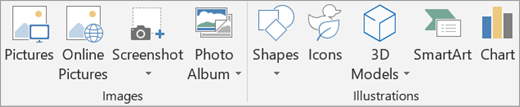
Da biste dodali sliku na slajd koji još uvek nema okvir za multimedijalnu/fotografiju, izaberite stavku Umetni, a zatim izaberite stavku Slike za lokalnu sliku ili Slike na mreži za slike iz usluge OneDrive, usluge Bing ili drugih izvora.