Microsoft Teams vam omogućava da kontrolišete kako i kada dobijate obaveštenja, gde se pojavljuje aktivnost i koje razgovore vidite.
Postavke obaveštenja određuju kada vas Teams upozorava o porukama, sastancima i drugim aktivnostima. Feed o aktivnostima prikazuje vremensku osu obaveštenja i ispravki. Brzi prikazi vam pomažu da filtrirate ćaskanja i kanale kako biste se mogli fokusirati na ono što vam je najvažnije.
Postavkama obaveštenja možete da upravljate u okviru Postavke > "Postavke" Obaveštenja i aktivnost
 ".
".
Savet
Brzo pronađite ono što vam je potrebno tako što ćete uneti ključne reči kategorije, naslova ili opisa u polje za pretragu postavki.
U ovom članku
Opšta obaveštenja
Promenite Teams obaveštenja da biste dobijali podsetnike za poruke, sastanke i druge aktivnosti koje su vam najkorisnije.
Da biste promenili opšte postavke obaveštenja:
- U okviru postavki
 idite na stavku "Obaveštenja i aktivnosti" .
 - Uopšteno, prilagodite zvukove i promenite vreme kada želite da se obaveštenja prikazuju. Opcije obuhvataju:
- Privremeno isključivanje zvuka svih obaveštenja (osim za pozive i sastanke): Uključite ili isključite ovu postavku. Dostupno samo u operativnom sistemu Windows.
- Reprodukovanje zvukova uz obaveštenja: Svako obaveštenje će sadržati sistemski zvuk koji vas upozorava.
- Reprodukuj zvukove sa obaveštenjima o hitnim i prioritetnim kontaktima: Tržište diferenciranih poruka Hitne službe i obaveštenja od prioritetnih kontakata.
- Reprodukcija zvuka sa obaveštenjima o dolaznim pozivima, zahtevima za pridruživanje i početku sastanka: Samo dolazni pozivi, zahtevi za pridruživanje sastancima i obaveštenja o početku sastanka uključuju sistemski zvuk koji vas obaveštava.
- Prikaži preglede poruka i sadržaja u obaveštenjima: Obaveštenje uključuje kratak pregled poruke ili sadržaja.
- Prikaži obaveštenja tokom poziva i sastanaka: Obaveštenja će se prikazati čak i ako ste u pozivu ili na sastanku.
Savet
Kada prilagodite postavke obaveštenja, izaberite stavku "Testiraj obaveštenje " da biste videli i čuli primer obaveštenja.
Promena obaveštenja o zvuku
Dodelite različite zvukove različitim vrstama obaveštenja da biste odredili prioritet zadataka i smanjili ometanja. Privremeno isključite obaveštenja kada ste zauzeti ili ste na sastanku.
Da biste promenili zvučna obaveštenja:
- U okviru postavki idite na stavku "Obaveštenja i aktivnosti" >Zvuk.
- Izaberite tipove obaveštenja za koja želite da čujete zvukove i odaberite tip zvuka u svakom padajućem meniju.
- Izaberite
 "Reprodukuj" da biste pregledali zvuk.
Napomena
Prilagođeni zvukovi su trenutno dostupni samo u usluzi Teams za Windows i veb.
Prikaz obaveštenja
Da biste promenili način na koji se obaveštenja pojavljuju na ekranu:
- U okviru postavki idite na stavku "Obaveštenja i aktivnosti">Prikaži
 .
.
- Odaberite da prikažete preglede poruka i sadržaja u obaveštenjima za manje ili više detaljne informacije.
- Takođe možete da izaberete da prikazujete obaveštenja tokom poziva i sastanaka ili da isključite ovu postavku radi manje ometanja.
- Odaberite gde želite da se obaveštenja pojavljuju na ekranu u okviru stavke Položaj na ekranu. Izaberite stavku "Dole desno", "Gore desno", "Dole levo " ili "Gore levo". Promenite ovu postavku u bilo kom trenutku za na najbolji način besprekoran utisak pri radu sa aplikacijom Teams.
- Promenite veličinu pregleda poruke i sadržaja. Odaberite "Udobno " ili "Kompaktno".
Upravljanje e-porukama o aktivnostima
Podesite učestalost e-poruka sa rezimeom u kojima se detaljno prikazuju propuštene aktivnosti ili ih isključite sve.
Da biste upravljali e-porukama o aktivnostima:
- U okviru postavki idite na stavku Obaveštenja i aktivnost>Propuštene aktivnosti e-poruke
 .
. - Odaberite učestalost prijema e-poruka o aktivnostima iz padajućeg menija.
Obaveštenja o ćaskanju i kanalu
Prilagodite obaveštenja o ćaskanju i kanalu svom ličnom stilu rada.
Da biste promenili obaveštenja o ćaskanju i kanalu:
- U okviru postavki idite na Obaveštenja i aktivnost>Ćaskanja i kanali.
- Pored svakog tipa obaveštenja izaberite padajući meni da biste odabrali gde želite da se obaveštenja pojavljuju ili izaberite "Isključeno " da biste isključili taj tip obaveštenja.
Da biste saznali više, pogledajte članak "Prilagođavanje obaveštenja kanala".
Brzi prikazi u ćaskanju i kanalima
Brzi prikazi vam pomažu da se fokusirate na određene razgovore u ćaskanju i kanale, kao što su nepročitane poruke, pominjanja ili praćene teme. Brzi prikazi ne menjaju postavke obaveštenja. One menjaju razgovore koji se prikazuju na listi.
Da biste koristili brze prikaze:
- Idite u ćaskanje ili Teams u usluzi Microsoft Teams.
- Na vrhu liste ćaskanja i kanala izaberite brzi prikaz, kao što je:
- Nepročitano – prikazuje ćaskanja i kanale sa nepročitanim porukama.
- @Mentions – prikazuje razgovore u kojima ste spomenuti.
- Praćene niti – prikazuje teme koje pratite.
Izaberite drugi brzi prikaz u bilo kom trenutku da biste promenili ono što se prikazuje.
Brzi prikazi ne utiču na to koja ćete obaveštenja dobijati.
Obaveštenja o sastancima
Lako konfigurišite način prikaza obaveštenja za sastanke koji trebaju da počnu i ćaskanja na sastancima.
Da biste upravljali obaveštenjima o sastancima:
- U okviru postavki idite na stavku "Obaveštenja i aktivnosti" >Sastanci.
- Obaveštenja o početku sastanka mogu se uključiti ili isključiti pomoću preklopnog dugmeta.
- Odaberite da prikažete traku za pridruživanje sastanku.
- Izaberite željenu postavku u padajućem meniju Obaveštenja o ćaskanju na sastancima koje sam prihvatio/la . Ova postavka je podrazumevano uključena.
- Izaberite željenu postavku u obaveštenjima o ćaskanju na sastancima za sastanke koji su označeni kao uslovni ili bez odgovora . Ova postavka je podrazumevano postavljena na " Privremeno isključivanje zvuka" dok se ne pridružim ili pošaljem poruku .
- Uključivanje ili isključivanje obaveštenja "Sastani se odmah" na početku.
Obaveštenja o prisutnosti
Primajte obaveštenja koja vas obaveštavaju o statusima vaših kolega. Pogledajte da li su osobe sa kojima radite dostupne ili van mreže.
Da biste promenili obaveštenja o prisutnosti:
- U okviru postavki idite na stavku Obaveštenja i aktivnost>Prisutnost.
- Izaberite "Upravljanje obaveštenjima", a zatim unesite imena kontakata koje želite da pratite.
- Izaberite ispravne kontakte sa liste.
- Ti kontakti će se pojaviti ispod okvira za tekst. Da biste prestali da pratite njihov status, izaberite opciju "Isključi" pored njihovog imena.
Obaveštenja kalendara
Upravljajte obaveštenjima kalendara kako biste prilagodili kada budete upozoreni o pozivima za sastanke, ažuriranjima, otkazivanju i kada su sastanci koje ste organizovali prosleđeni drugima.
Da biste upravljali obaveštenjima kalendara:
- U okviru postavki idite na stavku "Obaveštenja i aktivnosti">.
- Pored svakog tipa obaveštenja izaberite padajući meni da biste odabrali gde želite da vidite obaveštenja ili izaberite "Isključeno " da biste ih isključili.
Obaveštenja aplikacija
Pojedinačne aplikacije (kao što su Power BI, Loop i druge) mogu da se dodaju na kanale. Obaveštenjima se može upravljati i konfigurisati za svaku od ovih aplikacija.
- Koristite preklopnik pored imena aplikacije da biste uključili ili isključili obaveštenja.
- Osim toga, neke aplikacije mogu imati dodatne opcije koje vam omogućavaju da prikazujete obaveštenja u okviru "Aktivnosti", "Aktivnosti" i banera ili da isključite ta obaveštenja.
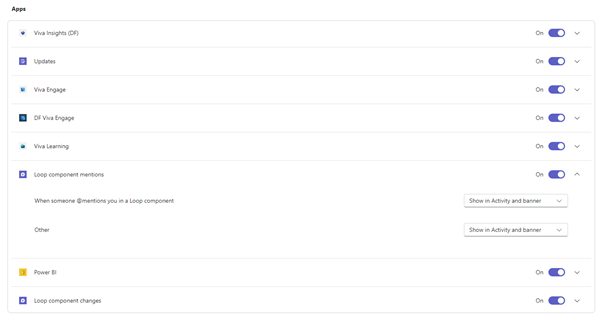
Napomena
Odeljak sa aplikacijama neće se prikazivati dok pojedinačne aplikacije ne budu dodate u Teams i dok ne primite prvo obaveštenje o aplikaciji.
Obaveštenja kanala
Uključite obaveštenja za određene kanale da biste dobijali najnovije ispravke o novim diskusijama i aktivnostima koje su vam najbitnije.
Zadržite pokazivač na kanalu i izaberite stavku "Još opcija"  >Obaveštenja kanala".
Ovde možete da uključite ili isključite obaveštenja za sve nove poruke ili objavljene poruke (u zavisnosti od rasporeda). Takođe možete da odaberete da prikazujete obaveštenja u okviru "Aktivnost" i banera ili samo u okviru "Aktivnosti".
Za kanale u rasporedu "Niti":
Odaberite da uključite odgovore u nit ako želite da dobijate obaveštenje kada druge osobe odgovore na objavu ili poruku.
Odaberite da pratite sve nove teme ako želite da vidite nove odgovore u praćenim temama na vrhu liste ćaskanja i kanala. Ova postavka vas neće obaveštavati u Aktivnosti.
Obaveštenja o nitima
Budite u toku sa važnim temama pomoću obaveštenja o nitima. Da biste prikazali obaveštenja za teme koje pratite, izaberite Praćene teme na vrhu liste ćaskanja i kanala.
Automatski ćete pratiti nit ako ste odgovorili u niti, ako ste @mentioned u niti, ili ako neko drugi započne nit iz vaše originalne poruke.
Da biste ručno pratili nit:
- Zadržite pokazivač iznad postojećih odgovora u niti i izaberite stavku "Prati".
- Zadržite pokazivač iznad poruke u niti, a zatim izaberite stavku "Još opcija" >Praćenje konverzacije.
- U prikazu niti bočnog okna izaberite stavku "Više opcija" >Pratite nit u zaglavlju.
Za posebno važan kanal konfigurišite postavke da automatski prate sve nove niti na tom kanalu.
Da biste automatski pratili sve nove niti na kanalu:
- Zadržite pokazivač iznad imena kanala i izaberite stavku "Više opcija" >Obaveštenja kanala.
- Uključite preklopnik " Prati sve nove niti ".
- Izaberite stavku "Uključi odgovore" da biste primali obaveštenja za odgovore na niti.
- Izaberite stavku Sačuvaj.
Obaveštenja o aktivnostima
Da biste upravljali obaveštenjima o aktivnostima:
- Izaberite aktivnosti" u aplikaciji Teams.
- Izaberite stavku "Još opcija
 > "Više opcija"Postavke obaveštenja".
Srodne teme
Privremeno isključite obaveštenja tokom sastanka u usluzi Teams