
Napomena
Izgovor imena je deo programa za javni pregled i može da se podvrgne dodatnim promenama pre nego što se javno objavi. Da biste dobili pristup ovoj i drugim predstojećim funkcijama, prebacite se na Teams javni pregled.
Ovaj članak objašnjava kako da snimite, prikažete i upravljate izgovorom svog imena na kartici profila u usluzi Microsoft 365.
U hibridnom multikulturalnom radnom okruženju, jednostavan čin ispravnog izgovora imena ljudi može da pomogne u izgradnji poverenja i poboljšanju komunikacije među kolegama. Ako je administrator uključio izgovor imena u vašoj organizaciji, imate opciju da to uključite na karticu profila.
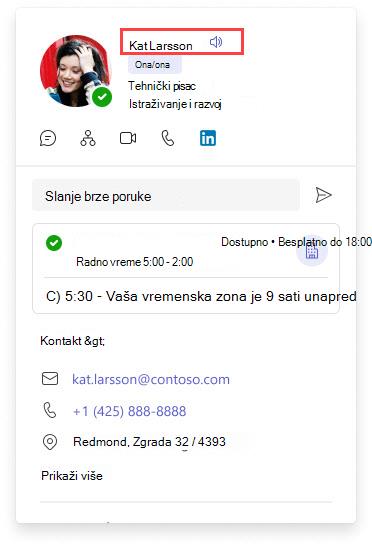
Dodavanje izgovora imena
- Otvorite karticu profila u usluzi Teams ili Outlook na vebu.
- Na kartici profila izaberite ikonu mikrofona koja se nalazi pored vašeg imena.
- U prozoru dijaloga kliknite na dugme mikrofona da biste snimili audio klip. Maksimalna dužina je 10 sekundi.
- Ponovo izaberite ikonu da biste zaustavili snimanje.
- Možete da odaberete da sačuvate, pregledate ili ponovo snimite snimak.
- Kada sačuvate, vaša kartica profila se odmah ažurira.
Promena ili brisanje izgovora imena
- Otvorite karticu profila u usluzi Teams ili Outlook na vebu.
- Na kartici profila izaberite ikonu zvučnika koja se nalazi pored vašeg imena.
- Da biste ga izbrisali, izaberite ikonu korpe za otpatke da biste izbrisali snimak.
- Kliknite na dugme "Da", izbriši da biste potvrdili. Snimak se briše i na kartici profila više neće biti snimljen izgovor vašeg imena. Da biste snimili novi audio klip, izaberite ikonu mikrofona.