
Važno
- Sva nova kreiranja dodatka Office 365 Connector biće blokirana počev od 15. avgusta 2024.
- Svi postojeći Office 365 konektori u svim oblacima više neće biti dostupni od 1. oktobra 2024.
- Da biste saznali više o vremenu i načinu na koji aplikacija "Tokovi posla" pruža fleksibilnije i bezbednije iskustvo, pogledajte članak Povlačenje Office 365 konektora u okviru usluge Microsoft Teams.
Možete da povežete aplikaciju Novosti sa drugim aplikacijama i uslugama da biste optimizovali dnevne tokove posla. Tu na scenu stupa konektor Novosti u programskom dodatku Power Automate!
Uz Power Automate, možete da kreirate tokove koji automatski izvršavaju jednu ili više radnji kada primite novu ispravku ili kada primite novu ispravku vezanu za određeni zahtev.
U ovom članku istražujemo neke od najčešćih scenarija za povezivanje usluge Novosti sa omiljenim aplikacijama i uslugama kako bismo vam pomogli da radite efikasnije i na najbolji način iskoristite ovu moćnu alatku.
Scenariji
Primajte obaveštenja putem e-pošte kada primite prosleđene novosti
Automatsko sinhronizovanje prosleđenih novosti sa Excel datotekom
Pravljenje zadatka kada član tima prosledi novu ispravku
Dobijanje odobrenja za prosleđivanje ispravke
Objavite poruku u ćaskanju ili na kanalu kada primite prosleđene novosti
Primajte obaveštenja putem e-pošte kada primite prosleđene novosti
Evo kako možete da napravite tok za automatsko slanje e-pošte kada primite novu ispravku.
Idite u Power Automate, izaberite stavku "Kreiraj>automatizovani tok u oblaku".
U okviru "Izaberite okidač toka" potražite "Aplikacija Novosti", a zatim izaberite jedan od dva pokretača aplikacije Novosti.
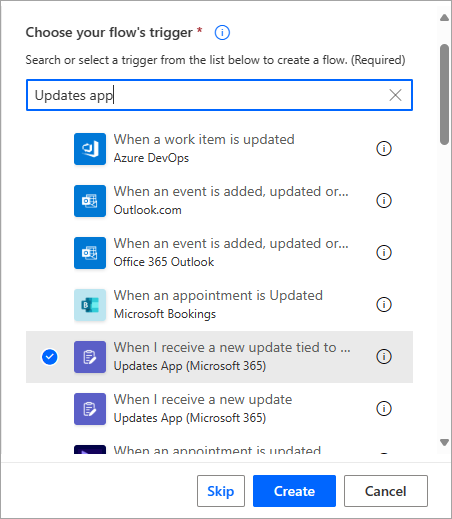
Ako ste izabrali opciju "Kada dobijem novu ispravku povezanu sa određenim zahtevom", odaberite željeni zahtev za ažuriranje.
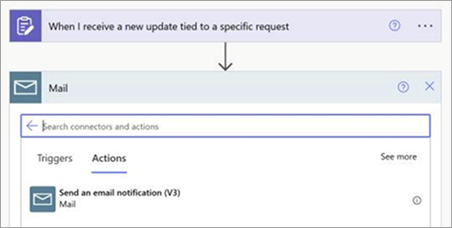
Dodajte novi korak i izaberite stavku "Pošalji obaveštenje putem e-pošte kao radnju".
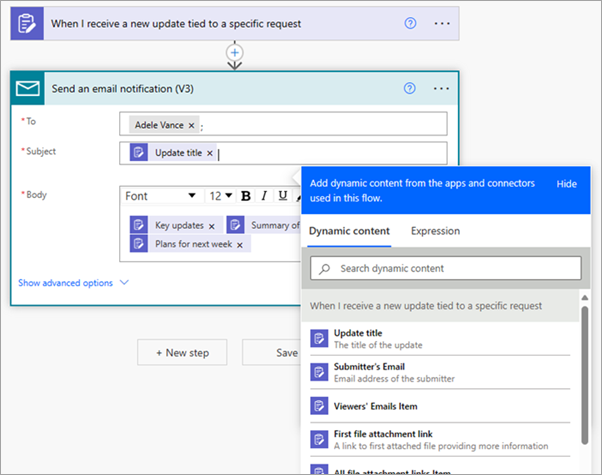
Navedite detalje e-pošte. Možete ručno da unesete informacije ili dodate dinamički sadržaj.
Napomena
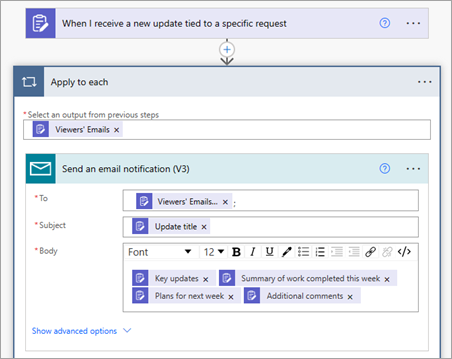
Ako dodate "E-poruke gledalaca " u polje " Za ", svi prikazivaoci zahteva će dobiti e-poruke.
Sačuvajte tok.
Automatsko sinhronizovanje prosleđenih novosti sa Excel datotekom
Ovaj primer opisuje kako da napravite tok za automatsko sinhronizovanje prosleđivanja ažuriranja iz određenog zahteva u Excel radnu svesku.
Kreirajte Excel radnu svesku u kojoj ćete sinhronizovati podatke prosleđivanja ažuriranja. Dodajte tabelu i imenujte kolone u skladu sa pitanjima u obrascu zahteva za ažuriranje.
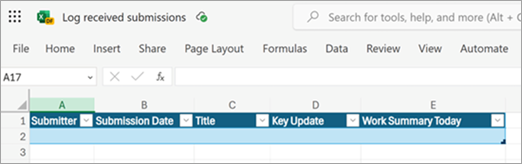
Idite u Power Automate, izaberite stavku "Kreiraj>automatizovani tok u oblaku", a zatim:
U okviru "Odaberite okidač toka" potražite "Aplikacija Novosti", izaberite opciju "Kada dobijem novu ispravku povezanu sa određenim zahtevom", a zatim odaberite željeni zahtev za ažuriranje.
Dodajte novi korak i izaberite stavku "Dodaj red u tabelu kao radnju". Unesite detalje za Excel datoteku.
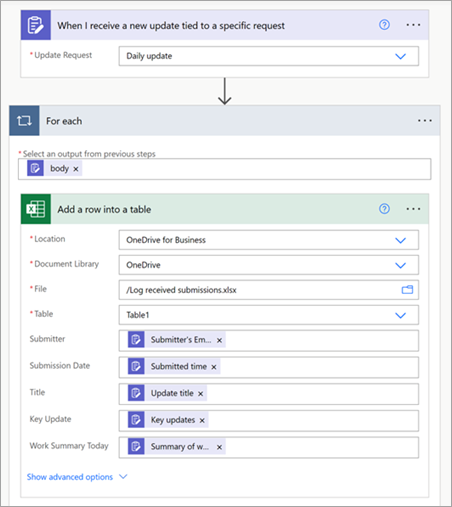
Sačuvajte tok.
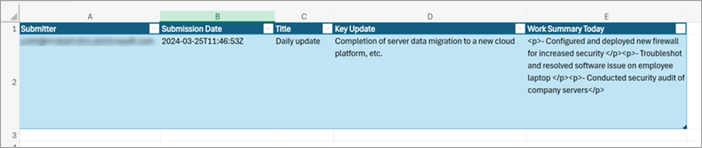
Primljeni podaci prosleđivanja biće automatski sinhronizovani sa Excel datotekom.
Pravljenje zadatka kada član tima prosledi novu ispravku
Možete podesiti tok za automatsko kreiranje zadatka u aplikaciji Planner kada se prosledi nova ispravka. Ovaj primer pokazuje kako da koristite Power Automate da biste kreirali odgovarajući zadatak kada se ispravka prosledi za zahtev za izveštaj o incidentu.
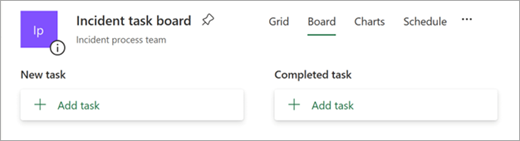
U aplikaciji Planner kreirajte tablu za rukovanje tiketima za incident za tim. Podesite kontejnere na osnovu načina upravljanja zadacima.
U Novosti, kreirajte zahtev za ažuriranje za izveštaje o incidentima. Navedite informacije potrebne za ažuriranje i dodelite prosleđivače i gledaoce.
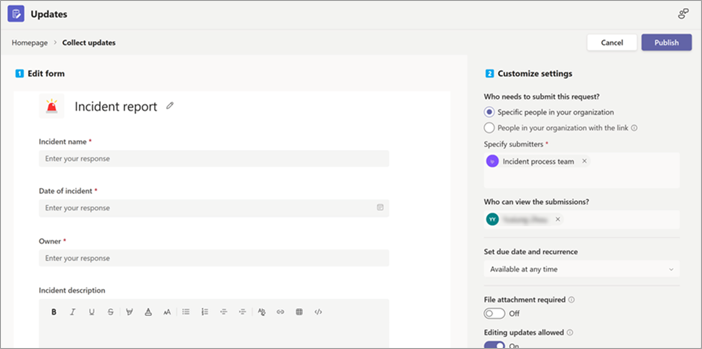
Idite u Power Automate, izaberite stavku "Kreiraj>automatizovani tok u oblaku", a zatim:
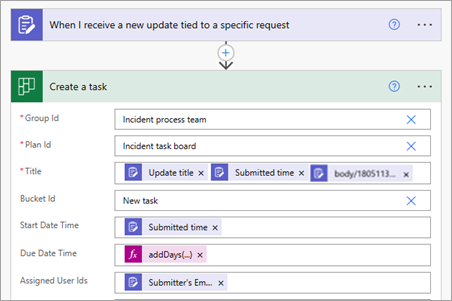
U okviru "Odaberite okidač toka pretražite aplikaciju Novosti", izaberite opciju "Kada dobijem novu ispravku povezanu sa određenim zahtevom", a zatim odaberite zahtev za ažuriranje izveštaja o incidentu.
Dodajte novi korak i izaberite stavku "Kreiraj zadatak kao radnju". Unesite informacije za zadatak. Možete da definišete krajnji rok i druge informacije.
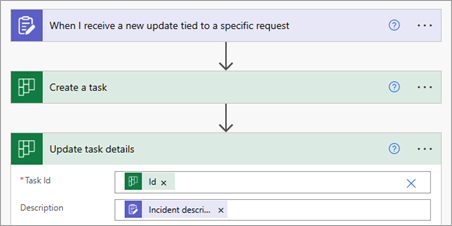
Ako želite, možete da dodate i radnju Ažuriranje detalja zadatka da biste sinhronizovali detalje prosleđivanja ažuriranja sa zadatkom.
Sačuvajte tok.
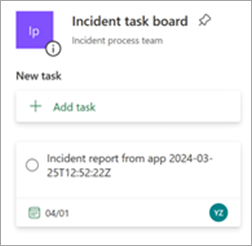
Kada član tima prosledi ispravku za zahtev za izveštaj o incidentu, novi zadatak se automatski kreira u aplikaciji Planner.
Dobijanje odobrenja za prosleđivanje ispravke
Evo kako da koristite tok za kreiranje zahteva za odobrenje u aplikaciji "Odobrenja" kada se prosledi ispravka.
Idite u Power Automate, izaberite stavku "Kreiraj>automatizovani tok u oblaku".
U okviru "Odaberite okidač toka" potražite "Aplikacija Novosti", izaberite opciju "Kada dobijem novu ispravku povezanu sa određenim zahtevom", a zatim odaberite željeni zahtev za ažuriranje.
Dodajte novi korak, izaberite stavku "Pokreni" i sačekajte odobrenje kao radnju. Popunite informacije za odobrenje, uključujući mapiranje sadržaja odobrenja i davaoca odobrenja sa sadržajem prosleđivanja ažuriranja.
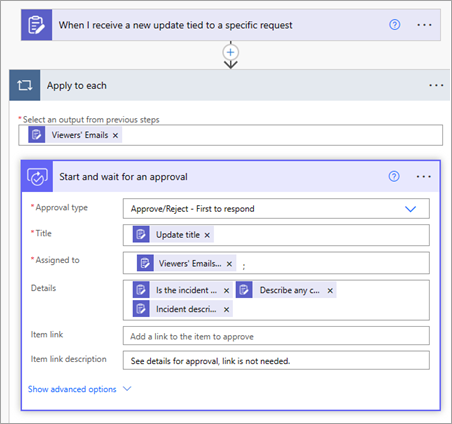
Sačuvajte tok.
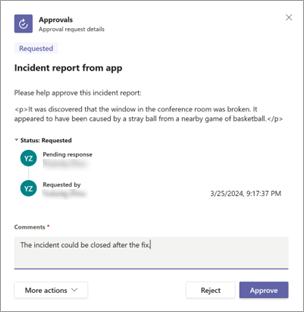
Navedeni davalac odobrenja može da prikaže i odobri (ili odbije) zahtev za odobrenje u aplikaciji "Odobrenja".
Objavite poruku u ćaskanju ili na kanalu kada primite prosleđene novosti
Možete podesiti tok za objavljivanje poruke u ćaskanju ili kanalu u usluzi Teams kada se prosledi ispravka.
Idite u Power Automate, izaberite stavku "Kreiraj>automatizovani tok u oblaku".
U okviru "Odaberite okidač toka" potražite "Aplikacija Novosti", a zatim izaberite jednu od dve opcije aplikacije Novosti.
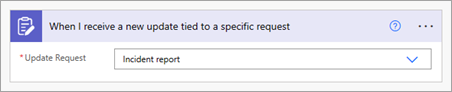
Ako ste izabrali opciju "Kada dobijem novu ispravku povezanu sa određenim zahtevom", odaberite željeni zahtev za ažuriranje.
Dodajte novi korak i izaberite stavku "Objavi poruku u ćaskanju ili kanalu " kao radnju.
Odaberite ćaskanje ili kanal na kojem želite da objavite poruku i navedite detalje poruke. Možete ručno da unesete informacije ili dodate dinamički sadržaj.
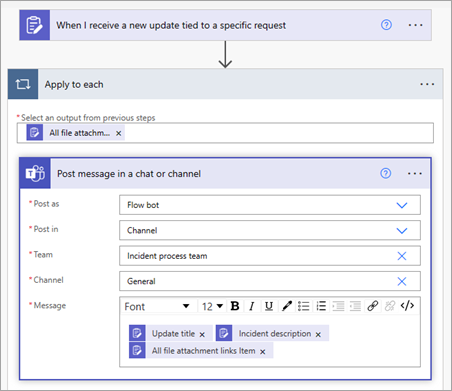
Sačuvajte tok.