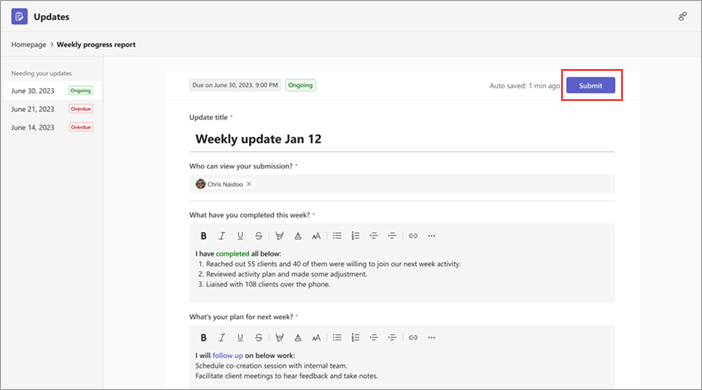
Aplikacija Novosti je fleksibilna alatka koja obezbeđuje vama i članovima vašeg tima da imate sve najnovije informacije o promenama u projektima. Odaberite jedan od mnogih prilagodljivih predložaka dostupnih za potrebe vašeg preduzeća ili tima.
Kako da otvorim Novosti u zasebnom prozoru?
Kako da koristim Novosti u ćaskanju ili na kanalu?
Prilaganje slika ili datoteka u ispravci
Zajednički zahtevi za ažuriranje
Brisanje zahteva za ažuriranje
Kako da izvezem ispravke koje sam primio/la?
Zašto je dugme "Prosledi" nedostupno kada pokušam da prosledim ispravku?
Otvaranje Novosti u zasebnom prozoru
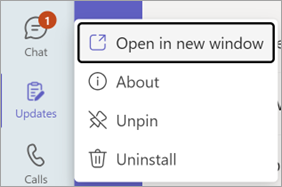
Na Teams računaru kliknite desnim tasterom miša na ikonu Novosti sa leve strane usluge Teams, a zatim odaberite stavku "Otvori u novom prozoru".
Korišćenje Novosti u ćaskanju ili kanalu
U ćaskanju ili kanalu idite na okvir za pisanje gde kucate poruku, a zatim izaberite stavku "Radnje i aplikacije"
 .
.Potražite i izaberite aplikaciju Novosti.
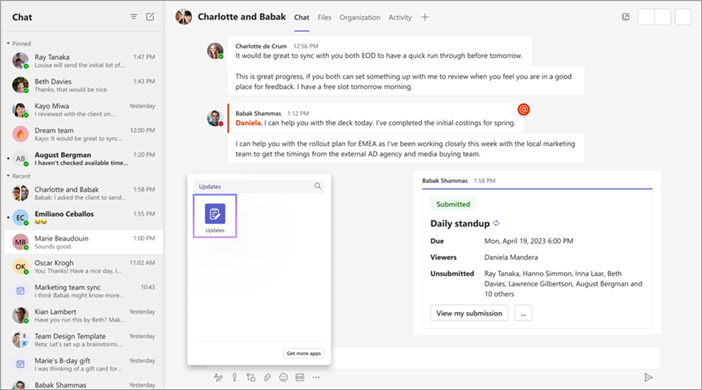
Zatim možete da kreirate, šaljete i primate novosti u ćaskanju ili kanalu.
Prilaganje slika ili datoteka u ispravci
- U poruci izaberite stavku "Prosledi ispravku".
- Izaberite stavku "Umetni sliku" ili "Umetni datoteku".
- Iz fascikle izaberite sliku ili datoteku koju želite da priložite.
Zajednički upravljaju zahtevima za ažuriranje
Vi ste vlasnik glavnog zahteva kada kreirate zahtev za ažuriranje. Međutim, možete da dodate najviše pet drugih osoba koje će upravljati zahtevom.
- U obrascu za ažuriranje idite na korak 2. Prilagođavanje postavki.
- U polje "Ko može da upravlja ovim zahtevom?" unesite imena drugih vlasnika.
- Izaberite stavku Objavi.
Brisanje zahteva za ažuriranje
Ako više ne koristite određene zahteve za ažuriranje, možete da ih uklonite.
- Na matičnoj stranici aplikacije Novosti idite na stavku "Upravljanje zahtevima".
- Pronađite zahteve koje želite da uklonite. Izaberite stavku Izbriši.
Izvezite ispravke koje primate
Ispravke koje ste primili možete da izvezete u Excel datoteku koja se može preuzeti sa matične stranice aplikacije Novosti ili iz određenog zahteva.
Da biste izvezli podatke za jedan zahtev za ažuriranje ili više njih
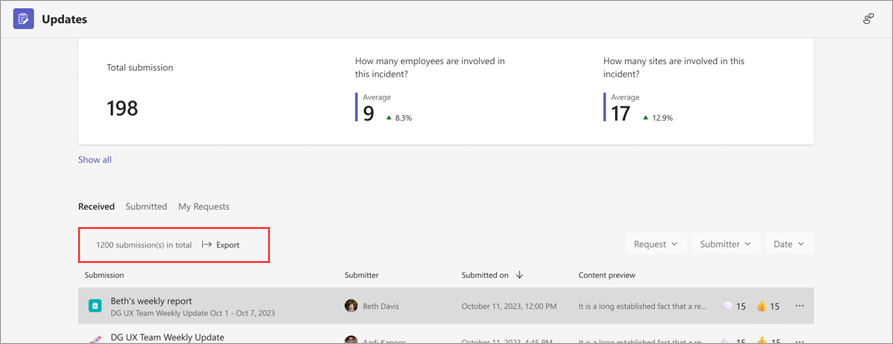
Na matičnoj stranici aplikacije Novosti idite na karticu Primljeno. Možete da filtrirate podatke za izvoz po zahtevu, prosleđivaču i datumu. Zatim odaberite stavku "Izvezi " da biste izvezli podatke.
Da biste izvezli podatke za određeni zahtev za ažuriranje
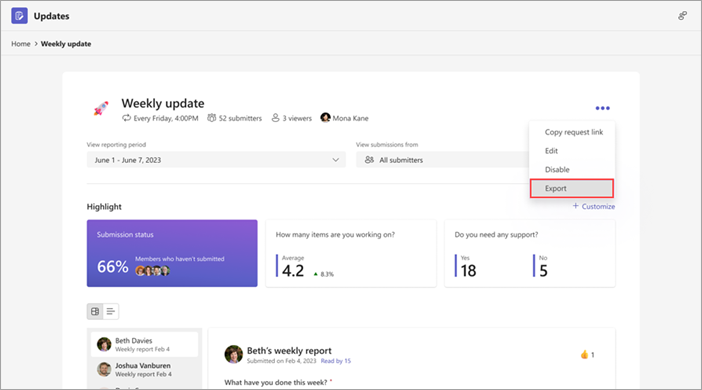
Idite na Pregled ažuriranja, izaberite zahtev za ažuriranje čije podatke želite da izvezete, a zatim idite na stavku "Još > "Više opcija""Izvezi".
Zašto je dugme "Prosledi" nedostupno kada pokušam da prosledim ispravku?
Kada popunjavate ispravku, uverite se da ste popunili sva obavezna polja. Obavezna polja su označena zvezdicom (*). Dugme " Prosledi " postaje dostupno kada sva obavezna polja budu dovršena, pa onda možete da prosledite ispravke.