
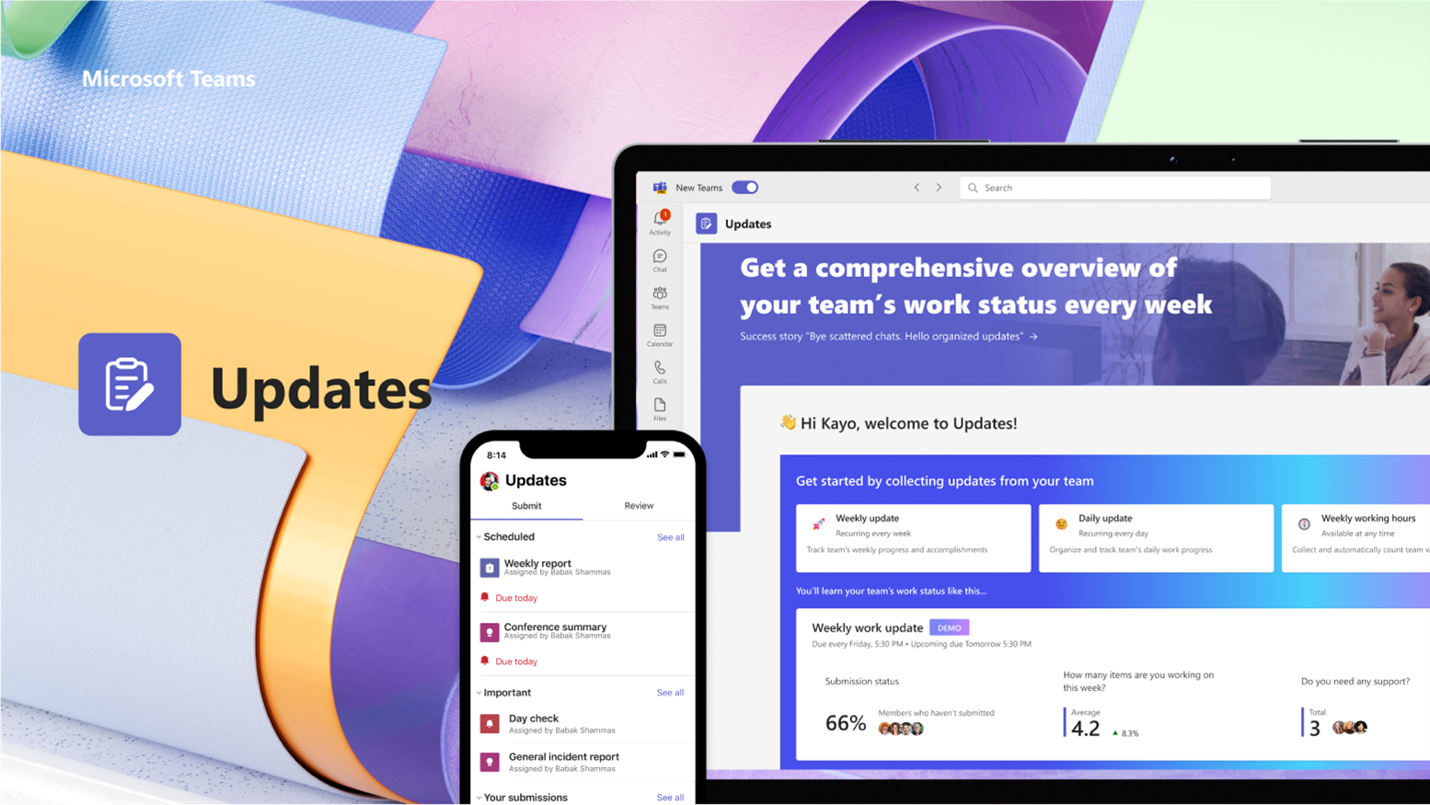
Dobro došli u Novosti, fabričku aplikaciju koja vam omogućava da kreirate, prosleđujete i pregledate novosti. Ljudi lako mogu da vide novosti zaposlenih, prijavljivanja i izveštaje na jednom mestu kako bi se uverili da je tim na putu ka uspehu, bilo da su to periodični procesi koji se redovno događaju ili novosti u trenutku koje mogu biti potrebne u bilo kom trenutku.
Bilo da su radnici na radnoj površini ili na mobilnom uređaju, oni se obaveštavaju o toku posla i mogu lako da dovrše i proslede novosti, što svima štedi vreme i energiju.
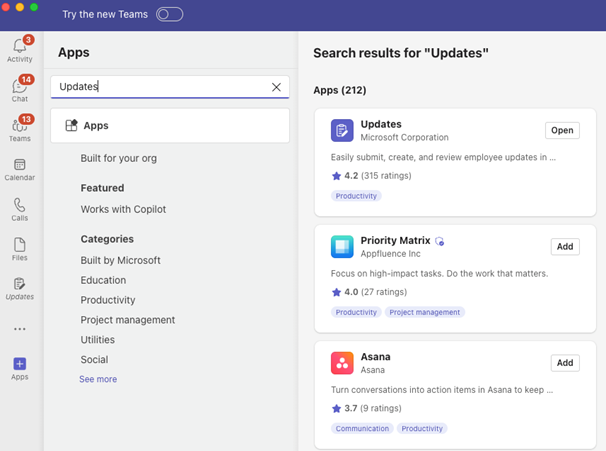
Otvorite aplikaciju „Novosti“
Aplikaciju Novosti pronaćićete sa leve strane usluge Teams sa drugim aplikacijama. Izaberite je da biste počeli da šaljete i primate novosti. Ako je ne vidite na ovom mestu, izaberite + Aplikacije sa leve strane u usluzi Teams i potražite aplikaciju Novosti.
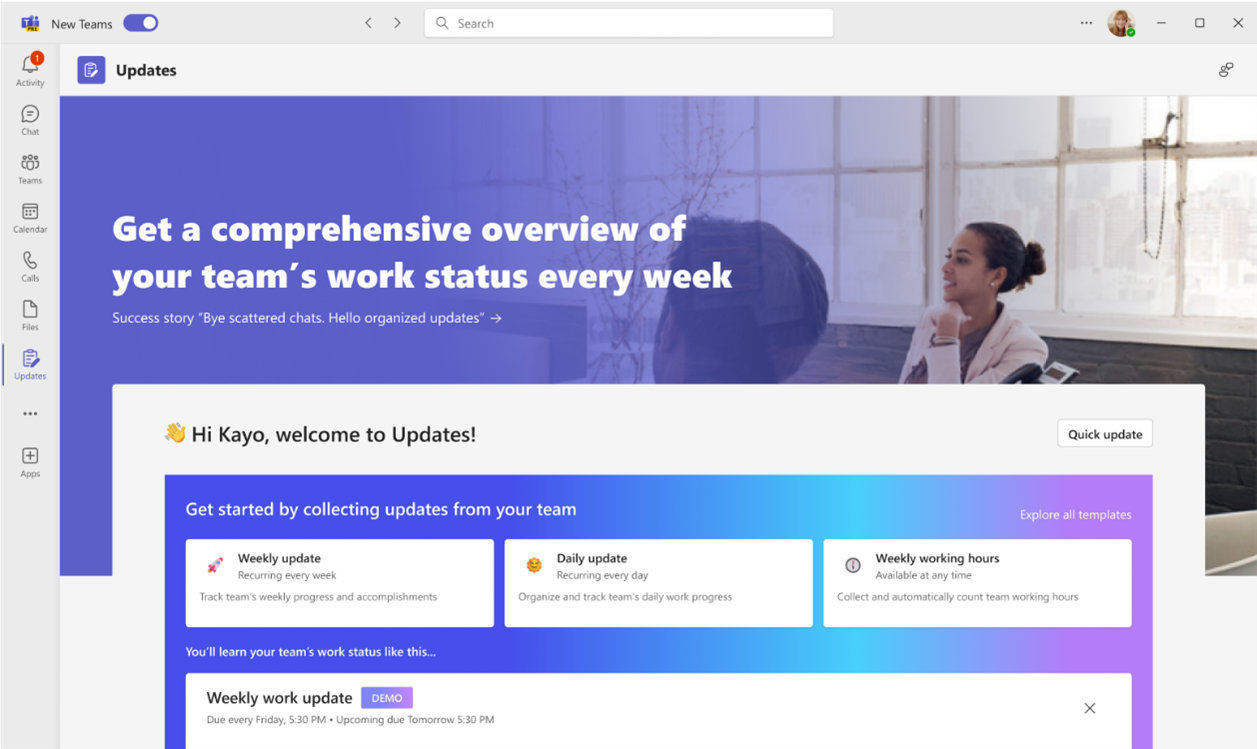
Zahtevaj novosti
Iz aplikacije možete da zatražite od svojih članova tima da ažuriraju status rada tako što ćete zahtevati novosti:
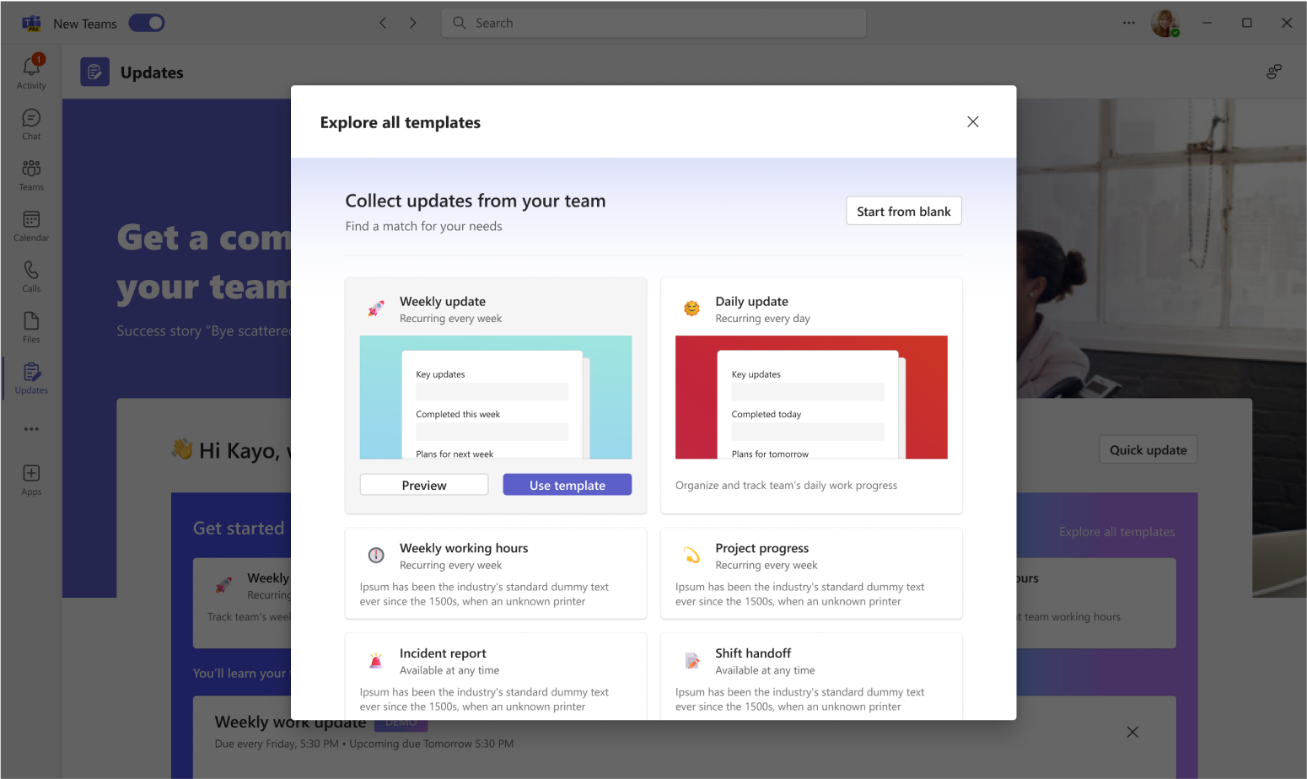
Odaberite jedan od naših preporučenih predložaka koji komplementarno ažuriraju vaše svakodnevne novosti. Ako odaberete predložak, pregledajte sadržaj ili izaberite stavku Koristi predložak.
Možete da izaberete "Istražite sve predloške " za više predložaka i da odaberete stavku "Počni od praznog " za bilo šta između.
Konfigurišite ime zahteva za ažuriranje, prilagodite i/ili dodajte bilo koja pitanja u predlošku u stavci Uredi formular.
Dodelite korisnike kao prosleđivače ako treba da dovrše i dodaju sadržaj u ažuriranje. dodelite korisnike kao gledaoce ako mogu da vide i prate tok novosti i detalje prosleđivanja; Odlučite da li podnosioci moraju da prilože datoteke i izaberite stavku "Postavi krajnji rok i ponavljanje u određenim vremenskim periodima".
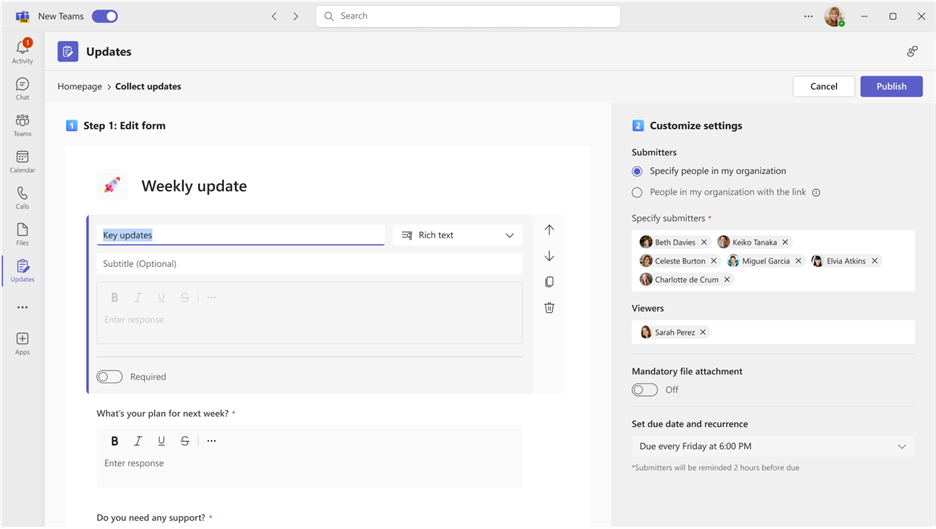
Izaberite stavku Objavi.
Za prosleđivače, zahtev za ažuriranje se pojavljuje u odeljku "Potrebne su vam novosti" na matičnoj stranici. Ako uputite zahtev za ažuriranje, možete da dodate krajnji rok, vreme i status dovršenja.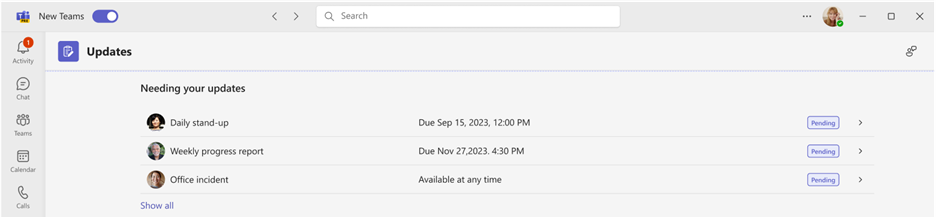
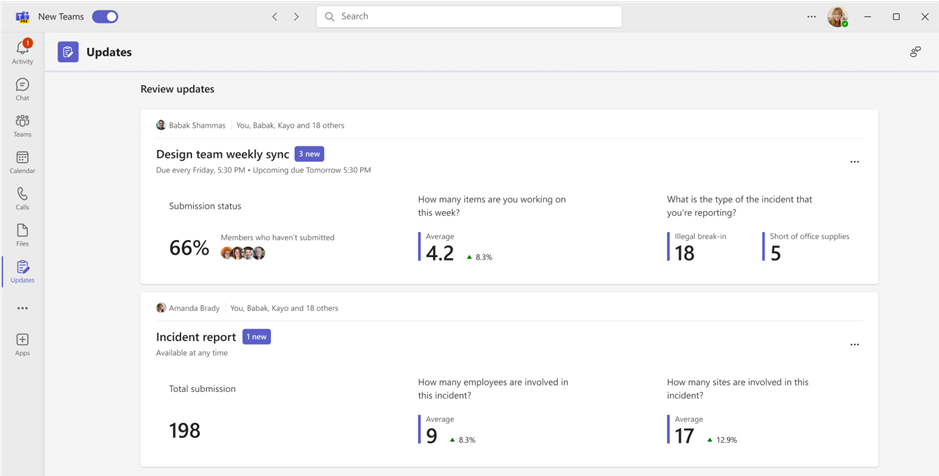
Za gledaoce, pregled zahteva za ažuriranje pojaviće se u odeljku "Pregled ažuriranja".
Upravljanje zahtevima za ažuriranje
Zahtevi za ažuriranje mogu da se uređuju i mogu da postanu dostupni od strane Dodeljivača ako su potrebni i ako nisu dostupni.
Izaberite stavku "Moji zahtevi " na matičnoj stranici.
U okviru "Radnje" izaberite stavku "Još opcija" (...).
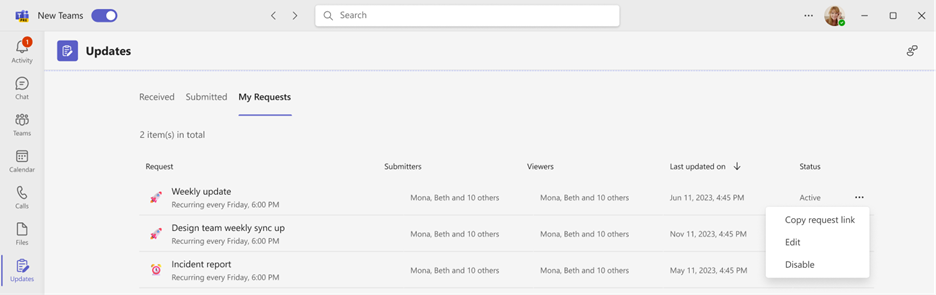
Disable čini zahtev nedostupnim za korišćenje, Enable čini zahtev aktivnim i dostupnim za korišćenje, a Edit vam omogućava da uredite zahtev.
Prosledite ispravku
Prosleđivači mogu da dovrše i dodaju sadržaj zahtevima za ažuriranje koji su im dodeljeni.
Idite na matičnu stranicu aplikacije Novosti i odaberite bilo koji od dodeljenih zahteva u odeljku "Potrebne novosti".
Kada dodate sve informacije i priloge, izaberite stavku Prosledi.
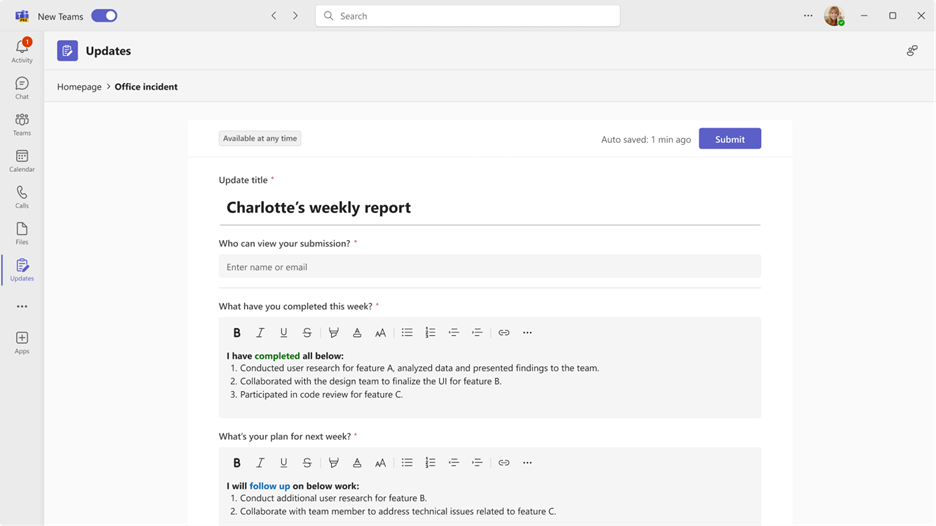
Takođe možete da prosledite brze novosti saradnicima:
- Izaberite Brze novosti u gornjem desnom uglu aplikacije.
- Dodajte sadržaj i navedite ljude kojima želite da prosledite novosti kao gledaoce.
- Izaberite stavku Prosledi.
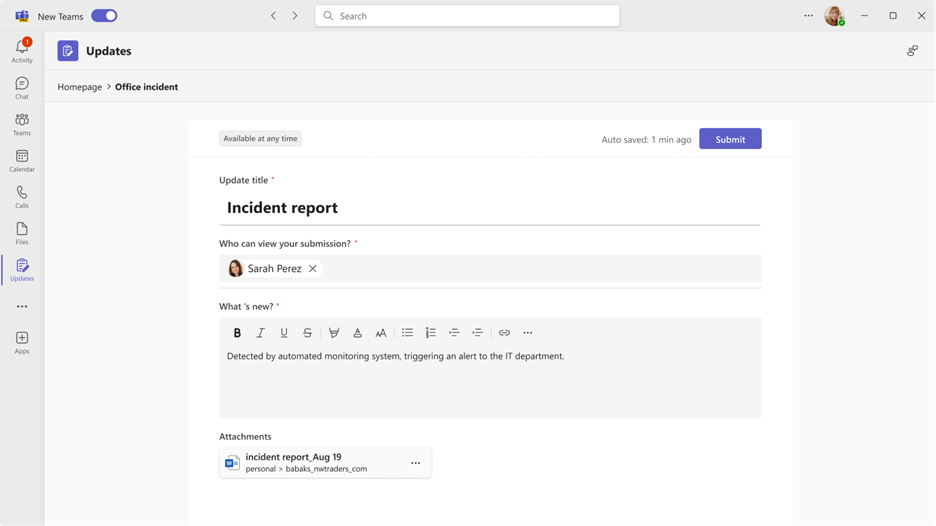
Prikaz novosti
Gledaoci mogu da budu u toku sa napretkom novosti i da pogledaju detalje prosleđenih novosti.
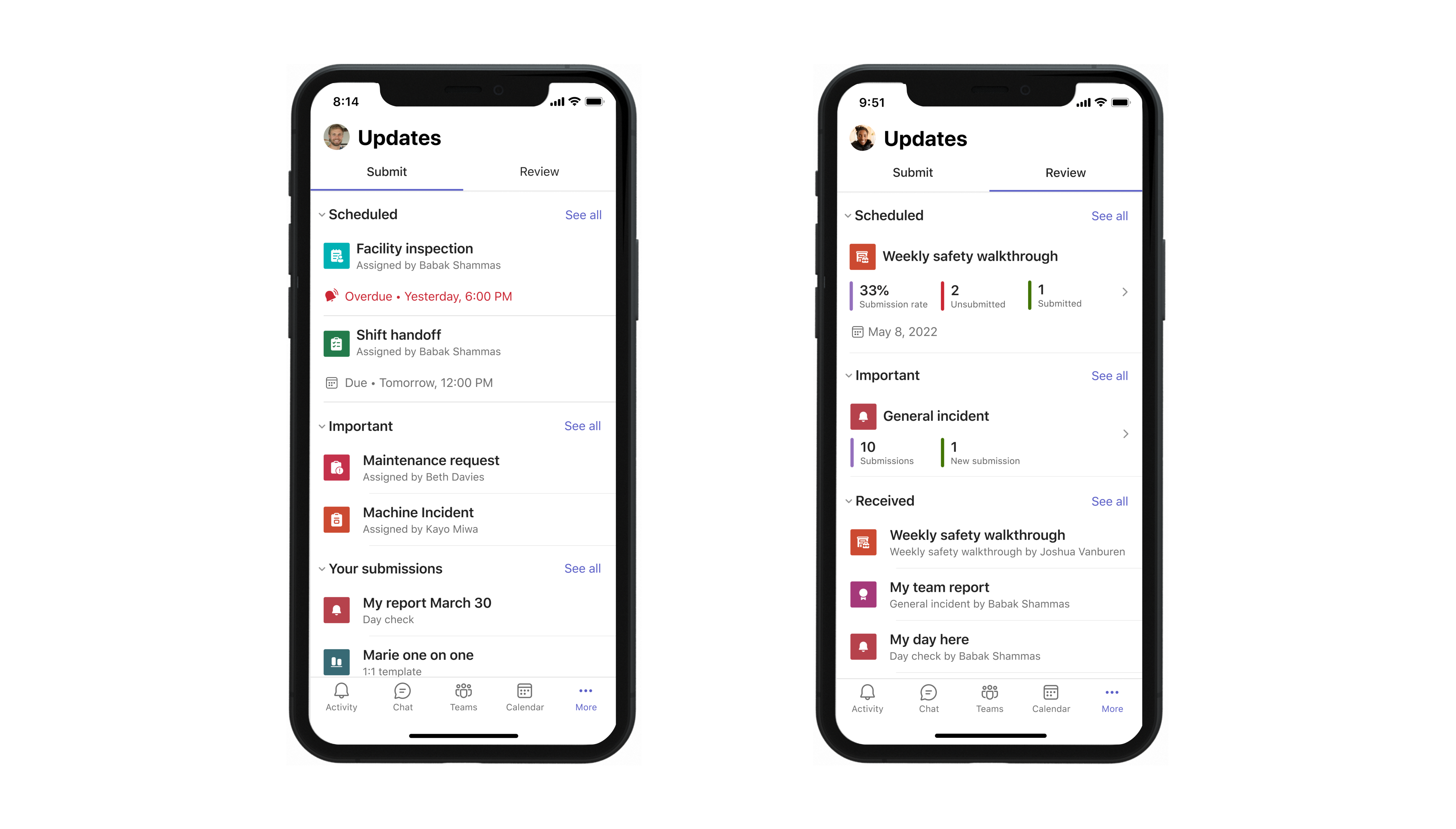
Idite na matičnu stranicu aplikacije Novosti i idite na stavku Pregled novosti. Ukratko pregledajte status prosleđivanja za svaki zahtev.
Odaberite karticu da biste videli sve novosti iz tog određenog zahteva.
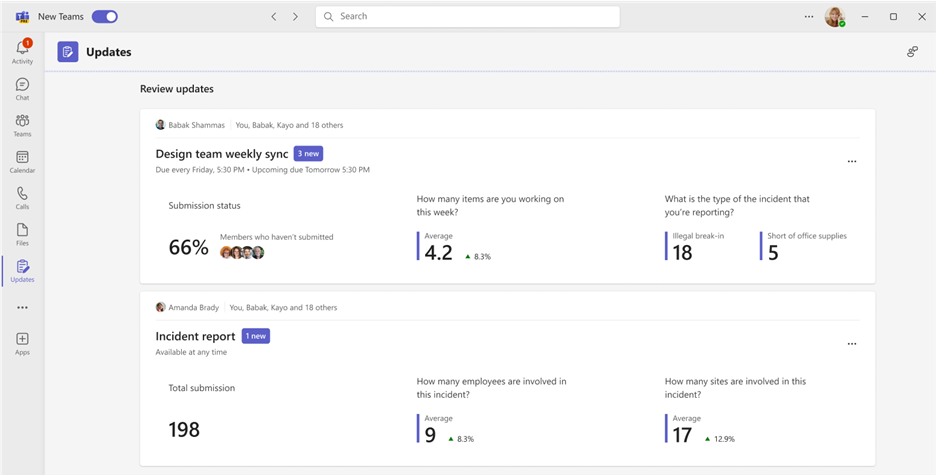
Napomena
Ako odaberete kartice, prikazaće se sve ispravke iz tog određenog zahteva, u redosledu prosleđivanja i u odnosu na svaki krajnji rok ako je to periodični zahtev. Izbor određenog zahteva prikazuje sve detalje za prosleđivanje.
Izaberite stavku "Prilagodi" da biste naveli tip podataka o novostima koji će biti istaknut.
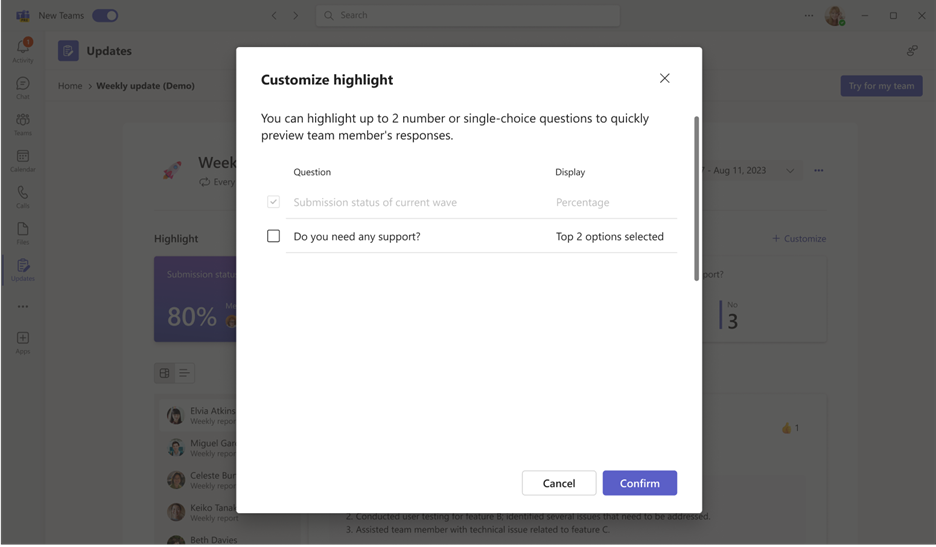
Odaberite ispravku da biste videli detalje i priloge tog određenog prosleđivanja ili promenite režime prikaza da biste prikazali sadržaj prosleđivanja za određeno pitanje.
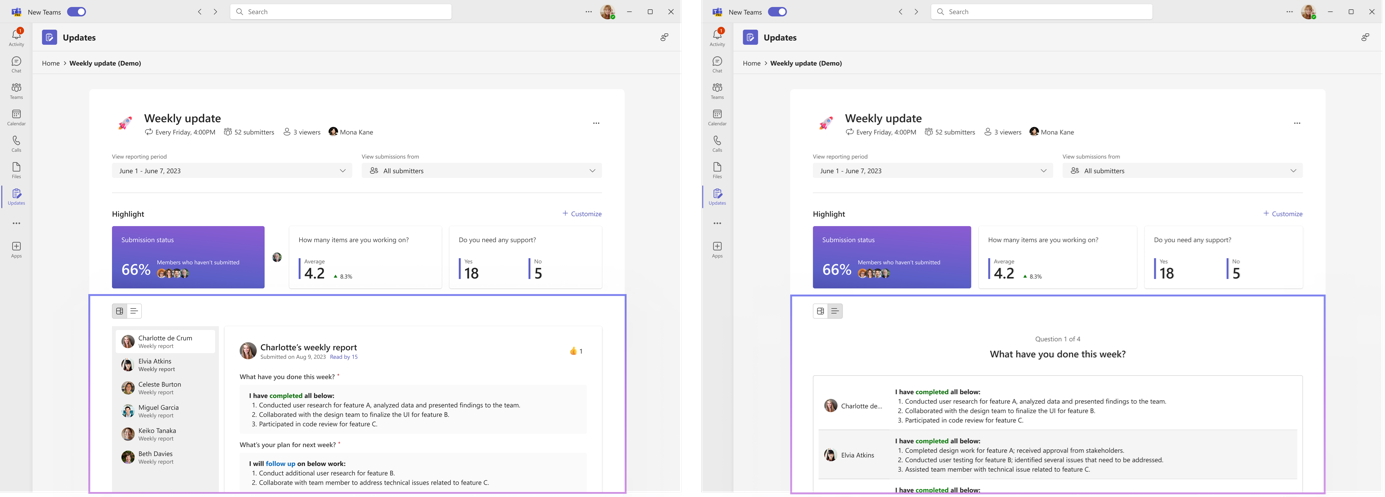
Kreiranje, slanje i prijem novosti u ćaskanju ili kanalu
Na radnoj površini unesite bilo koji razgovor putem ćaskanja ili kanala i zatražite novosti iz proširenja aplikacije Novosti. Možete da dodelite članove u trenutnom ćaskanju ili kanalu kao prosleđivače i gledaoce.
Unesite željeno ćaskanje tima ili kanal.
Izaberite stavku "Još opcija" (+) pored dugmeta "Pošalji poruku".
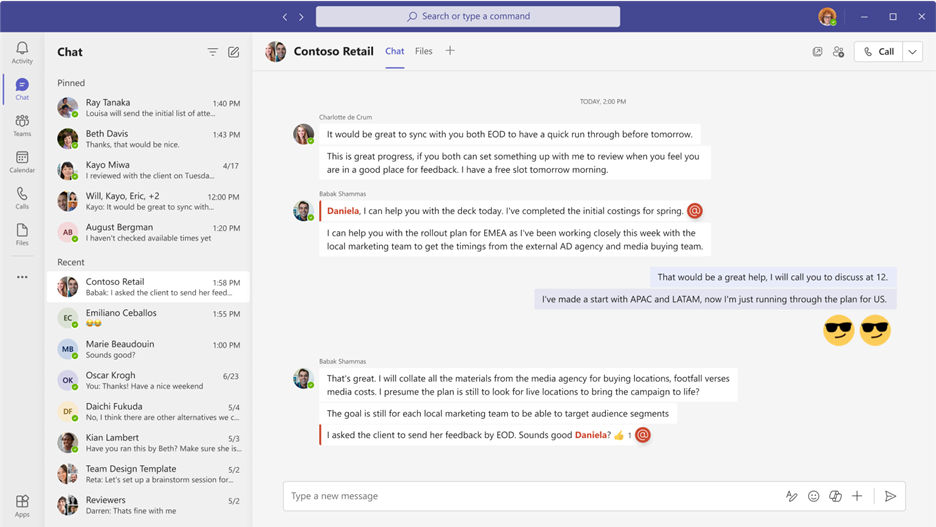
Odaberite jedan od predložaka koji komplementarno ažurira vaše svakodnevne novosti. Ako odaberete predložak, pregledajte sadržaj ili izaberite stavku "Koristi predložak".
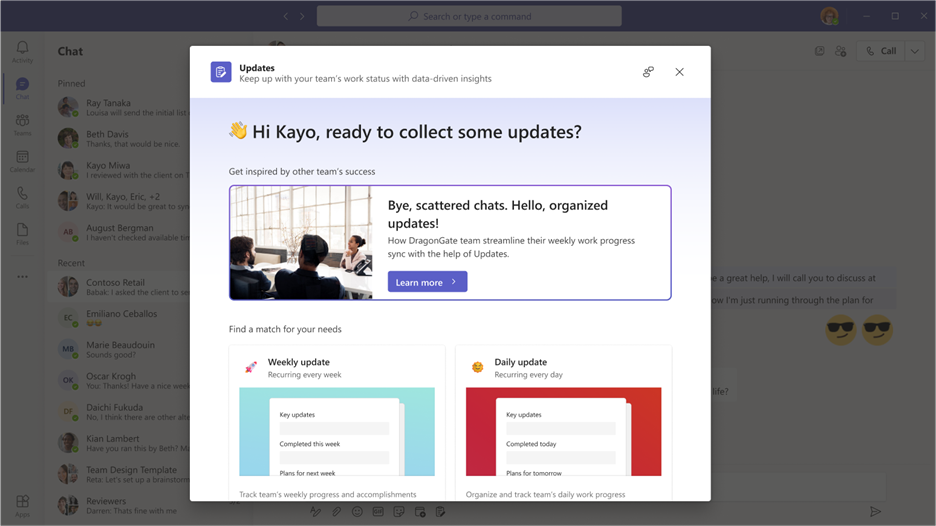
Konfigurišite ime zahteva za ažuriranje, prilagodite i/ili dodajte bilo koja pitanja u predlošku u stavci Uredi formular.
Svako u timskom ćaskanju ili kanalu podrazumevano je označen kao prosleđivač i gledalac. Možete da izaberete da proširite listu i napravite podešavanja; Odlučite da li podnosioci moraju da prilože datoteke i izaberite stavku "Podesi rok za podatke i ponavljanja u određenim vremenskim periodima".
Izaberite stavku Objavi.
Proširenje poruke aplikacije Novosti takođe omogućava ljudima da prosleđuju novosti.
Unesite željeno timsko ćaskanje ili razgovor na kanalu.
Izaberite stavku "Još opcija" (+) pored dugmeta "Pošalji poruku".
Izaberite aplikaciju Novosti.
Odaberite ili pregledajte bilo koji dodeljeni zahtev kreiran iz ovog timskog ćaskanja ili kanala.
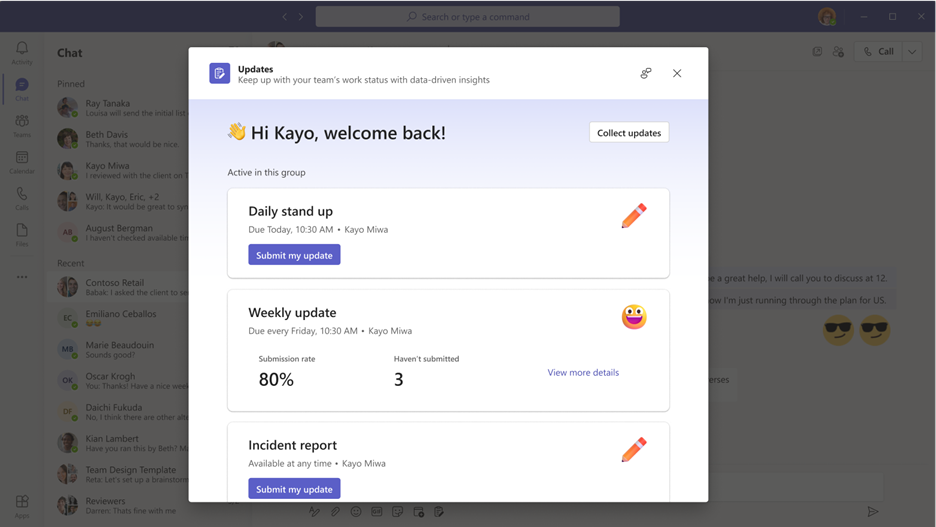
Napomena
Ako već postoji kartica zahteva za novosti u ćaskanju ili kanalu i dodeljeni ste kao prosleđivač, izaberite karticu da biste prosledili odgovor. Ako vam je dodeljena uloga pregledača, izaberite karticu da biste pregledali prosleđivanja.
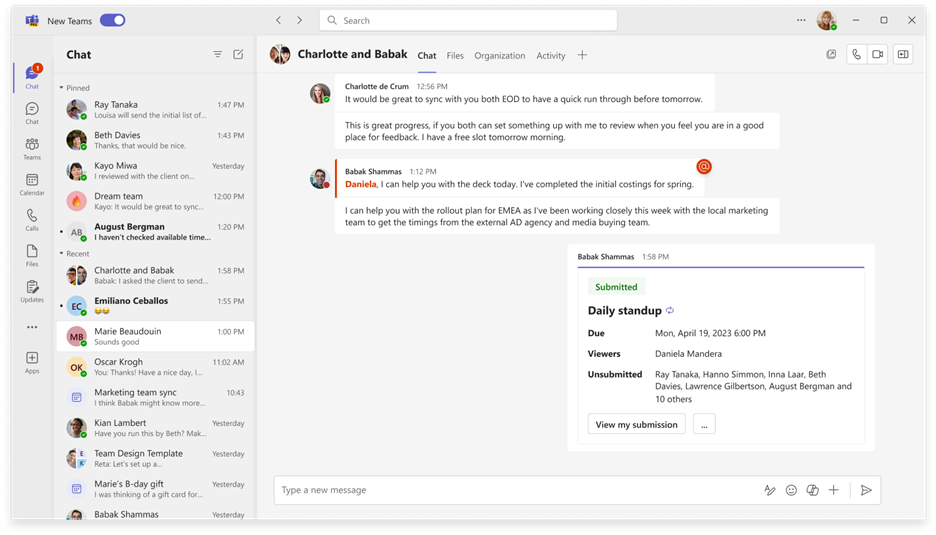
Zahtev za ažuriranje koji je kreiran ili ažuriran prosleđen pojaviće se u grupnom ćaskanju ili kanalu kao kartica koja omogućava prosleđivačima da prosleđuju novosti preko njega ili gledaocima da pregledaju prosleđivanje.

Želite još?
Automatizujte tokove rada u programu Novosti
Upravljanje aplikacijom „Ispravke“
Za IT administratore
Upravljajte aplikacijom Novosti za svoju organizaciju u usluzi Microsoft Teams