
Kreirajte Viva Amplify kampanju koja pruža jedno centralno mesto za vas i članove kampanje za planiranje i pravljenje zanimljivog sadržaja, rad na inicijativama kampanje i saradnju sa bilo kog mesta. Kampanja pruža predložak sažetka kampanje koji će vam pomoći da planirate kampanju pomoću sledećih alatki:
- Ciljevi i ključne poruke
- Grupa povezanih Amplify publikacija sa predlošcima koji su odmah spremni
- Univerzalne mogućnosti objavljivanja na više kanala
- Veze ka resursima (brze)
- Izveštavanje o uvidima za merenje performansi kampanje
- I još više
Viva Amplify uključuje unapred ugrađene kampanje koje možete da prilagodite i delite sa organizacijom. Ove kampanje uključuju prilagodljive publikacije, zajedno sa unapred sastavljenim sažetcima kampanje sa ciljevima i ključnim porukama. Saznajte kako da isprobate unapred napravljene kampanje.
Šta je to Viva Amplify kampanja?
Kampanja Viva Amplify je serija planiranih i orkestriranih publikacija usredsređenih na zajednički cilj i namijenjenih podsticanju akcije, stvaranju svijesti i negovanju angažmana zaposlenih. Kampanje se kreiraju da bi dosegle različite publike putem različitih kanala komunikacije, uključujući SharePoint, Outlook, Teams i Viva Engage.
Napomena
Viva Amplify ne podržava podsajtove, uključujući objavljivanje na podsajtovima.
Primeri:
Pogodnosti & kampanje upisivanja
Kampanja za lansiranje proizvoda
Filantropija kampanja
Kako pronaći kampanje i upravljati njima
Kampanjama i povezanim publikacijama možete da upravljate u aplikaciji Amplify ili putem SharePoint iskustva objavljivanja na traci aplikacije SharePoint. Publish objedinjuje stranice, vesti i kampanje iz Amplify-a u jedno besprekorno moderno komunikaciono čvorište, kako bi osnažili komunikatore da lako upravljaju i objavljuju svoj sadržaj.
Saznajte više o usluzi SharePoint Objavi ovde: Prvi koraci uz objavljivanje
Kada treba da kreiram Viva Amplify kampanju?
Koristite Viva Amplify kampanju kada želite da promovišete neki događaj, pokretanje novog proizvoda, sagradite komunikaciju za upravljanje izmenama za svoju organizaciju ili kada vam je potreban besprekoran način da upravljate svim komunikacijama i ažuriranjima statusa koji se odnose na cilj, projekat ili događaj. Dobro isplanirana kampanja može da stvori svest o određenoj temi i poveća angažovanje kako bi se podstaklo novo interesovanje unutar vaše organizacije.
Napomena: Ne možete da kreirate Amplify kampanju u novom iskustvu SharePoint objavljivanja.
Pre nego što počnete
Da biste uživali u potpunom Viva Amplify iskustvu, administrator će morati da primeni Viva Amplify za vašu organizaciju. Da biste kreirali Viva Amplify kampanju, moraćete da imate dozvole za kreiranje kampanja.
Preduslovi
- Kampanje se skladište u usluzi OneDrive for Business. Ako nemate podešen OneDrive for Business, obratite se administratoru.
- Kampanje zahtevaju Exchange poštansko sanduče. Ako nemate podešen Exchange, obratite se administratoru.
Kreirajte Microsoft Viva Amplify kampanju
Prijavite se u Microsoft 365 i idite na Viva Amplify.
Na vrhu početne stranice usluge Viva Amplify izaberite stavku +Kreiraj kampanju.
Napomena
Ako ne vidite dugme +Kreiraj kampanju , administrator je ograničio pristup opcijama koje mogu da kreiraju kampanje. Možete da se obratite administratoru ako vam je potrebna dozvola za kreiranje kampanje.
Na novom ekranu koji se pojavi izaberite "Prazna kampanja " da biste kreirali sopstvenu kampanju ili Unapred napravljenu kampanju da biste isprobali neku od unapred ugrađenih kampanja.
Dajte kampanji jedinstveno ime.
Napomena
- Ako su Microsoft 365 grupe onemogućene u sistemu SharePoint, polje za adresu e-pošte se neće pojaviti.
- Vaša organizacija možda ima pravila imenovanja za SharePoint sajtove koji se mogu primeniti na sajtove kampanje. Ako imate problema sa kreiranjem kampanja zbog blokirane reči ili reči koja nedostaje, moraćete da dobijete informacije o zahtevima za imenovanje od administratora. Saznajte više o smernicama konvencije imenovanja.
U polju sa opisom kampanje opišite svrhu kampanje. Uključite informacije koje mogu biti korisne za članove kampanje ili koje pomažu da se vaša kampanja razlikuje od drugih.
Odaberite boju sličice koju želite da koristite da biste vizuelno identifikovali kampanju i razlikovali je od drugih na listi kampanje.
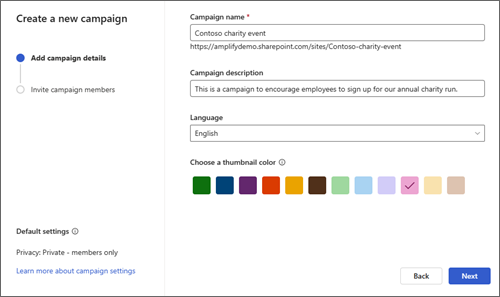
Napomena
Napomena: Postavke privatnosti i klasifikacija kampanje ne mogu da se uređuju dok se kampanja kreira. Ne možete da promenite postavke privatnosti. Međutim, nakon procesa kreiranja kampanje, ako je to omogućio administrator, možete odabrati klasifikaciju kampanje u odeljku postavki kampanje na ciljnoj stranici kampanje. Navedene opcije se mogu odnositi na osetljive informacije ili na životni ciklus informacija kampanje. Saznajte više o oznakama osetljivosti – Microsoft Purview (usaglašenost) | Microsoft Learn
Dodavanje članova u kampanju
Razmotrite pozivanje drugih osoba da vam pomognu u izgradnji kampanje. Članovi kampanje mogu da pomognu u kreiranju sadržaja i mogu da objavljuju u kampanji ili da odobravaju sadržaj koji se objavljuje u kampanji. Članovi kampanje imaju različite nivoe dozvola na osnovu dodeljene uloge, što vam omogućava da prilagodite uključenost članova i doprinos.
Uloge članova
| Uloga kampanje | Pretraga | Sposobnosti | Dozvola | Upravljanje članovima kampanje |
|---|---|---|---|---|
| Vlasnik | Nadgleda i upravlja čitavom kampanjom | Korisnici imaju punu kontrolu kampanje. Samo vlasnici kampanje mogu da promene postavke kampanje. | Puna kontrola | Može da upravlja svim članovima kampanje i ažurira sve uloge |
| Davalac odobrenja | Korisnici koji mogu da odobravaju publikacije kampanje | Uređivanje i odobravanje Amplify sadržaja, stavki liste i dokumenata | Dozvole za doprinošenje, Upravljanje listama, Zamena ponašanja liste, Odobravanje stavki | Po potrebi može da upravlja drugim davaocima odobrenja |
| Urednik | Korisnici koji kreiraju publikacije kampanje i upravljaju njima | Upravljanje listama i uređivanje sadržaja kampanje | Dozvole za doprinošenje, Upravljanje listama | Može da prikaže članove kampanje |
Saznajte više o korisničkim dozvolama i nivoima dozvola u sistemu SharePoint Server i dozvolama za deljenje & u modernom iskustvu sistema SharePoint – SharePoint u sistemu Microsoft 365 | Microsoft Learn
i
Dodajte i pozovite članove kampanje u kampanju tako što ćete dodati imena ili adrese e-pošte onih koje želite da pozovete i izabrati opciju "Dodaj na listu".
Uloge članova kampanje možete da ažurirate tako što ćete izabrati padajuću listu pored uloge osobe i odabrati sa liste dostupnih uloga.
Napomena
Kada kreirate kampanju, podrazumevano postajete vlasnik kampanje, što ne može da se promeni tokom procesa kreiranja kampanje. Međutim, kada uspešno kreirate kampanju, moći ćete da ažurirate svoju ulogu u skladu sa svojim potrebama.
Savet
Članovi kampanje su saradnici koji vam pomažu da napravite kampanju, kreirate i distribuirate sadržaj na svim kanalima i upravljate resursima kampanje. Članovi kampanje nisu grupe korisnika lokacije. Saznajte više o objavljivanju i dodavanju grupa korisnika lokacije na kanale distribucije.
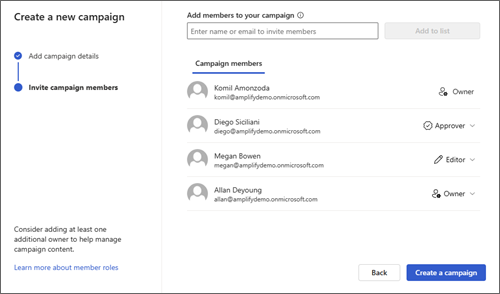
Kada dodate sve članove kampanje na listu, izaberite opciju "Kreiraj kampanju". Kada kampanja bude kreirana, pojaviće se na Viva Amplify listi kampanja. Primićete e-poruku koja vas povezuje sa novom kampanjom.
Status kampanje
Možete da proverite status kampanje kako biste lakše odredili u kojoj fazi se kampanja nalazi u životnom ciklusu kampanje.
| Status kampanje | Definicija |
|---|---|
| Radna verzija | Na ovoj kampanji se radi. Još nije pokrenuta i nije uživo. Kad prvi put napravite kampanju, ona ima status radne verzije. |
| Uživo | Kampanja je aktivna i najmanje jedna publikacija je uspešno objavljena izabranoj publici. |