
Zamislite da ste napravili jednu ili nekoliko publikacija za datu kampanju. Želite da zatražite odobrenje od zainteresovanih strana pre objavljivanja ovih publikacija kako bi one mogle da pregledaju i uoče probleme pre nego što publikacija bude objavljena predviđenoj publici. Viva Amplify nudi brz i jednostavan tok posla za odobravanje za komunikatore kako bi prave osobe kreirale, pregledale i odobrile njihov sadržaj u pravo vreme.
Možete da odaberete da zahtevate odobrenja za sve publikacije u kampanji. Članovi kampanje mogu da zatraže odobrenje za publikacije čak i kada odobrenja nisu potrebna.
- Instalirajte aplikaciju Odobrenja
- Potrebna odobrenja
- Zahtevajte odobrenje
- Odgovaranje na zahtev za odobrenje
- Odobravanje ili odbacivanje zahteva
- Prikaz zahteva za odobrenje
- Otkažite odobrenje
- Ponovna dodela odobrenja
- Praćenje odobrenja
- Odobrenja skladištenje podataka
Pre nego što počnete
Instalirajte aplikaciju Odobrenja u usluzi Microsoft Teams
Pre nego što zatražite odobrenje, uverite se da je aplikacija "Odobrenja" u usluzi Microsoft Teams ispravno podešena i primenjena za vašu organizaciju. Aplikacija Odobrenja pruža jednostavan način da dovedete nadzor, usaglašenost, odgovornost i tokove posla u strukturirana i nestrukturirana odobrenja u usluzi Teams. Saznajte više o upravljanju aplikacijom Odobrenja u usluzi Microsoft Teams.
Proverite da li ste ispunili sve zahteve pre objavljivanja
Kada kreirate sadržaj, na tabli za kreiranje izaberite kanale distribucije na kojima želite da se objavi publikacija.
Kada odaberete kanale distribucije, kliknite na dugme " Dalje" da biste dodali odgovarajuću publiku do koje želite da dođete.
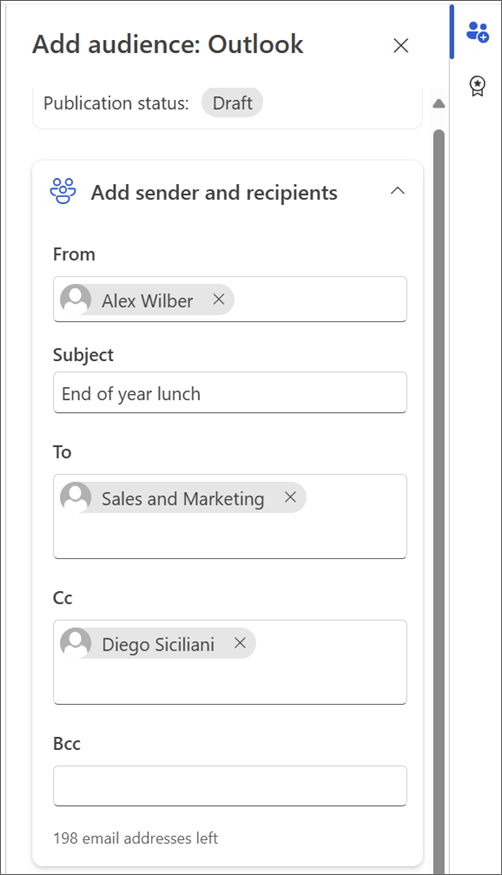
- Za Outlook, dodajte primaoce.
- Za SharePoint, dodajte lokaciju.

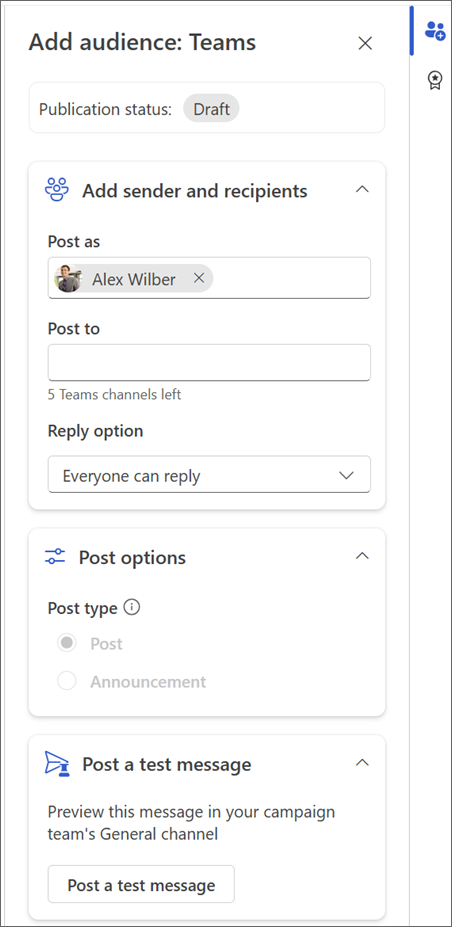
- Za Teams, dodajte kanale.
Potrebno odobrenje
Kampanje mogu da sadrže osetljive informacije, kao što su budžeti marketinških kampanja ili inicijative za ljudske resurse. Obavezna funkcija odobravanja donosi tokove posla usaglašenosti i odgovornosti u Viva Amplify odobrenja.
Možete zahtevati odobrenje na nivou kampanje kako bi sve Viva Amplify publikacije u okviru kampanje prošle kroz proces odobravanja pre objavljivanja sadržaja. Ovo je opcionalna postavka koju možete da odaberete da primenite na kampanju. Zahtevanjem odobrenja, možete osigurati da svaki deo sadržaja ispunjava vaše standarde kvaliteta i bezbednosti.
Idite na kampanju za koju želite da zahtevate odobrenje.
Izaberite stavku Postavke.
U odeljku Više opcija za postavke pomerite preklopnik "Zahtevaj odobrenje za objavljivanje " na "Uključeno". Kada je ova postavka uključena, sve nove publikacije će zahtevati odobrenje pre objavljivanja.
Obavezno izaberite stavku "Sačuvaj" da biste zadržali promene.
Napomena
Kada je potrebno odobrenje za kampanju, bilo koja uređivanja publikacije, uključujući planiranje, zahtevaće ponovno odobrenje pre objavljivanja. Svaki član kampanje može da uredi postavke kampanje kako bi omogućio potrebna odobrenja.
Zahtevajte odobrenje
Napomena
Traženje odobrenja je uvek dostupno u kampanjama.
- Odobrenja su podrazumevano opcionalna. To znači da možete da izaberete da li želite da zatražite odobrenje za neke ili sve publikacije koje kreirate.
- Trenutno nije dostupno obavezno odobrenje, kada je odobrenje neophodno za objavljivanje.
Kada ispunite zahteve pre objavljivanja, možete da zatražite odobrenje za publikaciju.
Izaberite padajuću listu " Objavi" i odaberite stavku "Zahtevaj odobrenje".
Pregledajte rezime publikacije da biste potvrdili kanale distribucije i kliknite na dugme "Dalje".
U tablu sa detaljima zahteva za odobrenje unesite ime osobe za koju želite da odobrite zahtev.
Važno
Samo korisnik sa ulogom davaoca odobrenja ili vlasnika može da se doda u zahtev za odobrenje. Ako želite da neko rediguje i odobri publikaciju, obavezno prvo pozovite osobu u kampanju kao vlasnika ili davalca odobrenja. Saznajte više o ulogama korisnika u usluzi Viva Amplify.
Potvrdite izbor u polju za potvrdu pored stavke "Zahtevaj odgovor od svih ako treba" svi davaoci odobrenja odobre zahtev. U suprotnom, možete je ostaviti praznu i jedno odobrenje će biti dovoljno da publikacija bude odobrena.
Opcionalno: Možete i da dodate dodatne detalje u zahtev ili da označite zahtev kao važan.
Izaberite stavku "Dalje" da biste otišli na opcije objavljivanja i odabrali način na koji želite da publikacija bude objavljena kada bude odobrena. Možete odabrati neku od tri opcije objavljivanja.
- Planiranje objavljivanja: Možete da odaberete datum i vreme objavljivanja publikacije ako bude odobrena. Ako ne bude odobren do odabranog datuma i vremena, ostaće u radnoj verziji.
- Ručno objavljivanje: Možete da objavite sami sebe kada publikacija bude odobrena.
- Automatski objavi: Publikacija će se automatski izdati na svim odabranim kanalima distribucije čim bude odobrena.
Kada završite, kliknite na dugme "Pošalji " da biste sačuvali promene i prosledili zahtev. Svi zahtevi će biti poslati na Teams kanalu kampanje i takođe će biti dostupni u čvorištu Teams odobrenja.
Kada se pošalje zahtev za odobrenje, status publikacije će se ažurirati na "Čeka se odobrenje".
Važno
Ako treba da uredite zahtev za odobrenje ili sadržaj publikacije koja čeka na odobrenje, prethodni zahtev za odobrenje će biti otkazan, a vi ćete morati ponovo da zatražite odobrenje.
- Odgovori na odobrenje primeniće se na sve kanale distribucije.
- Ne možete da kreirate zahtev za odobrenje za Amplify publikaciju iz aplikacije "Odobrenja" u usluzi Teams. Svi zahtevi za odobrenje treba da se kreiraju u usluzi Amplify.
Odgovaranje na zahtev za odobrenje
Ako vam korisnik pošalje zahtev za odobrenje publikacije, ona će biti dostupna na kanalu tima kampanje i u čvorištu za odobravanje usluge Teams. Kao davalac odobrenja, možete da odgovorite na njega direktno iz Teams ćaskanja, čvorišta za odobravanje ili da odete na Amplify direktno da biste odgovorili.
Amplify kampanja prikazuje sve publikacije koje čekaju na odobrenje. Aplikacija za odobravanje će takođe prikazati sva odobrenja u čvorištu za odobravanje. Možete da koristite oba da biste upravljali svim odobrenjima. Saznajte više o tome kako da upravljate odobrenjima u usluzi Teams.
Odobravanje ili odbacivanje zahteva
Možete da odobrite ili odbacite zahtev u usluzi Amplify ili u usluzi Teams.
U usluzi Amplify
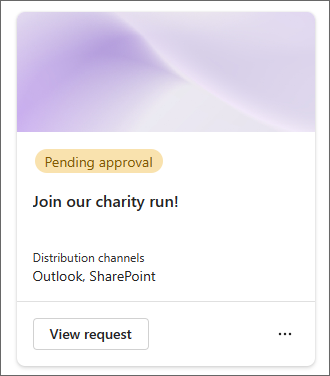
Pređite na kampanju za koju je poslat zahtev za odobrenje, a zatim pronađite publikaciju koja čeka na odobrenje na kartici " Publikacija ".
Savet
Možete da filtrirate po opciji "Čeka se odobrenje " da biste lako pronašli publikacije koje čekaju na odobrenje.
Izaberite stavku "Prikaži zahtev " u publikaciji da biste videli sve detalje zahteva.
Tu možete da odobrite ili odbacite publikaciju. Odluku možete da uključite i komentare. Kada bude odobren, status zahteva za odobrenje će se ažurirati u "Odobreno " na kartici i aplikaciji Teams odobrenja. Status publikacije će se ažurirati u skladu sa odabranom opcijom objavljivanja.
- Planiranje objavljivanja: Nakon odobrenja, objavljivanje će biti zakazano. Status publikacije će se ažurirati na opciju "Planirano".
- Ručno objavljivanje: Nakon odobrenja, status publikacije će se ažurirati na "Spremno za objavljivanje". Imaćete priliku da izvršite poslednju proveru pre nego što ga sami objavite.
- Automatski objavi: Nakon odobrenja, publikacija će biti automatski objavljena na svim izabranim kanalima distribucije.
U usluzi Teams
Možete otići u ćaskanje kampanje ili kanal na kojem ste primili zahtev za odobrenje da biste odgovorili. Svi zahtevi za odobrenje se šalju na Teams kanal kampanje.
Izaberite stavku "Prikaži detalje na kartici" u usluzi Teams ili izaberite odobrenje da biste otvorili obrazac i odobrili ili odbacili zahtev. Saznajte više o tome kako da odgovorite na zahtev za odobrenje u usluzi Teams.
Savet
Sva odobrenja možete pronaći u aplikaciji Odobrenja u usluzi Teams na kartici "Primljeno ".
Ovde možete da odobrite ili odbijete zahtev. Odluku možete da uključite i komentare. Kada se odobri, status će se ažurirati u publikaciji i na kartici ili u aplikaciji.
Prikaz zahteva za odobrenje
U usluzi Amplify
Pomerite se do kartice Amplify Publications. Ovde možete da prikažete sva odobrenja poslata ili primljena za kampanju i upravljate njima.
U usluzi Teams
Druga mogućnost je da odete u aplikaciju Odobrenja u usluzi Teams da biste videli sva odobrenja koja ste poslali ili primili.
Otkažite zahtev za odobrenje
U usluzi Amplify
Možete da otkažete zahtev za odobrenje koji je još uvek u toku. Idite na publikaciju koja čeka na odobrenje, otvorite zahtev za odobrenje i izaberite stavku "Otkaži". Zahtev za odobrenje možete da otkažete i tako što ćete urediti publikaciju koja čeka na odobrenje.
U usluzi Teams
1. Idite na karticu "Poslato" na kartici "Odobrenja" u usluzi Teams ili u čvorištu odobrenja. Izaberite odobrenje koje želite da otkažete i izaberite stavku "Otkaži zahtev".
Ponovna dodela zahteva za odobrenje
Na kartici "Teams odobrenja" datog zahteva možete ponovo da dodelite zahtev za odobrenje korisniku po svom izboru. Pre nego što to uradite, uverite se da je korisnik dodat u kampanju kako bi mogao da ima pristup kampanji. U suprotnom, vlasnik kampanje će morati da mu odobri pristup ako želi da pogleda publikaciju kampanje.
Napomena
Možete ponovo da dodelite zahteve za odobrenje samo iz aplikacije Odobrenja u usluzi Teams.
- Izaberite stavku "Ponovo dodeli " i dodajte korisnike kojima želite ponovo da dodelite zahtev.
- Izaberite "Potvrdi" da biste sačuvali promene i ponovo dodelili zahtev.
Praćenje sa davaocima odobrenja
Idite na zahtev za odobrenje u usluzi Teams i izaberite stavku "Praćenje" da biste pratili osobe koje daju odobrenje i podsetile ih na zahtev.
Napomena
Možete nastaviti samo pomoću aplikacije Odobrenja u usluzi Teams.
Kako Viva Amplify skladišti podatke o odobrenjima
Viva Amplify approval skladišti podatke u Dataverse tabelama u skladu sa Power Platform smernicama i smernicama za skladištenje podataka. Odobrenja napravljena pomoću predložaka mogu da skladište neke podatke izvan lokalnog regiona. Međutim, ovo ne važi za odobrenja kreirana u usluzi Viva Amplify jer Viva Amplify odobrenja ne koriste predloške. Kao rezultat toga, podaci Viva Amplify odobrenja se uvek skladište u lokalnom regionu.