
Kad ste kreirali glavnu radnu verziju publikacije, možete da izaberete kanale na kojima želite da objavljujete i prilagodite publikaciju za svaki kanal distribucije.
Napomena
Sadržaj može da izgleda drugačije u zavisnosti od kanala distribucije na kojima ga objavljujete. Saznajte više o tome kako se sadržaj menja za različite kanale distribucije.
- Odaberite na kojim kanalima želite da objavljujete
- Pregled i testiranje sadržaja
- Prilagođavanje za Outlook, Teams i SharePoint
- Prilagođavanje pošiljaoca za Outlook, Teams i SharePoint
Odaberite na kojim kanalima želite da objavljujete
Izaberite ikonu "Kanali distribucije " u oknu sa sadržajem.
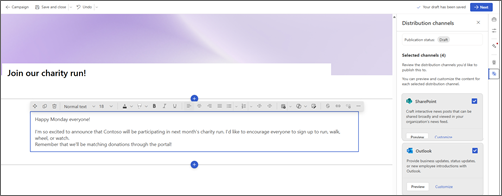
Ovo će otvoriti bočnu tablu na kojoj možete da potvrdite izbor u poljima za potvrdu za kanale distribucije na kojima želite da objavljujete.
Kada izaberete kanale distribucije u kojima želite da objavljujete, kliknite na dugme "Dalje".
Važno
Viva Amplify ima ograničenja broja primalaca po publikaciji
- 200 adresa e-pošte, uključujući pojedince, grupe i kanale distribucije
- 10 SharePoint sajtova
- 5 Teams kanala
Ovo će otvoriti prvi kanal koji ste izabrali u režimu pregleda. Možete da promenite kanal za koji pregledate tako što ćete otvoriti Pregled za: i odabrati kanal koji želite da pregledate.
Prilagodite sadržaj za svaki kanal distribucije tako što ćete izabrati stavku "Prilagodi". Možete da se vratite u režim pregleda tako što ćete izabrati stavku "Pregled".
Tačnost pregleda
Težimo da vam pružimo najtačniji mogući pregled sadržaja u različitim aplikacijama za objavljivanje. Međutim, važno je imati u vidu da pregled možda neće uvek biti potpuno tačan zato što različite verzije aplikacija mogu drugačije da prikazuju sadržaj. Da biste obezbedili najbolji mogući ishod, preporučuje se da koristite testiranje funkcionalnosti e-pošte i testiranje funkcionalnosti objava koje su dostupne za Outlook i Teams, tim redom.
Testiranje i prikaz publikacija u različitim verzijama aplikacija
Viva Amplify nudi alatke koje vam pomažu da testirate sadržaj pre slanja ili objavljivanja da biste se uverili da publikacija objavljuje ili šalje onako kako želite. Možete da testirate, objavljujete ili šaljete koliko god često želite, da biste se uverili da sadržaj ne sadrži greške i spreman za upotrebu. To vam daje mogućnost da izvršite sve neophodne promene pre slanja široj publici, osiguravajući da je vaša poruka jasna i efikasna. Pomoću ovih alatki za testiranje možete da osigurate da sadržaj bez problema dospe do publike.
Outlook
U oknu "Dodavanje korisnika lokacije" u režimu pregleda ili prilagođavanja izaberite opciju "Pošalji sebi probnu e-poruku". Time se šalje e-poruka od vas samom sebi, omogućavajući vam da vidite tačno kako će vaš sadržaj izgledati predviđenoj publici. Preporučujemo da pogledate različite načine na koje će publika videti ove informacije, uključujući korišćenje veb verzije ili verzije programa Outlook za računare.
Teams
U oknu "Dodavanje korisnika lokacije" u režimu pregleda ili prilagođavanja izaberite stavku "Objavi probnu poruku". Ovo dodaje objavu na kanal "Opšte", kojem samo komunikatori u ovoj kampanji imaju pristup. Preporučuje se da pogledate testnu objavu u različitim verzijama aplikacije Teams koje se koriste u vašoj organizaciji, posebno u verziji koju koristi većina korisnika.
Prilagodite sadržaj za svaki kanal distribucije
Dugme " Prilagodi" u prikazima Teams, SharePoint i Outlook omogućava vam da napravite određene izmene za izabrani kanal distribucije. Prilagođavanjem poruke za različite aplikacije obezbeđujete da ona bude što efikasnija u postizanju ciljeva komunikacije. To može dovesti do boljeg angažovanja, povećane produktivnosti i jačih odnosa sa publikom.
Važno
- Kada napravite izmene za Outlook ili Teams, publikacija će biti prilagođena specifično za kanal i promene se neće odraziti na druge kanale ili na glavnu radnu verziju.
- Sve promene koje napravite u sistemu SharePoint takođe će se odraziti na glavnu radnu verziju, ali ne i u programu Outlook i usluzi Teams ako su ovi kanali već prilagođeni.
Iz glavne radne verzije
Izaberite ikonu "Kanali distribucije " u oknu sa sadržajem da biste otvorili bočnu tablu. Zatim izaberite stavku "Prilagodi" za kanal distribucije koji želite da prilagodite.
Iz režima pregleda
Izaberite stavku "Prilagodi" na komandnoj traci.
Uspostavljanje početnih vrednosti prilagođavanja
Pritisnite dugme "Uspostavi početne vrednosti" da biste vratili sadržaj na ono što ste postavili u glavnoj radnoj verziji. Ovo će opozvati prilagođavanja. Dugme za resetovanje odnosi se samo na kanal koji gledate i samo poništava sadržaj tog kanala.
Prilagođavanje za Outlook
Outlook koristi sličan uređivač kao SharePoint i glavna radna verzija. Iste alatke možete da koristite za kreiranje, oblikovanje i dodavanje veb segmenata. Međutim, možete da koristite samo veb segmente i formate koje podržava Outlook. To znači da nećete videti sve iste opcije za veb segmente i rasporede kao u glavnoj radnoj verziji.
Prilagodite za Teams
Teams koristi sličan uređivač kao SharePoint i glavna radna verzija. Iste alatke možete da koristite za kreiranje, oblikovanje i dodavanje veb segmenata. Međutim, možete da koristite samo veb segmente i formate koje podržava aplikacija Teams. To znači da nećete videti sve iste opcije za veb segmente i rasporede kao u glavnoj radnoj verziji. Viva Amplify pruža niz opcija za načine za objavljivanje poruke u usluzi Teams.
Opcije objavljivanja
Možete da odaberete da objavite poruku kao standardnu objavu ili kao objavu.
Ko može da odgovori
Možete da odaberete da dozvolite svima da odgovore na vašu poruku ili da ograničite odgovore na vas i moderatore kanala.
Oblikovanje teksta
Možete da odaberete samo opcije oblikovanja koje su dostupne u Teams objavama. To znači da nećete videti sve iste opcije oblikovanja koje biste videli u glavnoj radnoj verziji.
Prilagođavanje za SharePoint
Važno
Prilagođavanja koja napravite za SharePoint odraziće se na glavno platno.
Viva Amplify koristi SharePoint News objave u usluzi Viva Microsoft Amplify da bi vam omogućila da lako pregledate, izmenite i objavite poruku u feedu za vesti i vezama. Saznajte više o tome kako da prilagodite SharePoint objave vesti.
Prilagođavanje pošiljaoca poruke
Da biste odabrali pošiljaoce i korisnike poruka, izaberite stavku "Dodaj korisnike lokacije" da biste otvorili okno sa sadržajem.
Outlook
U programu Outlook možete da prilagodite pošiljaoca poruke tako što ćete odabrati stavku "Od " i uneti adresu e-pošte osobe za koju želite da se pojavi u polje "Od" u prijemnim poštanskim sandučićima primalaca. To možete da uradite samo kada ste u režimu prilagođavanja u programu Outlook. Dodajte temu i odaberite kome želite da pošaljete e-poruku pomoću polja "Za","CC" i "Bcc ".
Da biste poslali probnu e-poruku, izaberite opciju "Pošalji sebi probnu e-poruku".
Napomena
- Može se koristiti samo osoba koja objavljuje e-poruku ili poštansko sanduče za koje imaju prava zavisnosti. Ako nemate prava zavisnosti za osobu dodatu u polju "Od", e-poruka će biti poslata, ali će generisati potvrdu o neisporučivanju u prijemnom poštanskom sandučetu pošiljaoca.
- Ako uređujete polje "Od" i šaljete probnu e-poruku, probna e-poruka neće prikazati unete polje "Od". Osoba koja objavljuje e-poruku uvek šalje u poštansko sanduče osobe koja objavljuje e-poruku.
Teams
U usluzi Teams možete da prilagodite polje "Pošalji kao" da biste ukazali na ime osobe koja će na kraju objaviti objavu. To možete da uradite samo kada se nalazite u režimu prilagođavanja na Teams kanalu.
Napomena
Osoba navedena u polju "Pošalji kao" mora biti ista osoba koja na kraju objavljuje sadržaj, inače se publikacija ne objavljuje uspešno.
SharePoint
U sistemu SharePoint možete da prilagodite naziv tako što ćete izabrati veb segment People u naslovu i uneti osobu koja treba da se pojavi kao osoba koja je objavila sadržaj. Ovo možete da uradite samo kada se nalazite u režimu prilagođavanja u sistemu SharePoint ili u glavnoj radnoj verziji.
Napomena
U sistemu SharePoint ne postoji provera dozvola, pa ćete morati da proverite da li osoba navedena u podnaslovu zna za publikaciju u svom imenu.