
Kada delite Outlook.com kalendar sa drugim osobama, one mogu da ga dodaju direktno u svoj prikaz kalendara u programu Outlook. U zavisnosti od dozvole koju im date, one mogu da prikazuju ili uređuju vaš kalendar. Outlook.com kalendar možete da delite i sa drugima tako što ćete objaviti kalendar i poslati im vezu ka veb stranici ili datoteci.
Ako Outlook.com kalendar neće da se sinhronizuje u programu Outlook u operativnom sistemu Windows ili ako ne možete da uređujete deljeni Outlook.com kalendar u programu Outlook u operativnom sistemu Windows, pročitajte članak Moj Outlook.com kalendar neće da se sinhronizuje ili ne mogu da uređujem deljeni Outlook.com kalendar.
Napomena
Prijavite se u Outlook.com pomoću bilo kog Microsoft naloga, uključujući naloge e-pošte koji se završavaju sa @outlook.com, @live.com@hotmail.com ili @msn.com. Ako imate Microsoft 365 poslovni ili studentski nalog, pogledajte članak Deljenje kalendara u programu Outlook na vebu za preduzeća.
Deljenje kalendara
Izaberite stavku Calendar na bočnoj tabli.
Na vrhu stranice izaberite "Deljenje kalendara", a zatim odaberite kalendar koji želite da delite.
Napomena
Ne možete da delite kalendare koji su vlasništvo drugih osoba.
Unesite ime ili adresu e-pošte osobe s kojom želite da delite svoj kalendar.
Odaberite kako želite da ta osoba koristi vaš kalendar:
- Može da vidi sve detalje omogućava joj da vidi sve pojedinosti vaših događaja.
- Stavka Može da uredi omogućava joj da uređuje vaš kalendar.
Izaberite stavku Deli. Ako odlučite da ne delite kalendar u ovom trenutku, izaberite

Napomena
- Kada delite kalendar sa non-Outlook.com korisnicima, kao što su Gmail korisnici, oni će moći da prihvate poziv samo pomoću Outlook.com ili Microsoft 365 naloga.
- Kalendarske stavke označene kao „Privatno“ su zaštićene. Većina osoba sa kojima delite kalendar vidi samo vreme stavki označenih kao „Privatno“, a ne i temu, lokaciju ili druge detalje. Grupa koja se ponavlja i označena je kao privatna prikazivaće i obrazac ponavljanja.
Promena dozvola za deljenje kalendara
Možete da promenite dozvole koje ste podesili za kalendar, ili da sasvim prestanete da delite kalendar, tako što ćete kliknuti desnim tasterom miša na ime kalendara u okviru "Kalendari".
- Izaberite stavku Calendar na bočnoj tabli.
- U okviru "Moji kalendari" kliknite desnim tasterom miša na kalendar kome želite da ažurirate postavke deljenja, a zatim izaberite stavku "Deljenje i dozvole".
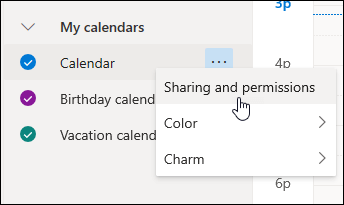
- Pronađite osobu čije dozvole hoćete da promenite i odaberite nov nivo dozvola ili izaberite stavku kako biste prestali da delite kalendar s tom osobom.
Dodavanje kalendara druge osobe u moj prikaz kalendara
Ukoliko ste primili poziv da delite kalendar druge osobe, izaberite stavku Prihvati na dnu poruke kako biste kalendar te osobe dodali svom prikazu kalendara.
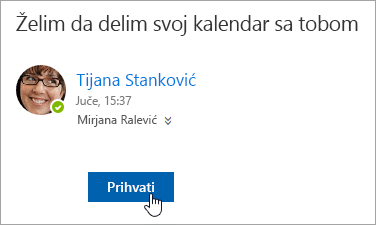
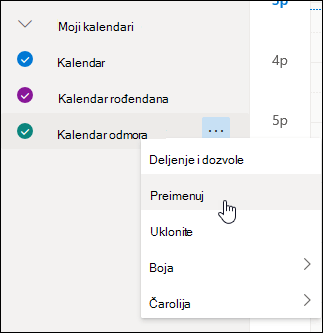
Pošto dodate još jedan kalendar, možete da ga preimenujete, promenite njegovu boju ili uklonite ga iz svog prikaza. Da biste to uradili, kliknite desnim tasterom miša na kalendar u levom oknu.
Prestanak deljenja kalendara sa nekom osobom
Ako želite da prestanete da delite kalendar sa nekom osobom, možete da uklonite dozvole te osobe.
- Izaberite stavku Calendar na bočnoj tabli.
- U levom oknu, kliknite desnim tasterom miša na kalendar koji želite da prestanete da delite i izaberite stavku Deljenje i dozvole.
Primarni kalendar se podrazumevano zove „Kalendar“. Ako ste napravili druge kalendare, možete da izaberete da delite jedan od njih umesto primarnog. Ne možete da uklonite dozvole za deljenje kalendara u vlasništvu drugih osoba. - Odaberite osobu sa kojom želite da prestanete da delite kalendar i izaberite
Osoba se sada uklanja sa liste osoba koje imaju pristup kalendaru. Njena kopija kalendara više se ne sinhronizuje sa vašim kalendarom i ne prima ažuriranja.
Objavljivanje kalendara
U postavkama Calendar možete da objavite kalendar tako da svako može da ga prikaže ili da se pretplati na njega.
- U prikazu Calendar izaberite stavku
 >", "CalendarShared>calendars.
 - U okviru "Objavljivanje kalendara" odaberite kalendar koji želite da objavite i koliko detalja ljudi mogu da vide.
- Izaberite stavku Objavi.
- Ako odaberete HTML vezu, primaoci mogu da kopiraju i nalepe URL u pregledaču da bi prikazali kalendar u novom prozoru pregledača.
Ako odaberete ICS vezu, primaoci mogu da preuzmu ICS datoteku i da je uvezu u Outlook. To će dodati vaše događaje u njihove kalendare, ali primaoci neće automatski primati ažuriranja kalendara. Primaoci mogu da koriste ICS vezu da bi se pretplatili na kalendar putem programa Outlook. Oni vide vaš kalendar pored svog i automatski će primati sve ispravke kalendara.
Napomena
- HTML i ICS kalendari su samo za čitanje, tako da primaoci neće moći da uređuju vaš kalendar.
- Učestalost sinhronizovanja ICS kalendara zavisi od dobavljača usluga e-pošte primaoca.
Opozivanje objavljivanja kalendara
- U prikazu Calendar izaberite stavku >", "CalendarShared>calendars.
- U okviru "Objavljivanje kalendara" izaberite stavku "Opozovi objavljivanje".
Dodatne informacije koje treba pružiti primaocima
Da biste otvorili kalendar u Microsoft 365, Exchange Online okruženju, pogledajte Kako da omogućite i onemogućite ispravke za deljenje Outlook kalendara.
U suprotnom, ako koristite lokalni Exchange ili druge naloge e-pošte kao što su Outlook.com, pogledajte sledeće članke koji su primenljivi:
- Outlook za Windows: otvaranje Exchange Calendar druge osobe
- Outlook na vebu: Upravljanje kalendarom druge osobe u Outlook na vebu
- Outlook za Mac: Otvaranje deljenog Exchange kalendara u programu Outlook za Mac
- Outlook za mobilne uređaje: Kako da otvorim deljeni kalendar?
- Outlook.com: Deljenje kalendara u Outlook.com
Takođe pogledajte
Koristite deljene porodične kalendare u usluzi Outlook.com
Pretraga aplikacije „Kalendar“ u usluzi Outlook.com
Pravljenje, izmena ili brisanje poziva za sastanak ili obaveze u usluzi Outlook.com
Uvoz kalendara ili pretplata na kalendar u usluzi Outlook.com
Štampanje priloga primljenih u e-porukama
I dalje vam je potrebna pomoć?

|
Da biste dobili podršku u Outlook.com, dodirnite ili kliknite ovde ili izaberite stavku "Pomoć" na traci sa menijima i unesite upit. Ako putem samopomoći ne rešite problem, pomerite se nadole do stavke I dalje vam je potrebna pomoć? i izaberite opciju Da. Ako gorenavedeni koraci ne rade ili ako ne možete da se prijavite, dodirnite ili kliknite ovde. |
|---|---|

|
Za drugu pomoć u vezi sa Microsoft nalogom i pretplatama posetite Nalog & pomoć za naplatu. |

|
Da biste pronašli pomoć i rešili probleme sa drugim Microsoft proizvodima i uslugama, unesite problem ovde. |

|
Postavljajte pitanja, pratite diskusije i delite svoje znanje u zajednici Outlook.com. |