
Ako imate Microsoft 365 ili drugu uslugu e-pošte zasnovane na sistemu Microsoft Exchange Online, koristite Outlook na vebu za deljenje kalendara sa osobama unutar ili izvan vaše organizacije. U zavisnosti od toga koju dozvolu ste im dali, oni mogu da vide vaš kalendar, uređuju ga ili koriste kao svog delegata za pozive za sastanke.
Napomena
- Deljenje kalendara možda neće biti dostupno za vaš nalog ili će možda biti ograničeno na osobe unutar organizacije, u zavisnosti od podešavanja vaše organizacije.
- Za Outlook.com pogledajte članak Deljenje kalendara u Outlook.com.
Napomena
Ako se uputstva ne podudaraju sa onim što vidite, možda koristite stariju verziju programa Outlook na vebu. Isprobajte Uputstva za klasični Outlook na vebu.
Deljenje kalendara
Na dnu stranice, izaberite
 to go to Calendar.
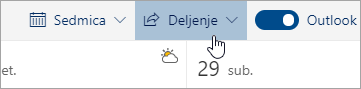
U kalendaru, na traci sa alatkama na vrhu stranice, izaberite stavku Deljenjei odaberite kalendar koji želite da delite.
Napomena
Ne možete da delite kalendare koji su vlasništvo drugih osoba.
Unesite ime ili e-adresu osobe s kojom želite da delite svoj kalendar.
Odaberite kako želite da ta osoba koristi vaš kalendar:
- Može da prikaže kad sam zauzet/a omogućava toj osobi da vidi kad ste zauzeti, ali ne navodi pojedinosti kao što je lokacija događaja.
- Može da prikaže naslove i lokacije omogućava im da vide kad ste zauzeti, kao i da vide naslov i lokaciju događaja.
- Može da prikaže sve detalje omogućava joj da vidi sve pojedinosti vaših događaja.
- Može da uredi omogućava im da uređuju vaš kalendar.
- Delegat omogućava da uređuju vaš kalendar i da ga dele sa drugima.
Izaberite Deli. Ako odlučite da ne delite kalendar u ovom trenutku, izaberite

Napomena
- Kada delite kalendar sa nekom osobom koja ne koristi Outlook na vebu, na primer, sa nekim ko koristi Gmail, oni će moći da prihvate poziv koristeći samo Microsoft 365 ili Outlook.com nalog.
- ICS kalendari su samo za čitanje, što znači da drugi korisnici neće moći da uređuju vaš kalendar, čak i ako im odobrite pristup za uređivanje.
- Učestalost sinhronizovanja ICS kalendara zavisi od dobavljača usluga e-pošte osobe s kojom delite kalendar.
- Kalendarske stavke označene kao privatne su zaštićene. Većina ljudi sa kojima delite kalendar vidi samo vreme stavki koje su označene kao privatne, ne i naslov, lokaciju ili druge detalje. Grupa koja se ponavlja i označena je kao privatna, prikazivaće i obrazac ponavljanja.
Promena dozvola za deljenje kalendara
Možete da promenite dozvole koje ste podesili za kalendar, ili da sasvim prestanete da delite kalendar, tako što ćete kliknuti desnim tasterom miša na ime kalendara u okviru stavke Kalendari.
- Na dnu stranice, izaberite to go to Calendar.
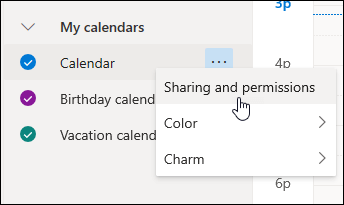
- U okviru "Kalendari" kliknite desnim tasterom miša na kalendar za koji želite da ažurirate postavke deljenja i izaberite stavku "Deljenje i dozvole".
- Pronađite osobu čije dozvole želite da promenite i odaberite novi nivo dozvola ili izaberite stavku kako biste prestali da delite Vaš kalendar sa njima.
Dodajte kalendar druge osobe u prikaz Vašeg kalendara
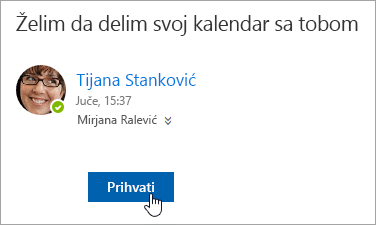
Ukoliko ste primili poziv da delite kalendar druge osobe, izaberite stavku Prihvati na dnu poruke kako biste kalendar te osobe dodali svom prikazu kalendara.
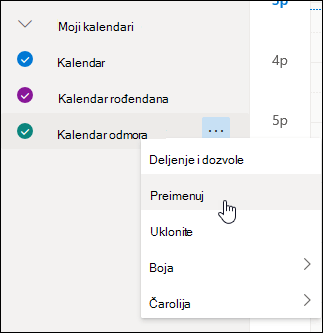
Nakon što dodate još jedan kalendar, možete da ga preimenujete, promenite njegovu boju ili uklonite ga iz svog prikaza. Da biste to uradili, kliknite desnim tasterom miša na kalendar u oknu za navigaciju.
Prestanak deljenja kalendara sa nekom osobom
Ako želite da prestanete da delite kalendar sa nekim, možete da uklonite dozvole.
- Na dnu stranice, izaberite to go to Calendar.
- U levom oknu, kliknite desnim tasterom miša na kalendar koji želite da prestanete da delite i izaberite stavku Deljenje i dozvole.
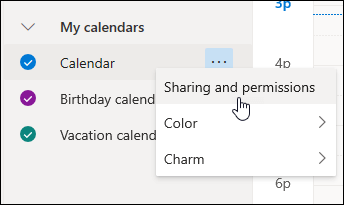
Primarni kalendar se podrazumevano zove „Kalendar“. Ako ste napravili druge kalendare, možete da izaberete da delite jedan od njih umesto primarnog. Ne možete da uklonite dozvole za deljenje kalendara u vlasništvu drugih osoba. - Odaberite osobu sa kojom želite da prestanete da delite kalendar i izaberite
Osoba se sada uklanja sa liste osoba koje imaju pristup kalendaru. Njena kopija kalendara više se ne sinhronizuje sa vašim kalendarom i ne prima ažuriranja.
Objavljivanje kalendara
U postavkama Calendar možete da objavite kalendar tako da svako može da ga prikaže ili da se pretplati na njega.
- U prikazu Calendar izaberite stavku "Postavke
 " .
" . - Izaberite stavku "Deljeni kalendari".
- U okviru "Objavljivanje kalendara" odaberite kalendar koji želite da objavite i koliko detalja ljudi mogu da vide.
- Izaberite stavku Objavi.
- Ako odaberete HTML vezu, primaoci mogu da kopiraju i nalepe URL u pregledaču da bi prikazali kalendar u novom prozoru pregledača.
Ako odaberete ICS vezu, primaoci mogu da preuzmu ICS datoteku i da je uvezu u Outlook. To će dodati vaše događaje u njihove kalendare, ali primaoci neće automatski primati ažuriranja kalendara. Primaoci mogu da koriste ICS vezu da bi se pretplatili na kalendar putem programa Outlook. Oni vide vaš kalendar pored svog i automatski će primati sve ispravke kalendara.
Napomena
- HTML i ICS kalendari su samo za čitanje, tako da primaoci neće moći da uređuju vaš kalendar.
- Učestalost sinhronizovanja ICS kalendara zavisi od dobavljača usluga e-pošte primaoca.
Opozivanje objavljivanja kalendara
- U prikazu Calendar izaberite stavku "Postavke" .
- Izaberite stavku "Deljeni kalendari".
- U okviru "Objavljivanje kalendara" izaberite stavku "Opozovi objavljivanje".
Uputstva za klasični Outlook na vebu
Deljenje kalendara
Na vrhu stranice izaberite pokretanje aplikacija
 i izaberite stavku Calendar.
Na vrhu ekrana izaberite Deljenje, a zatim odaberite kalendar koji ćete deliti.
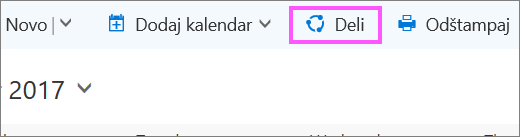
Primarni kalendar se podrazumevano zove „Kalendar“. Ako ste napravili druge kalendare, možete da izaberete da delite jedan od njih umesto primarnog. Ne možete da delite kalendare u vlasništvu drugih osoba.U polju Pošaljite poziv za deljenje u e-poruci unesite ime ili e-adresu osobe s kojom želite da delite svoj kalendar.
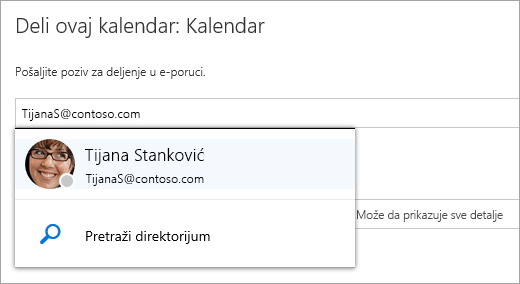
Odaberite koliko informacija želite da ta osoba vidi:
- Stavka Može da prikaže kad sam zauzet/a omogućava toj osobi da vidi kad ste zauzeti, ali ne navodi pojedinosti kao što je lokacija događaja.
- Stavka Može da prikaže naslove i lokacije omogućava joj da vidi kad ste zauzeti, kao i da vidi naslov i lokaciju događaja.
- Može da vidi sve detalje omogućava joj da vidi sve pojedinosti vaših događaja.
- Može da uređuje omogućava da osobe vide sve detalje i događaje i uređuje kalendar (dostupno samo kada delite sa osobama u vašoj organizaciji).
- Delegat omogućava nekoj osobi prikaz i uređivanje kalendara, kao i slanje i odgovaranje na pozive za sastanak u Vaše ime (dostupno samo kada delite sa osobama u Vašoj organizaciji). Više informacija o uređivaču i delegiranom pristupu potražite u članku Delegirani pristup kalendaru u programu Outlook na vebu.
Izaberite stavku Deljenje. Ako odlučite da ne delite kalendar u ovom trenutku, izaberite stavku "Ukloni
Napomena
- Kada delite kalendar koji je različit od primarnog kalendara – kao što je kalendar projekta koji ste kreirali – ne možete da izaberete Delegirani pristup.
- Kalendarske stavke označene kao „Privatno“ su zaštićene. Većina osoba sa kojima delite kalendar vidi samo vreme stavki označenih kao „Privatno“, a ne i temu, lokaciju ili druge detalje. Stavke koje su označene kao „Privatno“ a ponavljaju se, takođe će pokazati i obrazac ponavljanja. Jedini izuzetak od ovog pravila jeste to što delegatu možete dati dozvolu da vidi detalje stavki sa oznakom „Privatno“.
- Takođe, možete da vidite unos zaMoja organizacija na listi ljudi sa kojima ste podelili kalendar. Ovo je podrazumevani nivo detalja koje druge osobe u Vašoj organizaciji ili spoljnim organizacijama, mogu da vide kada prikazuju Vaš kalendar u Pomoćniku za planiranje.
Promena dozvola za deljenje kalendara
Dozvole koje ste podesili za kalendar možete da promenite, ili možete sasvim prestati da delite kalendar tako što ćete kliknuti desnim tasterom miša na ime kalendara u okviru stavke Vaši kalendari.
- Na vrhu stranice izaberite pokretanje aplikacija i izaberite stavku Calendar.
- U okviru stavke Vaši kalendari, kliknite desnim tasterom miša na kalendar kome želite da ažurirate postavke deljenja, a zatim izaberite stavku Dozvole za deljenje.
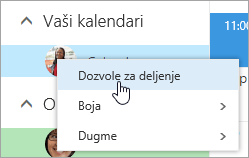
- Pronađite osobu čije dozvole želite da promenite i odaberite nov nivo dozvola ili izaberite stavku "Ukloni " kako biste prestali da delite kalendar s tom osobom.
Kada uklonite neku osobu sa liste osoba sa kojima ste podelili kalendar, URL adresa koja je poslata toj osobi prestaje da radi. Ukoliko je korisnik takođe unutar Vaše organizacije, kalendar je uklanjen sa njihovog spiska kalendara.
Dodavanje kalendara druge osobe u Vaš prikaz kalendara
Ukoliko ste primili poziv da delite kalendar neke druge osobe, izaberitePrihvati u poruci ili kliknite link u pozivu da dodate njihov kalendar u prikaz Vašeg kalendara.
Takođe možete otići u Vaš kalendar u Outlook na vebu da biste dodali kalendare drugih osoba u Vaš prikaz. Međutim, kalendari otvoreni na ovaj način neće se pojaviti u svim Outlook klijentima. Da biste se osigurali da se kalendari drugih osoba pojavljuju u svim Vašim Outlook klijentima, zamolite ih da podele svoje kalendare sa Vama.
Na vrhu stranice izaberite pokretanje aplikacija
i izaberite stavku Calendar.U oknu za navigaciju kliknite desnim tasterom miša na stavku "Drugi kalendari " i izaberite stavku "Otvori kalendar".
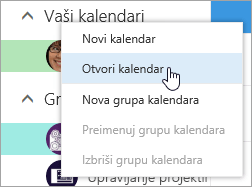
Da biste dodali kalendar, odaberite jednu od sledećih opcija:
Da biste dodali kalendar koji pripada nekom u vašoj organizaciji, u okviru iz direktorijuma uneti njegovo ili njeno ime i izaberite stavku Otvori. Ako ta osoba ne deli svoj kalendar direktno sa vama, otvorite kalendar i prikazaće se dozvole koje je ta osoba dala u organizacijikorisniku.
Da bi ste dodali kalendar van vaše organizacije, u Internet kalendar box ukucajte URL, i izaberite stavku Otvori. URL se verovatno završava sa .ics file extension.
Napomena
Ako probate da dodate kalendar sa interneta i sigurni ste da je URL isparavan, ali ne vidite nikakve podatke, probajte da uklonite kalendar i ponovo ga dodate menjajući protokol iz http u https.
Kad dodate još jedan kalendar, možete da mu promenite ime i boju ili da ga uklonite iz prikaza.
Informacije o uređivanju tuđeg kalendara potražite u članku Upravljanje kalendarom druge osobe u programu Outlook Web App.
Za više informacija o otvaranju kalendara izvan vaše organizacije ili iz ICS URL adrese, pogledajte članak uvoza ili pretplata na kalendar u programu Outlook na vebu.
Prestanak deljenja kalendara sa nekom osobom
Ako želite da prestanete da delite kalendar sa nekom osobom, koristite Outlook na vebu da biste uklonili dozvole te osobe.
- Na vrhu stranice izaberite pokretanje aplikacija i izaberite stavku Calendar.
- Na vrhu stranice izaberite stavku Deljenje, a zatim odaberite kalendar koji želite da prestanete da delite.
Primarni kalendar se podrazumevano zove „Kalendar“. Ako ste napravili druge kalendare, možete da izaberete da delite jedan od njih umesto primarnog. Ne možete da uklonite dozvole za deljenje kalendara u vlasništvu drugih osoba. - Odaberite osobu sa kojom želite da prestanete da delite kalendar i izaberite stavku Ukloni .
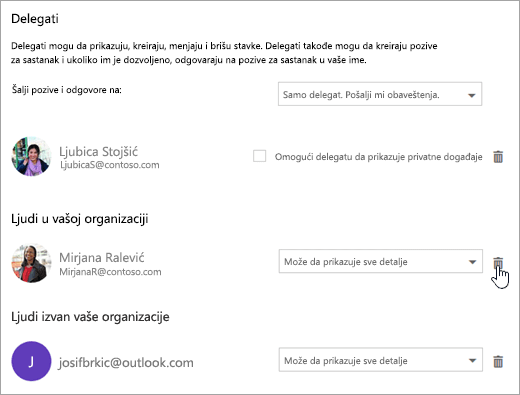
Osoba je sada uklonjena sa liste osoba koje imaju pristup kalendaru. Ako je osoba u vašoj organizaciji, vaš kalendar će biti uklonjen sa njegove ili njene liste kalendara. Ako je osoba izvan vaše organizacije, njegova ili njena kopija kalendara neće biti uklonjena, ali se više neće sinhronizovati sa vašim kalendarom ili primati nova ažuriranja.
Objavljivanje kalendara
U postavkama Calendar možete da objavite kalendar tako da svako može da ga prikaže ili da se pretplati na njega.
- U prikazu Calendar izaberite stavke Postavke>.
- U okviru "Deljeni kalendari" izaberite stavku "Objavljivanje Calendar-a.
- U okviru "Izbor kalendara" odaberite koji kalendar želite da objavite iz padajućeg menija.
- U okviru "Izbor dozvola" odaberite koliko detalja bi osobe trebalo da vide iz padajućeg menija.
- Izaberite stavku Sačuvaj.
- Ako odaberete HTML vezu, primaoci mogu da kopiraju i nalepe URL u pregledaču da bi prikazali kalendar u novom prozoru pregledača.
Ako odaberete ICS vezu, primaoci mogu da preuzmu ICS datoteku i da je uvezu u Outlook. To će dodati vaše događaje u njihove kalendare, ali primaoci neće automatski primati ažuriranja kalendara. Primaoci mogu da koriste ICS vezu da bi se pretplatili na kalendar putem programa Outlook. Oni vide vaš kalendar pored svog i automatski će primati sve ispravke kalendara.
Napomena
- HTML i ICS kalendari su samo za čitanje, tako da primaoci neće moći da uređuju vaš kalendar.
- Učestalost sinhronizovanja ICS kalendara zavisi od dobavljača usluga e-pošte primaoca.
Opozivanje objavljivanja kalendara
- U prikazu Calendar izaberite stavke Postavke>.
- U okviru "Deljeni kalendari" izaberite stavku "Objavljivanje Calendar-a.
- U okviru "Izbor kalendara" odaberite kalendar čije objavljivanje želite da opozovete iz padajućeg menija.
- U okviru Izbor dozvola, u padajućem meniju odaberite stavku "Nije deljeno ".
- Izaberite stavku Sačuvaj.
Dodatne informacije koje treba pružiti primaocima
Nakon deljenja kalendara, zatražite od primalaca da pregledaju sledeće informacije o otvaranju deljenih kalendara.
Da biste otvorili kalendar u Microsoft 365, Exchange Online okruženju, pogledajte Kako da omogućite i onemogućite ispravke za deljenje Outlook kalendara. U suprotnom, ako koristite lokalni Exchange ili druge naloge e-pošte kao što su Outlook.com, pogledajte sledeće članke koji su primenljivi:
- Outlook za Windows: otvaranje Exchange Calendar druge osobe
- Outlook na vebu: Upravljanje kalendarom druge osobe u Outlook na vebu
- Outlook za Mac: Otvaranje deljenog Exchange kalendara u programu Outlook za Mac
- Outlook za mobilne uređaje: Kako da otvorim deljeni kalendar?
- Outlook.com: Deljenje kalendara u Outlook.com