Nekome u vašoj organizaciji možete da date dozvolu da upravlja vašim Outlook kalendarom tako što ćete im dodeliti pristup za uređivanje ili delegiranje.
Kada dodelite dozvole za uređivanje, osoba koju delite ima mogućnost da prikazuje i menja kalendar. People kojima odobrite delegirani pristup takođe mogu da uređuju stavke kalendara, ali pored toga mogu i da zakazuju sastanke i odgovaraju na njih u vaše ime.
Ako želite da omogućite pristup kalendaru, ali ne želite da dozvolite nikome da unosi promene, pogledajte članak Deljenje Outlook kalendara sa drugim osobama.
Napomena
Delegirani pristup je dostupan samo ako koristite poslovni ili školski nalog u usluzi Microsoft 365 ili u sistemu Exchange Online.
Izaberite opciju kartice ispod za verziju programa Outlook koju koristite.
Koju verziju programa Outlook imam?
Napomena
Ako koraci ispod ove kartice Novi Outlook ne funkcionišu, možda još uvek ne koristite novi Outlook. Izaberite karticu Klasični Outlook i pratite ove korake umesto toga.
U novom programu Outlook bilo kojoj osobi u organizaciji možete odobriti pristup urednika ili delegata kalendara.
Koja je razlika između dozvola za uređivanje i dozvola za delegiranje?
- Možete da dodelite urednike primarnom kalendaru (koji se zove „Kalendar”) ili drugim dodatnim kalendarima koje ste kreirali.
- Delegati mogu biti dodeljeni samo primarnom kalendaru. Delegati mogu da planiraju sastanke i odgovaraju na njih u vaše ime.
Napomena
Uredniku ili delegatu ne možete da date pristup osobama izvan vaše organizacije.
Dodela dozvola samo za uređivanje
U novom programu Outlook iz okna za navigaciju izaberite stavku Calendar.
Na kartici "Početak" izaberite stavku "Deli Calendar.
Na stranici Deljenje i dozvole unesite ime ili adresu e-pošte osobe s kojom želite da delite svoj kalendar. Iako možete da delite kalendar sa više osoba, možete da dodate samo jednu osobu istovremeno.
Pošto ste dodali osobu za koju želite da upravlja vašim kalendarom, izaberite padajuću listu pored imena i odaberite nivo pristupa koji želite da imaju.
Izaberite stavku Može da uređuje da biste im dozvolili da unose promene u kalendar.
- Opcije Može da prikaže kada sam zauzet, Može da prikaže naslove i lokacije i Može da prikazuje sve detalje dozvoljavaju drugima da vide vaš kalendar, ali ne i da ga menjaju. Pristup za osobe izvan vaše organizacije ograničen je na ove opcije.
Dodela dozvola za delegate
Delegati ne samo da uređuju vaš kalendar, već mogu i da zakazuju sastanke i odgovaraju na njih u vaše ime.
U novom oknu za navigaciju programa Outlook izaberite stavku Calendar.
Na kartici "Početak" izaberite stavku "Deli Calendar.
Na stranici "Deljenje i dozvole" unesite ime ili adresu e-pošte osobe sa kojom želite da delite kalendar i dodelite mu delegirani pristup. Iako možete da delite kalendar sa više osoba, možete da dodate samo jednu osobu istovremeno iz programa Outlook na vebu.
Pošto ste dodali osobu za koju želite da upravlja vašim kalendarom, izaberite padajuću listu pored imena i odaberite nivo pristupa koji želite da imaju.
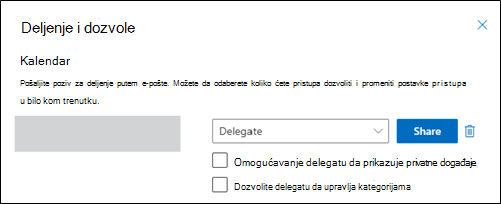
Izaberite stavku Delegat da biste im dali istu dozvolu kao i uredniku, ali i da mogu da primaju zahteve za sastanke i da odgovaraju na njih u vaše ime. Da biste delegatu omogućili da vidi događaje u vašem kalendaru koje ste označili kao privatni, potvrdite izbor u polju za potvrdu za Omogući delegatu da prikazuje privatne događaje. Da biste delegatu omogućili da upravlja vašim kategorijama, potvrdite izbor u polju za potvrdu "Dozvoli delegatu da upravlja kategorijama".
Napomena
Kalendarske stavke označene kao Privatno zaštićene su. Većina osoba sa kojima delite kalendar vidi samo vreme stavki označenih kao Privatno, a ne i temu, lokaciju ili druge detalje. Izuzetak od ovog pravila jeste ako potvrdite izbor u polju za potvrdu Omogući delegatu da prikazuje privatne događaje.
Kada završite sa dodavanjem osobe sa kojom želite da delite kalendar i odaberete dozvolu koju želite da joj date, izaberite stavku "Deli". Ako odlučite da ne delite kalendar u ovom trenutku, izaberite stavku  ukloni".
Osoba sa kojom ste delili kalendar će primiti e-poruku koja je obaveštava o tome. Kada kliknu na dugme Prihvati u pozivnici, to će dodati vaš kalendar na njihovu listu kalendara.
Kad nekoj osobi date pristup delegata svom kalendaru, videćete dodatne opcije u okviru stavke Deljenje i dozvole koja omogućava da kontrolišete kako će se obrađivati zahtevi za sastanke i odgovori na njih. Ako imate više delegata, moraćete ovo da uradite za svakog od delegata.
U okviru Delegati, pored Slanje poziva i odgovora na, izaberite jednu od sledećih opcija:
-
Samo delegatu Zahtevi za sastanke i odgovori šalju se samo vašim delegatima.
-
Delegatu, a meni pošalji kopiju Zahtevi za sastanke i odgovori šalju se vama i vašim delegatima. Samo delegati vide opciju da prihvate ili odbiju poziv za sastanak, a obaveštenje poslato vama pojaviće se kao normalna e-poruka. I dalje može da odgovorite na sastanak tako što ćete otvoriti stavku kalendara i odgovoriti.
-
I delegatu i meni. Zahtevi za sastanke i odgovori šalju se vama i vašim delegatima. Oboje možete da odgovorite na poziv za sastanak.
Ako odlučite da ne delite kalendar sa nekim, u okviru "Delegati" izaberite stavku za osobu za koju više ne želite da bude delegat.
Zaustavljanje deljenja kalendara
Ako želite da prestanete da delite kalendar sa nekom osobom, koristite Outlook na vebu da biste uklonili dozvole te osobe.
- U novom programu Outlook iz okna za navigaciju izaberite stavku Calendar.
- Na kartici "Početak" izaberite stavku "Deli Calendar.
Primarni kalendar se podrazumevano zove „Kalendar“. Ako ste napravili druge kalendare, možete da izaberete da delite jedan od njih umesto primarnog. Ne možete da uklonite dozvole za deljenje kalendara u vlasništvu drugih osoba.
- Izaberite pored osobe sa kojom želite da prestanete da delite kalendar.
Osoba je sada uklonjena sa liste osoba koje imaju pristup kalendaru. Ako je osoba u vašoj organizaciji, vaš kalendar će biti uklonjen sa njihovog spiska kalendara. Ako je osoba izvan vaše organizacije, njena kopija kalendara neće biti uklonjena, ali se više neće sinhronizovati sa vašim kalendarom ili primati nova ažuriranja.
Dodeljivanje dozvola delegatu u klasičnom programu Outlook
Delegat automatski dobija dozvole „Šalji u ime“. Delegat podrazumevano može da čita samo pozive za sastanak i odgovore. Delegatu nije dodeljena dozvola za čitanje poruka u vašem prijemnom poštanskom sandučetu.
- U klasičnom programu Outlook izaberite karticu "Datoteka", a zatim izaberite stavku "Postavke>naloga" "Delegirani pristup".
U dijalogu izaberite stavku "Dodaj".
Ako se dugme "Dodaj " ne pojavljuje, možda ne postoji aktivna veza između programa Outlook i Exchange. Outlook statusna traka prikazuje status veze.
Upišite ime osobe koju želite da odredite kao svog delegata ili potražite ime i izaberite ga sa liste rezultata pretrage.
Napomena
Delegat mora da bude osoba koja se nalazi na Exchange globalnom spisku adresa (GAL) organizacije.
Kliknite na dugme "Dodaj", a zatim na dugme " U redu".
U dijalogu Dozvole za delegate, prihvatite podrazumevane postavke dozvola ili da izaberite prilagođene nivoe pristupa za Exchange fascikle.
Ako je delegatu potrebna samo dozvola za rad sa pozivima za sastanke i odgovorima, dovoljne su podrazumevane postavke dozvola, kao što je Delegat prima kopije poruka poslatih meni u vezi sa sastancima. Postavku dozvole za fasciklu Prijemno poštansko sanduče možete da zadržite na vrednosti Nijedan. Pozivi za sastanke i odgovori ići će direktno u prijemno poštansko sanduče delegata.
Napomena
Delegatu je podrazumevano dodeljena dozvola Urednik (može da čita, kreira i menja stavke) za vašu fasciklu Kalendar. Pošto delegat odgovori na poziv za sastanak u vaše ime, taj sastanak će automatski biti dodat u fasciklu Kalendar.
Potvrdite izbor Automatski pošalji poruku delegatu sa rezimeom ovih dozvola da biste delegatu poslali poruku sa obaveštenjem o promeni dozvola.
Ako želite, potvrdite izbor u polju za potvrdu Delegat može da pristupi mojim privatnim stavkama.
Važno
Ova postavka utiče na sve Exchange fascikle. To obuhvata fascikle „Pošta“, „Kontakti“, „Kalendar“, „Zadaci“, „Beleške“ i „Dnevnik“. Nije moguće dozvoliti pristup privatnim stavkama u samo jednoj fascikli..
Izaberite stavku U redu.
Napomena
- Poruke poslate sa dozvolom „Šalji u ime“ u polju Od uključuju ime delegata i vaše ime. Kada se poruka pošalje sa dozvolom "Pošalji kao", pojavljuje se samo vaše ime.
- Kada dodate nekoga kao delegata, ta osoba može da doda vaše Exchange poštansko sanduče u svoj Outlook profil. Uputstva potražite u članku "Upravljanje poštom i kalendarskim stavkama druge osobe".
Vrh stranice
Promena dozvola za delegata
- U klasičnom programu Outlook izaberite karticu "Datoteka", a zatim izaberite stavku "Postavke>naloga" "Delegirani pristup".
Izaberite ime delegata za koga želite da promenite dozvolu, a zatim izaberite stavku Dozvole.
Napomena
Ako želite da uklonite sve dozvole za delegirani pristup, nemojte da izaberete dozvole , već izaberite stavku " Ukloni " i preskočite preostale korake.
Promenite dozvole za bilo koju Outlook fasciklu kojoj delegat ima pristup.
Potvrdite izbor Automatski pošalji poruku delegatu sa rezimeom ovih dozvola da biste delegatu poslali poruku sa obaveštenjem o promeni dozvola.
Napomena
Ako želite da kopije poziva za sastanke i odgovore koji vam stignu pošaljete delegatu, uverite se da mu je dodeljena dozvola Urednik (može da čita, kreira i menja stavke) za fasciklu Kalendar, a zatim potvrdite izbor u polju za potvrdu Delegat prima kopije poruka poslatih meni u vezi sa skupovima.
Vrh stranice
Promena pristupa delegata privatnim stavkama
Ako ste delegatu dodelili dozvole tako da može da pristupi vašim Outlook fasciklama, lične informacije u zakazanim obavezama, sastancima, zadacima i kontaktima možete da sakrijete. Otvorite svaku ličnu stavku i u grupi oznaka izaberite stavku "Privatno".
Da biste delegatu dodelili pristup svojim privatnim stavkama, uradite sledeće:
- U klasičnom programu Outlook izaberite karticu "Datoteka", a zatim izaberite stavku "Postavke>naloga" "Delegirani pristup".
- Izaberite ime delegata za kojeg želite da promenite pristup svojim privatnim zakazanim obavezama, a zatim izaberite stavku Dozvole.
- Potvrdite izbor u polju za potvrdu Delegat može da pristupi mojim privatnim stavkama.
Važno
Ne bi trebalo da se oslanjate na funkciju "Privatno" da biste sprečili druge osobe da pristupe detaljima vaših zakazanih obaveza, kontakata ili zadataka. Da biste bili sigurni da druge osobe ne mogu da čitaju stavke koje ste označili kao privatne, nemojte im dodeljivati dozvolu redaktora (može da čita stavke) za fascikle Kalendar, Kontakti ili Zadaci.
Vrh stranice
Pristup urednika ili delegata kalendara možete dati bilo kojoj osobi u organizaciji. Možete da dodelite urednike primarnom kalendaru (koji se zove „Kalendar”) ili drugim dodatnim kalendarima koje ste kreirali. Delegati mogu biti dodeljeni samo primarnom kalendaru. Uredniku ili delegatu ne možete da date pristup osobama izvan vaše organizacije.
Dodela urednika bez dozvola za delegiranje
U Outlook na vebu, u oknu za navigaciju izaberite stavku Calendar.
Na kartici "Početak" izaberite stavku "Deli Calendar.
Na stranici Deljenje i dozvole unesite ime ili adresu e-pošte osobe s kojom želite da delite svoj kalendar. Iako možete da delite kalendar sa više osoba, možete da dodate samo jednu osobu istovremeno.
Pošto ste dodali osobu za koju želite da upravlja vašim kalendarom, izaberite padajuću listu pored imena i odaberite nivo pristupa koji želite da imaju.
Izaberite stavku Može da uređuje da biste im dozvolili da unose promene u kalendar.
- Opcije Može da prikaže kada sam zauzet, Može da prikaže naslove i lokacije i Može da prikazuje sve detalje dozvoljavaju drugima da vide vaš kalendar, ali ne i da ga menjaju. Pristup za osobe izvan vaše organizacije ograničen je na ove opcije.
Dodeljivanje delegata
Delegat ne samo da uređuje vaš kalendar, već i da zakazuje sastanke i odgovara na njih u vaše ime.
U Outlook na vebu, u oknu za navigaciju izaberite stavku Calendar.
Na kartici "Početak" izaberite stavku "Deli Calendar.
Na stranici "Deljenje i dozvole" unesite ime ili adresu e-pošte osobe sa kojom želite da delite kalendar i dodelite mu delegirani pristup. Iako možete da delite kalendar sa više osoba, možete da dodate samo jednu osobu istovremeno iz programa Outlook na vebu.
Pošto ste dodali osobu za koju želite da upravlja vašim kalendarom, izaberite padajuću listu pored imena i odaberite nivo pristupa koji želite da imaju.
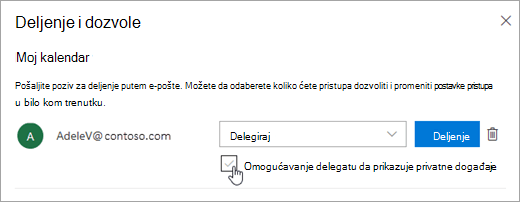
Izaberite stavku Delegat da biste im dali istu dozvolu kao i uredniku, ali i da mogu da primaju zahteve za sastanke i da odgovaraju na njih u vaše ime. Da biste delegatu omogućili da vidi događaje u vašem kalendaru koje ste označili kao privatni, potvrdite izbor u polju za potvrdu za Omogući delegatu da prikazuje privatne događaje.
Napomena
Kalendarske stavke označene kao Privatno zaštićene su. Većina osoba sa kojima delite kalendar vidi samo vreme stavki označenih kao Privatno, a ne i temu, lokaciju ili druge detalje. Izuzetak od ovog pravila jeste ako potvrdite izbor u polju za potvrdu Omogući delegatu da prikazuje privatne događaje.
Kada završite sa dodavanjem osobe sa kojom želite da delite kalendar i odaberete dozvolu koju želite da joj date, izaberite stavku "Deli". Ako odlučite da ne delite kalendar u ovom trenutku, izaberite stavku ukloni".
Osoba sa kojom ste delili kalendar će primiti e-poruku koja je obaveštava o tome. Kada kliknu na dugme Prihvati u pozivnici, to će dodati vaš kalendar na njihovu listu kalendara.
Kad nekoj osobi date pristup delegata svom kalendaru, videćete dodatne opcije u okviru stavke Deljenje i dozvole koja omogućava da kontrolišete kako će se obrađivati zahtevi za sastanke i odgovori na njih. Ako imate više delegata, moraćete ovo da uradite za svakog od delegata.
U okviru Delegati, pored Slanje poziva i odgovora na, izaberite jednu od sledećih opcija:
-
Samo delegatu Zahtevi za sastanke i odgovori šalju se samo vašim delegatima.
-
Delegatu, a meni pošalji kopiju Zahtevi za sastanke i odgovori šalju se vama i vašim delegatima. Samo delegati vide opciju da prihvate ili odbiju poziv za sastanak, a obaveštenje poslato vama pojaviće se kao normalna e-poruka. I dalje može da odgovorite na sastanak tako što ćete otvoriti stavku kalendara i odgovoriti.
-
I delegatu i meni. Zahtevi za sastanke i odgovori šalju se vama i vašim delegatima. Oboje možete da odgovorite na poziv za sastanak.
Ako odlučite da ne delite kalendar sa nekim, u okviru "Delegati" izaberite stavku za osobu za koju više ne želite da bude delegat.
Zaustavljanje deljenja kalendara
Ako želite da prestanete da delite kalendar sa nekom osobom i uklonite dozvolu te osobe, uradite sledeće:
- U Outlook na vebu, u oknu za navigaciju izaberite stavku Calendar.
- Na kartici "Početak" izaberite stavku "Deli Calendar.
Primarni kalendar se podrazumevano zove „Kalendar“. Ako ste napravili druge kalendare, možete da izaberete da delite jedan od njih umesto primarnog. Ne možete da uklonite dozvole za deljenje kalendara u vlasništvu drugih osoba.
- Izaberite pored osobe sa kojom želite da prestanete da delite kalendar.
Osoba je sada uklonjena sa liste osoba koje imaju pristup kalendaru. Ako je osoba u vašoj organizaciji, vaš kalendar će biti uklonjen sa njihovog spiska kalendara. Ako je osoba izvan vaše organizacije, njena kopija kalendara neće biti uklonjena, ali se više neće sinhronizovati sa vašim kalendarom ili primati nova ažuriranja.
Outlook.com je za lične naloge, kao što su Outlook.com ili Hotmail.com nalog. Kada delite kalendar u programu Outlook.com, jedina opcija koju imate jeste da dodelite dozvolu za prikaz ili uređivanje osobi sa kojom delite.
Dodela dozvola za uređivanje
- U Outlook.com, u oknu za navigaciju izaberite stavku Calendar.
- Na kartici "Početak" izaberite stavku "Deli Calendar.
- Na stranici Deljenje i dozvole unesite ime ili adresu e-pošte osobe s kojom želite da delite svoj kalendar. Iako možete da delite kalendar sa više osoba, možete da dodate samo jednu osobu istovremeno.
- Pošto ste dodali osobu sa kojom želite da delite kalendar, izaberite padajuću listu pored imena i odaberite nivo pristupa koji želite da imaju.
-
Izaberite stavku "Može da uređuje" da biste ovoj osobi dali dozvolu da vrši promene u kalendaru. Zatim izaberite stavku "Deli". Osoba sa kojom delite primiće poziv e-poštom da prihvati i prikaže kalendar.
Takođe pogledajte
Delite Outlook kalendar sa drugima
