|
Važno Access Services 2010 i Access Services 2013 se uklanjaju iz sledećeg izdanja sistema SharePoint. Mi preporučujemo da ne pravite nove Veb aplikacije i ne migrirate postojeće aplikacije na alternativnu platformu, kao što je Microsoft Power Apps. Access podatke možete da delite sa uslugom Dataverse, koja predstavlja bazu podataka u oblaku na kojoj možete da pravite Power Platform aplikacije, automatizovane tokove posla, virtuelne agente i još mnogo toga za veb, telefon ili tablet. Više informacija potražite u članku Prvi koraci: Migriranje Access podataka u Dataverse. |
|---|
Kad napravite Access aplikaciju pomoću predloška ili tako što samo uvezete tabele, ta aplikacija je odmah spremna za upotrebu. Ali to ne znači da je savršena za posao koji pokušavate da uradite. Verovatno ćete hteti da unesete neke izmene u aplikaciju, recimo da dodate još kontrola ili da ih premestite na druge položaje.
Napomena
Ovaj članak se ne odnosi na Access baze podataka za računare. Ako vam je potrebno više informacija o pravljenju obrazaca u bazama podataka za računare, pročitajte članak Pravljenje Access obrasca.
Dok koristite aplikaciju u pregledaču, zabeležite kakve biste promene voleli da vidite u kojim prikazima, a zatim:
Izaberite stavku>"Postavke koje prilagođavaju u programu Access " u gornjem desnom uglu prozora pregledača.
Napomena
Ako ne vidite opciju "Prilagodi" u programu Access, nemate dozvolu za prilagođavanje aplikacije ili je aplikacija zaključana.
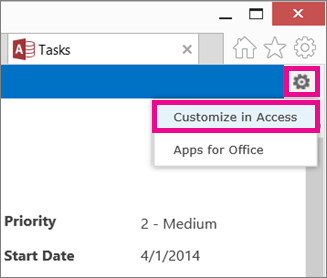
Kliknite na dugme Otvori kad pregledač to zatraži.
Ako imate instaliran Access, on će se otvoriti i prikazati okruženje za dizajniranje.Na levoj strani ekrana izaberite ime natpisa tabele u biraču tabele čiji prikaz želite da promenite, a zatim kliknite na prikaz koji je potrebno promeniti.
Kliknite na dugme Uredi u sredini prikaza.
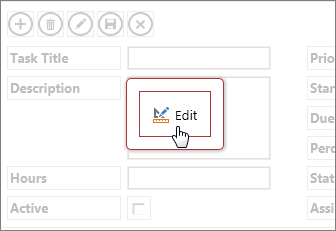
Sada možete da započnete uređivanje dizajna prikaza. Sledi nekoliko primera stvari koje možete ovde uraditi:
- Premeštanje, promena veličini ili brisanje kontrola. (Imajte na umu da se brisanjem kontrole na prikazu ne brišu osnovni podaci—samo njihov prikaz).
-
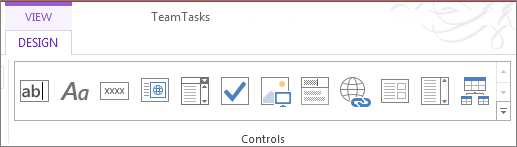
Dodavanje kontrola sa trake: Kliknite na kontrolu u galeriji Kontrole i Access će postaviti novu kontrolu u prikaz.
- Dodavanje kontrola sa liste polja: Kliknite dvaput na polje ili ga prevucite u prikaz.
- Promenite svojstava kontrole tako što ćete izabrati kontrolu i kliknuti na dugme Podaci ili dugme Oblikovanje pored kontrole.
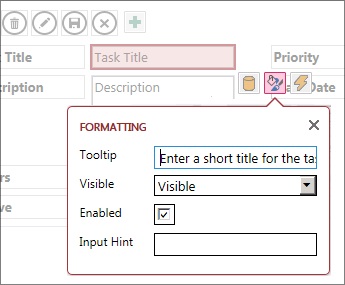
- Dodajte makro kontroli tako što ćete izabrati kontrolu i kliknuti na dugme Radnje koje se pojavi.
-
Dodajte dugmad za prilagođene radnje na traku sa radnjama u vrhu prikaza.
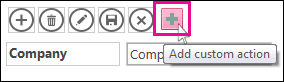
Kada završite sa promenama, kliknite na dugme Sačuvaj , a zatim na Početak>pokrenite aplikaciju da biste videli promene dizajna u pregledaču.
Promene nivoa aplikacije
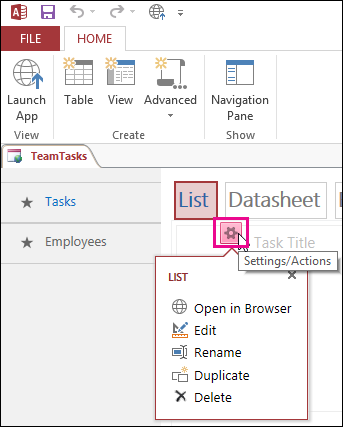
- Preimenujte natpis, duplirajte ili izbrišite prikaz tako što ćete kliknuti na ime prikaza u biraču prikaza, a zatim na dugme Postavke/radnje koje se pojavi:
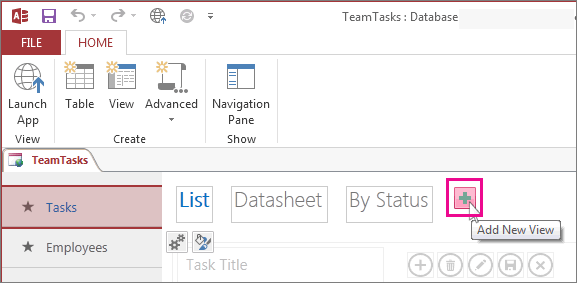
- Dodajte novi prikaz klikom na dugme Dodaj (+) desno od birača prikaza.
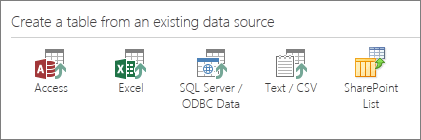
- Uvezite podatke iz Access baze podataka u Access veb aplikaciju tako što ćete kliknuti na dugme " Početna>tabela", a zatim izabrati tip podatka koji želite da uvezete u okviru "Kreiranje tabele iz postojećeg izvora podataka".