
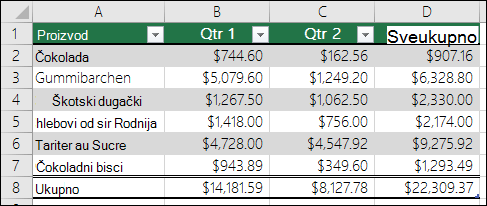
Podatke radnog lista možete brzo da oblikujete tako što ćete primeniti unapred definisani stil tabele. Međutim, kada primenite unapred definisani stil tabele, Excel automatski kreira Excel tabelu za izabrane podatke. Ako ne želite da radite sa podacima u tabeli, ali želite da zadržite oblikovanje stila tabele, tabelu možete da konvertujete u običan opseg.
Napomena
Kada tabelu konvertujete nazad u opseg, gubite svojstva tabele kao što su senčenje redova pomoću naglašenih redova, mogućnost korišćenja različitih formula u redu sa zbirom i dodavanje podataka u redove ili kolone koje se direktno graniče sa podacima ne razvija automatski tabelu ili njeno oblikovanje. Sve strukturirane reference (reference koje koriste imena tabela) koje su korišćene u formulama pretvaraju se u obične reference ćelija.
Kreiranje tabele, a zatim njeno konvertovanje nazad u opseg
Na radnom listu izaberite opseg ćelija koje želite da oblikujete tako što ćete primeniti unapred definisani stil tabele.
Na kartici Početak , u grupi Stilovi izaberite stavku "Oblikuj kao tabelu".
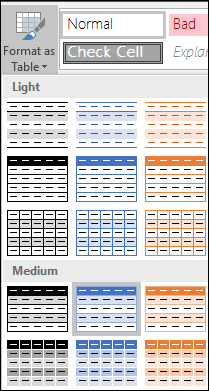
Izaberite stil tabele koji želite da koristite.
Savet
- Automatski pregled – Excel automatski oblikuje opseg podataka ili tabelu uz pregled bilo kog stila koji izaberete, ali on primenjuje stil samo ako pritisnete taster Enter ili izaberite mišem da biste ga potvrdili. Kroz formate tabele možete da se krećete pomoću miša ili tastera sa strelicama na tastaturi.
- Prilagođene stilove tabele možete da pronađete u okviru "Prilagođeno " pošto ih napravite. Dodatne informacije o tome kako se pravi prilagođeni stil tabele potražite u članku "Oblikovanje Excel tabele".
Izaberite bilo gde u tabeli.
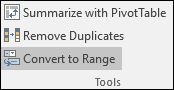
Idite na "Dizajn tabele " na traci. Na Mac računaru idite na karticu " Tabela ".
U grupi "Alatke " izaberite stavku "Konvertuj u opseg".
Savet
Takođe možete kliknuti desnim tasterom miša na tabelu, izabrati stavku "Tabela", a zatim izabrati stavku "Konvertuj u opseg".
Potrebna vam je dodatna pomoć?
Možete uvek da postavite pitanje stručnjaku u Excel Tech zajednici ili da potražite pomoć u zajednicama.
Takođe pogledajte
Pravljenje i oblikovanje tabela
Ukupne vrednosti podataka u Excel tabeli
Promena veličine tabele dodavanjem ili uklanjanjem redova i kolona
Filtriranje podataka u opsegu ili tabeli
Korišćenje strukturiranih referenci u Excel tabelama