
Oblikovanje ćelija na radnom listu može olakšati uočavanje informacija koje tražite samo jednim pogledom, ali oblikovanje ćelija koje se ne koriste (naročito ako su u pitanju čitavi redovi i kolone) može izazvati brz rast datoteke vaše radne sveske. Ovo može da uspori ne samo Excel već i celokupne performanse računara kada imate otvoren suvišno oblikovan radni list. Suvišno oblikovanje može uzrokovati i probleme sa štampanjem u programu Excel.
Koristite komandu "Obriši suvišno oblikovanje ćelija", dostupnu na kartici "Kontrola unakrsne informacije" u programu Excel za Windows u planovima Microsoft 365 Apps za preduzeće i ekvivalentnim izdanjima. Ako ne vidite karticu "Inquire " u programu Excel, evo kako da je dodate:
- Izaberite programske dodatke "Opcije > datoteke>".
-
Izaberite COM programske dodatke u polju "Upravljanje " i kliknite na dugme "Idi".

- U polju " COM programski dodaci " potvrdite izbor za "Inquire", a zatim kliknite na dugme "U redu".
Kartica Inquire sada bi trebalo da bude vidljiva na traci.
Važno
Možda bi trebalo da napravite rezervnu kopiju datoteke pre čišćenja suvišnog oblikovanja ćelija jer postoje određeni slučajevi kada ovaj proces može da načini da se datoteka poveća, a nema načina da se promena opozove.
Da biste uklonili suvišno oblikovanje u trenutnom radnom listu, uradite sledeće:
- Na kartici "Inquire " izaberite stavku "Obriši suvišno oblikovanje ćelija".
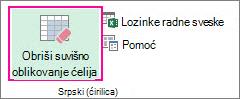
- Odaberite da li želite da obrišete suvišno oblikovanje samo u aktivnom radnom listu ili u svim radnim listovima. Kada je suvišno oblikovanje obrisano, kliknite na dugme Da da biste sačuvali izmene koje ste načinili u listovima ili Ne ako želite da odustanete.
Kako uklanjanje suvišnog oblikovanja utiče na uslovno formatiranje
Uklanjanje suvišnog oblikovanja funkcioniše tako što se iz radnog lista uklanjaju ćelije koje su izvan poslednje ćelije koja nije prazna. Na primer, ako primenite uslovno oblikovanje na čitav red, ali podaci su uneti do kolone V, uslovno oblikovanje može se ukloniti iz kolona izvan kolone V.
Da biste saznali više o tome kako da rešite druge probleme uzrokovane suvišnim oblikovanjem, pogledajte članak Microsoft podrške Kako uspostaviti početne vrednosti u poslednjoj ćeliji u programu Excel.
Takođe pogledajte
Poređenje radnih svezaka pomoću programskog dodatka Inquire za unakrsne tabele
Upoređivanje dve verzije radne sveske pomoću poređenja unakrsnih tabela
Prikazivanje veza između radnih svesaka
Prikazivanje veza između radnih listova
Prikazivanje veza između ćelija
Upravljanje lozinkama koje se koriste za otvaranje datoteka za analizu i poređenje