
Važno
Programski dodatak "Inquire" je dostupan samo u izdanjima Office Professional Plus i Microsoft 365 Apps za preduzeće. Želite da vidite koju verziju sistema Office koristite?
Dijagram veze između ćelija prikazuje detaljan interaktivni dijagram svih veza iz trenutno izabrane ćelije ka drugim ćelijama na istom radnom listu, drugim radnim listovima ili čak drugim radnim sveskama. Možete navesti koliko nivoa veza između ćelija će se prikazati u dijagramu i da li će se prikazivati ćelije koje imaju prethodne veze ka ćeliji, zavisne veze iz ćelije ili i jedno i drugo.
Da biste koristili alatku "Veza između ćelija", prvo na računaru morate da instalirate Excel i Microsoft 365 Apps za preduzeće, a zatim omogućite programski dodatak Inquire. Saznajte kako da instalirate programski dodatak Inquire.
Kreiranje dijagrama relacija
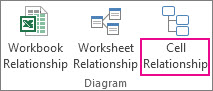
- Izaberite ćeliju, a zatim izaberite stavku "Inquire>Cell Relationship".
Ako Excel od vas traži da sačuvate datoteku tako da uključuje najnovije promene, možete:
- Izaberite opciju "Da" i analiza će obuhvatiti promene koje još niste sačuvali.
- Izaberite opciju "Ne" i analiza će koristiti najnoviju sačuvanu verziju datoteke.
- Kliknite na dugme Otkaži ako ne želite da pokrenete analizu ili niste izabrali ćeliju koju želite da analizirate.
Pojavljuje se okvir " Opcije dijagrama veze između ćelija ".
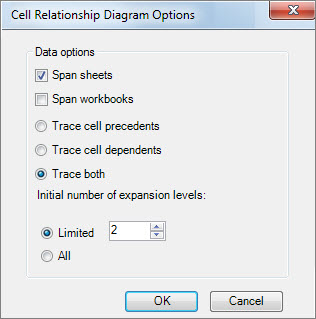
U dijalogu možete da podesite sledeće opcije:
- Da li želite da u analizu uključite samo trenutni radni list, druge radne listove ili druge radne sveske.
- Da li treba proveriti prethodne ćelije (druge ćelije od kojih ćelija zavisi), zavisne ćelije (ćelije koje zavise od nje) ili oboje.
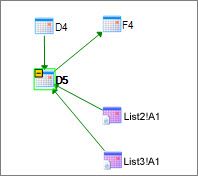
U ovom dijagramu veza između ćelija za ćeliju D5 postoje ćelije iz dva radnog lista (List2 i List3) od kojih D5 zavisi pored ćelija D4. D5 je prethodnik ćelije F4. - Broj nivoa veza između ćelija koje želite da analizirate.
Na primer, ako ćelija A6 na listu List1 zavisi od ćelije C12, što zavisi od opsega List2! B6, to je veza između ćelija na dva nivoa.
Rad sa dijagramom i razumevanje tog dijagrama
Adresa analizirane ćelije je uvek podebljana u dijagramu. Ovde smo analizirali ćeliju D5.
- Strelice na dijagramu pokazuju na zavisnu ćeliju u relaciji (pravac u kojem podaci teku). U gorenavedenom dijagramu, ćelija D5 zavisi od ćelije D4, List2! A1 i List3! O1. Ćelija F4 zavisi od ćelije D5.
- Kada pokrenete izveštaj, čvorovi (ćelije) u dijagramu su raspoređeni u obliku mreže. Možete da prevlačite bilo koju ćeliju da biste ih rasporedili na željeni način.
- Pomerite miš iznad ćelije u dijagramu da biste videli detaljne informacije – formulu, vrednost, kompletnu putanju datoteke i ime radnog lista.
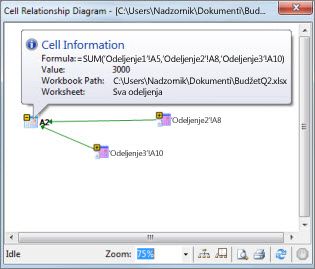
- Znak minus (-) u žutom okviru pored ćelije može da znači da ćelija upućuje na opseg ćelija koji je već razvijen u dijagramu. Ako kliknete na znak minus, skupićete opseg ćelija u jedan čvor koji predstavlja taj opseg.
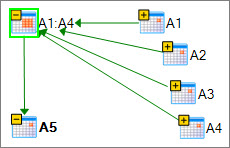
- Dvostrukim klikom na ćeliju u dijagramu aktivira se ćelija u radnom listu i dijagram se zatvara.
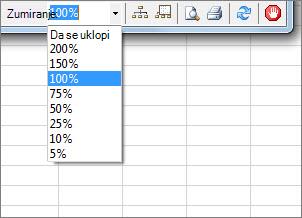
- Potvrdite izbor u polju " Zumiranje " da biste povećali ili smanjili veličinu elemenata dijagrama. Ako izaberete dugme " Čvorovi rasporeda ", prikaz se vraća na 100%. Kada ga ponovo izaberete, centrirajte dijagram.
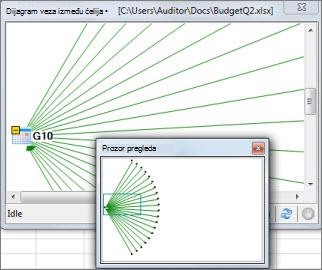
- Kliknite na dugme " Prikaži prozor za pregled " da biste otvorili novi prozor koji prikazuje celu strukturu dijagrama. Ovo je korisno za dijagram koji ima mnogo relacija između analizirane ćelije i drugih ćelija i prevelik je da bi mogao da stane u dijagram.
- Oblast dijagrama možete da uvećate tako što ćete kliknuti i prevući da biste nacrtali polje u prozoru pregleda, što će dovesti do toga da glavni prozor prikaže čvorove koji se nalaze u polju. Zatim možete da prevlačite polje da biste premestili fokus na različite oblasti dijagrama.
- Kliknite na dugme "Osveži " da biste ponovo pokrenuli analizu.
- Kliknite na dugmad "Odštampaj " i "Pregled pre štampanja " da biste pregledali i odštampali rezultate analize.
- Kliknite na dugme "Čvorovi rasporeda " da biste vratili prikaz na 100% i kliknite ponovo na njega da biste centrirali dijagram.
- Kliknite na dugme "Zaustavi obradu " da biste zaustavili proces analize (na primer, ako ste izabrali pogrešnu ćeliju).
Takođe pogledajte
Poređenje radnih svezaka pomoću programskog dodatka Inquire za unakrsne tabele
Upoređivanje dve verzije radne sveske pomoću poređenja unakrsnih tabela
Prikazivanje veza između radnih svesaka
Prikazivanje veza između radnih listova
Uklanjanje suvišnog oblikovanja ćelija na radnom listu
Upravljanje lozinkama koje se koriste za otvaranje datoteka za analizu i poređenje