
Excel možete koristiti za kreiranje i uređivanje veza ka spoljnim izvorima podataka koji su uskladišteni u radnoj svesci ili u datoteci veze. Ovim vezama možete lako upravljati, uključujući kreiranje, uređivanje i brisanje pomoću trenutnog okna "Upiti & veze" ili dijaloga "Veze radne sveske " (dostupno u prethodnim verzijama).
Napomena
Povezivanje sa spoljnim podacima je možda trenutno onemogućeno na vašem računaru. Da biste se povezali sa podacima prilikom otvaranja radne sveske, morate da omogućite podatke za povezivanje pomoću trake „Centar za pouzdanost“ ili tako što ćete radnu svesku staviti na pouzdanu lokaciju. Više informacija potražite u člancima Dodavanje, uklanjanje ili izmena pouzdane lokacije za datoteke, Dodavanje, uklanjanje ili prikazivanje pouzdanih izdavača i Prikaz opcija i postavki u centru za pouzdanost.
Osnovni podaci o podacima za povezivanje
Podaci u Excel radnoj svesci mogu da potiču sa dve različite lokacije. Podaci mogu biti uskladišteni direktno u radnoj svesci ili u spoljnom izvoru podataka, kao što je tekstualna datoteka, baza podataka ili OLAP kocka. Spoljni izvor podataka je povezan sa radnom sveskom pomoću podataka za povezivanje koji predstavljaju skup informacija kojima se opisuje pronalaženje, prijavljivanje, izvršavanje upita i pristupanje spoljnom izvoru podataka.
Kada se povežete sa spoljnim izvorom podataka, možete i da izvršite operaciju osvežavanja i tako preuzmete ažurirane podatke. Nakon svakog osvežavanja podataka prikazaće se najnovija verzija podataka kao i sve promene podataka nastale nakon poslednjeg osvežavanja.
Informacije o povezivanju mogu da se skladište u radnoj svesci ili u datoteci veze, kao što je Office Data Connection (ODC) datoteka (.odc) ili Universal Data Connection (UDC) datoteka (.udcx). Datoteke veze su posebno korisne za dosledno deljenje veza i za olakšavanje administracije izvora podataka.
Ukoliko se sa izvorom podataka povezujete pomoću datoteke veze, Excel će iz datoteke veze kopirati informacije o povezivanju u Excel radnu svesku. Kada u dijalogu " Svojstva veze " pravite izmene, vi zapravo uređujete informacije o podacima za povezivanje uskladištene u trenutnoj Excel radnoj svesci, a ne izvornu datoteku sa podacima za povezivanje koja je možda korišćenja za kreiranje veze, naznačeno imenom datoteke prikazanim u svojstvu datoteke veze . Kada uredite informacije o povezivanju (osim svojstava "Ime veze " i "Opis veze "), veza ka datoteci biće uklonjena, a svojstvo datoteke veze obrisano.
Kreiranje Office Data Connection (ODC) datoteke
Pomoću dijaloga "Svojstva veze " ili čarobnjaka za podatke za povezivanje možete koristiti Excel za kreiranje Office Data Connection (ODC) datoteke (.odc). Više informacija potražite u člancima "Svojstva veze " i "Deljenje podataka sa ODC-om".
Uradite nešto od sledećeg:
- Kreirajte novu vezu sa izvorom podataka. Više informacija potražite u člancima "Premeštanje podataka iz programa Excel u Access,"Uvoz ili izvoz tekstualnih datoteka" ili"Povezivanje sa SQL Server Analysis Services bazom podataka (uvoz).
- Koristite postojeću vezu. Više informacija potražite u članku Povezivanje sa spoljnim podacima (uvoz ).
Sačuvajte informacije o vezi u datoteci veze tako što ćete kliknuti na dugme "Izvezi datoteku veze " na kartici " Definicija " dijaloga "Svojstva veze " da biste prikazali dijalog "Čuvanje datoteke ", a zatim sačuvajte informacije trenutne veze u ODC datoteci.
Upravljanje vezama pomoću okna "Upiti & veze"
Napomena Okno "Upiti & veze" dostupno je u programu Microsoft Office 365 za Excel i u samostalnoj verziji 2019 programa Excel ili novijoj. Time je zamenjen dijalog "Veze radne sveske " koji je dostupan u verzijama programa Excel za računare.
Okno "Upiti & Veze" (izaberite stavku"Upitiza podatke>" & "Veze") Na jednoj lokaciji možete da dođete do svih informacija i komandi koje su vam potrebne za rad sa spoljnim podacima. Ovo okno ima dve kartice:
- Upiti Prikazuje sve upite u radnoj svesci. Kliknite desnim tasterom miša na upit da biste videli dostupne komande. Dodatne informacije potražite u članku "Upravljanje upitima".
- Veze Prikazuje sve veze u radnoj svesci. Kliknite desnim tasterom miša na vezu da biste videli dostupne komande. Dodatne informacije potražite u članku Svojstva veze.
Upravljanje vezama pomoću dijaloga "Veze radne sveske" (prethodne verzije)
NapomenaDijalog "Veze radne sveske" dostupan je u verzijama programa Excel za računare, ali je zamenjen u verzijama Microsoft Office 365 za Excel i Excel 2019 oknom "Upiti & veze".
Dijalog "Veze radne sveske" (izaberite stavku "Podaci>za povezivanje") pomaže vam da upravljate nekim vezama ka spoljnim izvorima podataka u radnoj svesci.
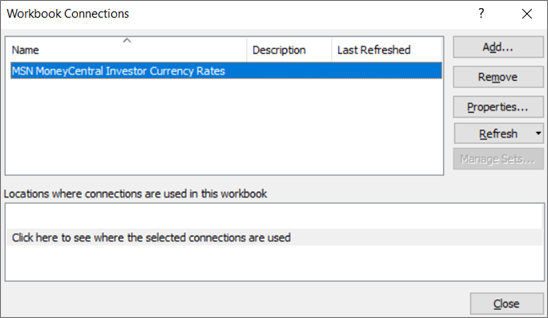
Ovaj dijalog možete da koristite za sledeće:
- Kreiranje, uređivanje, osvežavanje i brisanje aktivnih veza u radnoj svesci
- Proverite odakle potiču spoljni podaci, zato što je, na primer, vezu definisao drugi korisnik.
- Prikazivanje mesta korišćenja svake veze u trenutnoj radnoj svesci
- Dijagnostikovanje poruke o grešci koja se odnosi na veze sa spoljnim podacima
- Preusmeravanje veze na drugi server ili izvor podataka ili zamenjivanje datoteke veze postojećom vezom
- Prikaz dijaloga "Postojeće veze" radi kreiranja novih veza. Više informacija potražite u članku Povezivanje sa spoljnim podacima (uvoz ).
- Prikaz dijaloga " Svojstva veze " radi izmene svojstava podataka za povezivanje, uređivanja upita i promene parametara. Dodatne informacije potražite u članku Svojstva veze.
- Lako kreiranje i deljenje datoteka veze sa korisnicima
Da biste upravljali vezama u trenutnoj radnoj svesci, uradite nešto od sledećeg:
Identifikovanje veze
U gornjem delu dijaloga se sve veze u radnoj svesci automatski prikazuju sa sledećim informacijama:
| Kolona | Napomena: |
|---|---|
| Ime | Ime veze definisano u dijalogu "Svojstva veze ". |
| Opis | Opcionalni opis veze, definisan u dijalogu " Svojstva veze ". |
| Poslednji put osveženo | Datum i vreme poslednjeg uspešnog osvežavanja veze. Ako je prazna, veza nikada nije osvežavana. |
Dodavanje veze
- Kliknite na dugme "Dodaj" da biste prikazali dijalog "Postojeće veze ". Više informacija potražite u članku Povezivanje sa spoljnim podacima (uvoz ).
Prikaz informacija o vezi
- Izaberite vezu, a zatim kliknite na dugme Svojstva da biste prikazali dijalog "Svojstva veze ". Dodatne informacije potražite u članku Svojstva veze.
Osvežavanje spoljnih podataka
Kliknite na strelicu pored stavke "Osveži", a zatim uradite nešto od sledećeg:
- Da biste osvežili određene veze, izaberite jednu ili više veza, a zatim kliknite na dugme "Osveži".
- Da biste osvežili sve veze u radnoj svesci, obrišite sve veze, a zatim kliknite na dugme "Osveži sve".
- Da biste dobili informacije o statusu operacije osvežavanja, izaberite jednu ili više veza, a zatim kliknite na dugme "Osveži status".
- Da biste zaustavili trenutnu operaciju osvežavanja, kliknite na dugme Otkaži osvežavanje.
Više informacija potražite u članku "Osvežavanje spoljnih podataka za povezivanje u programu Excel".
Uklanjanje nekih veza
Izaberite neke veze koje želite da uklonite iz radne sveske, a zatim kliknite na dugme "Ukloni".
Napomena
- Ovo dugme je onemogućeno kada je radna sveska zaštićena ili je zaštićen objekat kao što je izveštaj izvedene tabele koji koristi vezu.
- Uklanjanje veze samo uklanja vezu, a ne uklanja objekte ili podatke iz radne sveske.
Važno
Uklanjanje veze prekida vezu sa izvorom podataka i može da dovede do neželjenih posledica, kao što su drugačiji rezultati formula i mogući problemi sa drugim Excel funkcijama.
Prikazivanje lokacija nekih veza u radnoj svesci
- Izaberite neke veze, a zatim u okviru Lokacije na kojima se koriste veze u ovoj radnoj svesci kliknite na vezu Kliknite ovde da biste videli gde se koriste izabrane veze.
Prikazuju se sledeće informacije.
| Kolona | Napomena: |
|---|---|
| Pretraga | Radni list na kojem se koristi veza. |
| Ime | Ime Excel upita. |
| Lokacija | Referenca na ćeliju, opseg ili objekat. |
| Vrednost | Vrednost ćelije ili prazna vrednost za opseg ćelija. |
| Formula | Formula ćelije ili opsega ćelija. |
Ako izaberete drugu vezu na vrhu dijaloga, briše se prikaz trenutnih informacija.