
Ako koristite alatke za What-If analizu kada koristite Excel na računaru, možete da koristite nekoliko različitih skupova vrednosti u nekim formulama da biste istražili sve različite rezultate.
Na primer, možete da izvršite analizu šta-ako da biste sastavili dva budžeta od kojih svaki pretpostavlja različit određeni nivo prihoda. Odnosno možete da navedete rezultat koji želite da formula da, a zatim da odredite koji skupovi vrednosti daju taj rezultat. Excel pruža nekoliko različitih alatki kako bi vam pomogao da izvršavate tip analize koji odgovara vašim potrebama.
Imajte na umu da je ovo samo pregled tih alatki. Postoje veze ka temama pomoći posebno za svaku alatku.
Pregled
Analiza šta-ako jeste proces promene vrednosti u ćelijama da bi se videlo kako te promene utiču na rezultat formula na radnom listu.
Uz Excel dobijaju se tri vrste alatki za analizu What-If: scenariji, traženje cilja i tabele podataka. Scenariji i tabele podataka uzimaju skupove ulaznih vrednosti i određuju moguće rezultate. Tabela podataka radi samo sa jednom ili dve promenljive, ali može da prihvati mnogo različitih vrednosti za te promenljive. Scenario može da ima više promenljivih, ali može da sadrži najviše 32 vrednosti. Traženje cilja funkcioniše drugačije od scenarija i tabela podataka jer ono uzima rezultat i određuje moguće ulazne vrednosti koje daju taj rezultat.
Pored ove tri alatke, možete da instalirate programske dodatke koji vam pomažu da izvršite What-If analizu, kao što je programski dodatak "Rešavač". Programski dodatak "Rešavač" sličan je traženju cilja, ali može da sadrži više promenljivih. Možete da napravite i predviđanja pomoću pokazivača za popunjavanje i raznih komandi koje su ugrađene u Excel.
Za naprednije modele možete da koristite programski dodatak Analysis ToolPak.
Korišćenje scenarija za razmatranje mnogo različitih promenljivih
Scenario je skup vrednosti koje Excel čuva i može automatski da ih zameni u ćelijama na radnom listu. Možete da napravite i sačuvate različite grupe vrednosti na radnom listu, a zatim da se prebacite na bilo koji od tih novih scenarija kako biste videli različite rezultate.
Na primer, pretpostavimo da imate dva scenarija budžeta: najnepovoljniji ishod i najpovoljniji ishod. Menadžer scenarija možete da koristite kako biste napravili oba scenarija na istom radnom listu, a zatim da biste se prebacivali sa jednog na drugi. Za svaki scenario navodite ćelije koje se menjaju i vrednosti koje se koriste za taj scenario. Kada se prebacite sa scenarija na scenario, ćelija rezultata se menja kako bi odrazila različite vrednosti promenljivih ćelija.
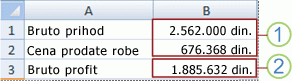 1. Promenljive ćelije
2. Ćelija rezultata
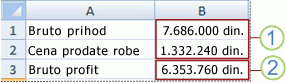 1. Promenljive ćelije
2. Ćelija rezultata
Ako nekoliko osoba ima određene informacije u različitim radnim sveskama koje želite da koristite u scenarijima, možete da prikupite te radne sveske i objedinite njihove scenarije.
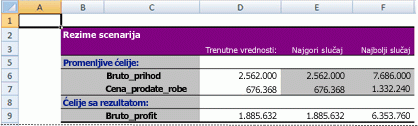
Kada napravite ili prikupite sve neophodne scenarije, možete da napravite izveštaj sa rezimeom scenarija koji obuhvata informacije iz tih scenarija. Izveštaj o scenariju prikazuje sve informacije o scenariju u jednoj tabeli na novom radnom listu.
Napomena
Izveštaji o scenariju ne izračunavaju se ponovo automatski. Ako promenite vrednosti scenarija, te promene se ne prikazuju u postojećem izveštaju o rezimeu. Umesto toga morate da napravite novi izveštaj o rezimeu.
Korišćenje traženja cilja da biste saznali kako da dobijete željeni rezultat
Ako znate koji rezultat želite od formule ali niste sigurni koju ulaznu vrednost formula zahteva da bi dobila taj rezultat, možete da koristite funkciju "Traženje cilja ". Na primer, pretpostavimo da treba da pozajmite nešto novca. Znate koliko novca želite, trajanje vremenskog perioda tokom kog želite da otplaćujete pozajmicu i koliko možete da priuštite da platite svakog meseca. Traženje cilja možete da koristite da biste odredili koliku kamatnu stopu morate da obezbedite kako biste postigli cilj pozajmice.
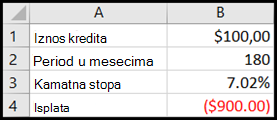
Ćelije B1, B2 i B3 predstavljaju vrednosti za iznos kredita, dužinu trajanja i kamatnu stopu.
Ćelija B4 prikazuje rezultat formule =PMT(B3/12,B2,B1).
Napomena
Traženje cilja radi sa samo jednom promenljivom ulaznom vrednošću. Ako želite da odredite više od jedne ulazne vrednosti, na primer iznos pozajmice i iznos mesečnog plaćanja za pozajmicu, umesto toga treba da koristite programski dodatak „Rešavač“. Dodatne informacije o programskom dodatku „Rešavač“ potražite u odeljku Priprema predviđanja i naprednih poslovnih modela i pratite veze u odeljku Takođe pogledajte.
Korišćenje tabela podataka da biste videli efekte jedne ili dve promenljive na formulu
Ako imate formulu koja koristi jednu ili dve promenljive odnosno više formula koje koriste jednu zajedničku promenljivu, možete da koristite tabelu podataka da biste videli sve rezultate na jednom mestu. Korišćenje tabela podataka olakšava da na prvi pogled pregledate niz mogućnosti. Pošto se fokusirate samo na jednu ili dve promenljive, rezultati su lako čitljivi i mogu se deliti u tabelarnom obliku. Ako je za radnu svesku omogućeno automatsko ponovno izračunavanje, podaci u tabelama podataka odmah se ponovo izračunavaju; Kao rezultat toga, uvek imate najnovije podatke.
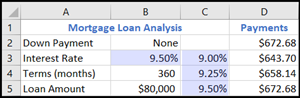
Ćelija B3 sadrži ulaznu vrednost.
Ćelije C3, C4 i C5 su vrednosti koje Excel zamenjuje na osnovu vrednosti unete u ćeliju B3.
Tabela podataka ne može da sadrži više od dve promenljive. Ako želite da analizirate više od dve promenljive, možete da koristite scenarije. Iako je ograničena na dve promenljive, tabela podataka može da koristi koliko god želite različitih vrednosti promenljivih. Scenario može da ima najviše 32 različitih vrednosti, ali možete da napravite koliko god želite scenarija.
Priprema predviđanja i napredni poslovni modeli
Ako želite da pripremite predviđanja, možete da koristite Excel da biste automatski generisali buduće vrednosti koje su zasnovane na postojećim podacima ili da biste automatski generisali ekstrapolirane vrednosti koje su zasnovane na izračunavanjima linearnog trenda ili trenda rasta.
Pomoću pokazivača za popunjavanje ili komande "Grupe " možete da popunite vrednosti u grupama koje pripadaju prostom linearnom trendu ili trendu eksponencijalnog rasta. Da biste proširili složene i nelinearne podatke, možete da koristite funkcije radnog lista ili alatku za analizu regresije u programskom dodatku Analysis ToolPak.
Iako traženje cilja može da sadrži samo jednu promenljivu, pomoću programskog dodatka "Rešavač" možete da projektujete unazad za više promenljivih. Pomoću programskog dodataka „Rešavač“ možete da pronađete optimalnu vrednost za formulu u jednoj ćeliji – koja se zove ciljna ćelija – na radnom listu.
Programski dodatak „Rešavač“ radi sa grupom ćelija koje su povezane sa formulom u ciljnoj ćeliji. Programski dodatak „Rešavač“ prilagođava vrednosti u promenljivim ćelijama koje navedete – koje se zovu prilagodljive ćelije – kako bi dobio rezultat koji navedete iz formule ciljne ćelije. Možete da primenite ograničenja kako biste ograničili vrednosti koje programski dodatak „Rešavač“ može da koristi u modelu, a ograničenja mogu da upućuju na druge ćelije koje utiču na formulu ciljne ćelije.
Potrebna vam je dodatna pomoć?
Možete uvek da postavite pitanje stručnjaku u Excel Tech zajednici ili da potražite pomoć u zajednicama.
Takođe pogledajte
Korišćenje programskog dodatka "Rešavač" za budžetiranje kapitala
Definisanje i rešavanje problema pomoću programskog dodatka „Rešavač“
Programski dodatak Analysis ToolPak
Pregled formula u programu Excel
Način izbegavanja oštećenih formula
Otkrivanje grešaka u formulama
Tasterske prečice u programu Excel