
Dubinsko pretraživanje velikih količina podataka u hijerarhiji izvedene tabele oduvek je bio dugotrajan zadatak sa mnogo proširivanja, skupljanja i filtriranja.
Funkcija brzog istraživanja omogućava da dubinski analizirate kocku analitičke obrade podataka (OLAP) ili hijerarhiju izvedene tabele zasnovane na modelu podataka da biste analizirali detalje podataka na različitim nivoima. Brzo istraživanje vam pomaže da dođete do podataka koje želite da vidite i ponaša se kao filter prilikom dubinskog pretraživanja. To dugme se pojavljuje svaki put kada izaberete stavku u polju.
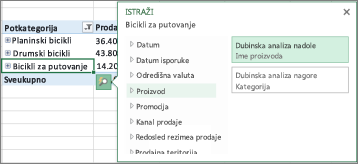
Obično počinjete tako što ćete dubinski pretražiti sledeći nivo u hijerarhiji. Evo kako:
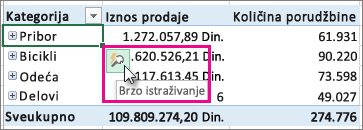
U OLAP kocki ili izvedenoj tabeli modela podataka izaberite stavku (kao što je pribor u našem primeru) u polju (kao što je polje Kategorija u primeru).
Možete dubinski da pretražujete samo jednu po jednu stavku.Kliknite na dugme " Brzo istraživanje "
 " koje se pojavljuje u donjem desnom uglu izbora.
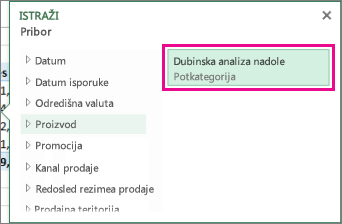
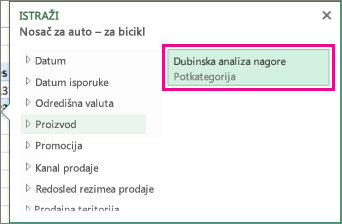
U polju " Istraživanje " izaberite stavku koju želite da istražite i kliknite na dugme "Dubinski pretraži".
Sada vidite podatke potkategorija za taj artikal (u ovom slučaju za pribor).
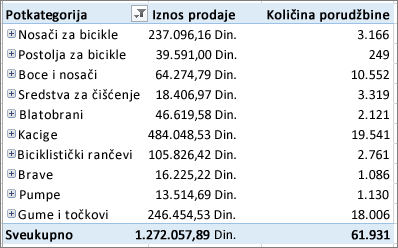
Nastavite da koristite brzo istraživanje dok ne dođete do željenih podataka.
Napomena
- Ne možete dubinski da pretražujete u ravnim hijerarhijama (kao što su hijerarhije koje prikazuju atribute iste stavke, ali ne obezbeđuju podatke na sledećem nivou) ili drugim hijerarhijama koje nemaju podatke na više nivoa.
- Ako ste grupisali stavke u izvedenoj tabeli, možete dubinski da pretražujete ime grupe na isti način na koji dubinski pretražujete druge stavke.
- Ne možete dubinski da pretražujete imenovane skupove (skupove stavki koje često koristite ili koji kombinuju stavke iz različitih hijerarhija).
Sažetiji izveštaj da biste istražili detalje
Nakon dubinskog pretraživanja, možete ponovo da napravite sažetiji izveštaj kako biste analizirali podatke rezimea. Dok vas taster "Opozovi radnju " na priručnoj traci vraća tamo gde ste počeli, sažetiji izveštaj omogućava da se vratite bilo kojim drugim putem tako da možete da dobijete opšti uvid.
U hijerarhiji izvedene tabele u koju ste dubinski analizirali, izaberite stavku za koju želite da izvršite sažetiji izveštaj.
Kliknite na dugme " Brzo istraživanje "
" koje se pojavljuje u donjem desnom uglu izbora.U polju "Istraživanje " izaberite stavku koju želite da istražite, a zatim kliknite na dugme "Sažetiji izveštaj".
Sada vidite podatke iz višeg nivoa.Nastavite da koristite brzo istraživanje dok ne dođete do željenih podataka.
Napomena
- Možete da dubinski pretražujete više nivoa hijerarhije odjednom. Kliknite desnim tasterom miša na stavku za koju želite da dubinski pretražujete, izaberite stavku " Dubinsko pretraživanje/sažetiji izveštaj", a zatim izaberite nivo do kog želite da dubinski pretražujete.
- Ako ste grupisali stavke u izvedenoj tabeli, možete da napravite sažetiji izveštaj do imena grupe.
- Ne možete da pravite sažetiji izveštaj do imenovanih skupova (skupova stavki koje često koristite ili skupova koji kombinuju stavke iz različitih hijerarhija).
Potrebna vam je dodatna pomoć?
Možete uvek da postavite pitanje stručnjaku u Excel Tech zajednici ili da potražite pomoć u zajednicama.
Takođe pogledajte
Kreiranje izvedene tabele za analizu spoljnih podatka
Kreiranje izvedene tabele za analizu podataka u više tabela
Korišćenje liste polja za raspoređivanje polja u izvedenoj tabeli
Grupisanje ili razgrupisavanje podataka u izveštaju izvedene tabele