
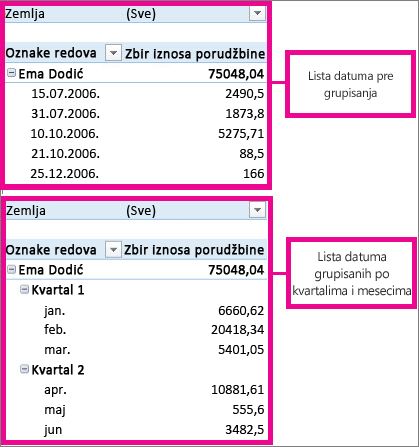
Grupisanje podataka u izvedenoj tabeli može pomoći da prikažete podskup podataka za analizu. Na primer, možda treba da grupišete nezgrapnu listu polja za datum i vreme u izvedenoj tabeli u kvartale i mesece
Grupisanje podataka
- U izvedenoj tabeli, kliknite desnim tasterom miša na vrednost i izaberite Grupa.
- U polju Grupisanje potvrdite izbor u poljima za potvrdu Počinje na i Završava na i izmenite vrednosti po potrebi.
- U okviru Do izaberite vremenski period. Za numerička polja unesite broj koji navodi interval za svaku grupu.
- Izaberite dugme U redu.
Grupisanje izabranih stavki
- Držite pritisnut taster Ctrl i izaberite dve ili više vrednosti.
- Kliknite desnim tasterom i izaberite Grupiši.
Grupisanje po datumu i vremenu
Ako koristite grupisanje vremena, kada u izvedene tabele dodate redove polja za vreme, automatski se prepoznaju i grupišu relacije između polja koja se odnose na vreme. Kada se relacije grupišu, možete da prevučete grupu u izvedenu tabelu i započnete analizu.
Imenovanje grupe
- Izaberite grupu.
- Izaberite stavku "Analiziraj>postavke polja". Na kartici " Analiza izvedene tabele ", u okviru stavke "Aktivno polje " izaberite stavku "Postavke polja".
- Promenite prilagođeno ime u nešto što želite, a zatim izaberite U redu.
Razgrupisavanje grupisanih podataka
- Kliknite desnim tasterom miša na bilo koju stavku koja se nalazi u grupi.
- Izaberite stavku Razgrupiši.
Potrebna vam je dodatna pomoć?
Možete uvek da postavite pitanje stručnjaku u Excel Tech zajednici ili da potražite pomoć u zajednicama.