
Mogućnost analiziranja svih podataka može vam pomoći da donosite bolje poslovne odluke. Ali ponekad je teško znati odakle početi, naročito ako imate mnogo podataka uskladištenih izvan programa Excel, kao što je to Microsoft Access ili Microsoft SQL Server baza podataka ili datoteka kocke analitičke obrade podataka na mreži (OLAP). U tom slučaju, povezaćete se sa spoljnim izvorom podataka, a zatim napraviti izvedenu tabelu da biste rezimirali, analizirali, istražili i predstavili te podatke.
Evo kako da napravite izvedenu tabelu pomoću postojećih spoljnih podataka za povezivanje:
- Kliknite na bilo koju ćeliju na radnom listu.
- Click Insert>PivotTable.
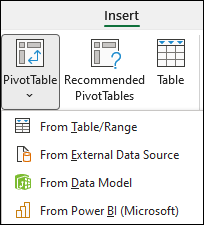
- U dijalogu "Kreiranje izvedene tabele " izaberite stavku "Iz spoljnog izvora podataka".
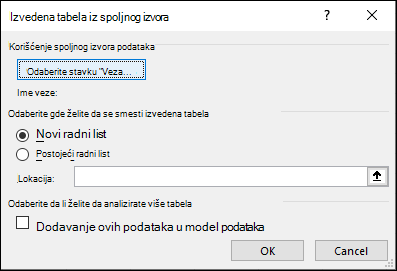
- Kliknite na dugme Izbor veze.
- Na kartici "Veze ", u polju " Prikaži " zadržite odabranu stavku "Sve veze " ili izaberite kategoriju veze koja sadrži izvor podataka sa kojim želite da se povežete.
Da biste ponovo koristili ili delili postojeću vezu, koristite vezu iz stavke Connections u ovoj radnoj svesci.
Sa liste veza izaberite željenu vezu, a zatim kliknite na dugme Otvori.
U okviru " Odaberite gde želite da se smesti izveštaj izvedene tabele" odaberite lokaciju.
- Da biste postavili izvedenu tabelu na novi radni list počevši od ćelije A1, odaberite stavku "Novi radni list".
- Da biste postavili izvedenu tabelu u aktivni radni list, odaberite " Postojeći radni list", a zatim u okviru "Lokacija " unesite ćeliju u kojoj želite da izvedena tabela počne.
Kliknite na dugme U redu.
Excel dodaje praznu izvedenu tabelu i prikazuje listu polja, tako da možete da prikažete polja koja želite i prerasporedite ih tako da napravite sopstveni raspored.
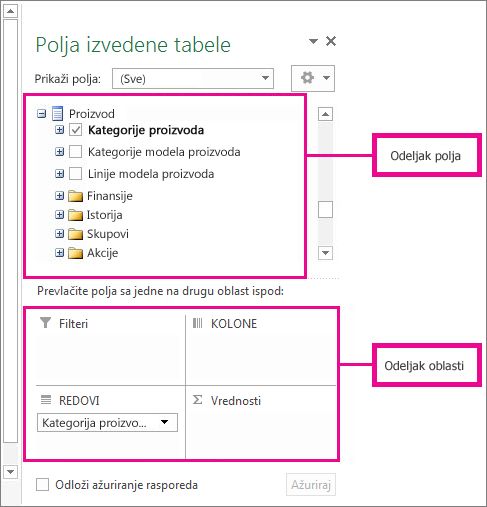
U odeljku liste polja potvrdite izbor u polju za potvrdu pored imena polja da biste smestili polje u podrazumevanu oblast odeljka sa oblastima liste polja.
Obično, polja koja nisu numerička dodaju se u oblast "Redovi ", numerička polja dodaju se u oblast "Vrednosti ", a polja datuma i vremena dodaju se u oblast "Kolone ". Po potrebi možete da premestite polja u drugu oblast.Savet
Možete i da kliknete desnim tasterom miša na ime polja, a zatim izaberete stavku "Dodaj u filter izveštaja", "Dodaj u oznake kolona", "Dodaj u oznake redova" ili "Dodaj u vrednosti " da biste smestili polje u tu oblast odeljka sa oblastima, ili da prevučete polje iz odeljka sa poljima u oblast u odeljku sa oblastima.
Listu polja koristite za dodatno dizajniranje rasporeda i oblikovanja izvedene tabele tako što ćete kliknuti desnim tasterom miša na polja odeljku sa oblastima, a zatim izabrati željenu oblast ili prevući polja između oblasti u odeljku sa oblastima.
Povezivanje sa novim spoljnim izvorom podataka
Da biste kreirali nove spoljne podatke za povezivanje sa sistemom SQL Server i uvezli podatke u Excel kao tabelu ili izvedenu tabelu, uradite sledeće:
Izaberite podatke>iz drugih izvora.
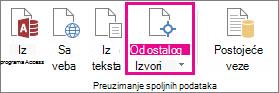
Kliknite na željenu vezu.
- Izaberite stavku "Iz sistema SQL Server da biste kreirali vezu sa SQL Server tabelom.
- Izaberite stavku "Iz modula Analysis Services" da biste kreirali vezu sa SQL Server Analysis kockom.
U čarobnjaku za podatke za povezivanje dovršite korake za uspostavljanje veze.
- Na 1. stranici unesite server baze podataka i navedite kako želite da se prijavite na server.
- Na 2. stranicu unesite bazu podataka, tabelu ili upit koji sadrži podatke koje želite.
- Na 3. stranici unesite datoteku veze koju želite da kreirate.
Da biste kreirali novu vezu sa Access bazom podataka i uvezli podatke u Excel kao tabelu ili izvedenu tabelu, uradite sledeće:
Izaberite stavku"Podaci >iz programa Access".
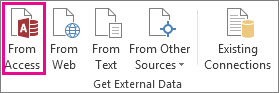
U dijalogu "Izbor izvora podataka " pronađite bazu podataka sa kojom želite da se povežete i kliknite na dugme "Otvori".
U dijalogu " Izbor tabele " izaberite željenu tabelu, a zatim kliknite na dugme "U redu".
Ako postoji više tabela, potvrdite izbor u polju za potvrdu " Omogući izbor više tabela " da biste mogli da potvrdite izbor u poljima za tabele koje želite, a zatim kliknite na dugme "U redu".
U dijalogu "Uvoz podataka " izaberite kako želite da prikažete podatke u radnoj svesci i gde želite da ih smestite, a zatim kliknite na dugme "U redu".
Tabele se automatski dodaju u model podataka, a Access baza podataka dodaje se u veze radne sveske.
Više informacija o izvedenim tabelama
- Kreiranje izvedene tabele za analizu podataka radnog lista
- Kreiranje izvedene tabele za analizu podataka u više tabela
- Korišćenje liste polja za raspoređivanje polja u izvedenoj tabeli
- Promena opsega izvornih podataka za izvedenu tabelu
- Ažuriranje (osvežavanje) podataka u izvedenoj tabeli
- Brisanje izvedene tabele