
U izvedenoj tabeli ili izvedenom grafikonu možete da razvijete ili skupite prikaz na bilo koji nivo detalja podataka, pa čak i za sve nivoe detalja u jednoj operaciji. U operativnim sistemima Windows i Mac možete i da razvijete ili skupite prikaz na nivo detalja izvan sledećeg nivoa.
Na primer, počevši od nivoa zemlje/regiona, možete da razvijete prikaz na nivo grada koji zatim širi i nivo države/pokrajine i grada. To može da bude operacija koje štedi vreme kada radite sa mnogo nivoa detalja. Pored toga, možete da razvijete ili skupite sve članove za svako polje u izvoru podataka analitičke obrade podataka na mreži (OLAP). Možete da vidite i detalje koji se koriste za sabiranje vrednosti u polju „vrednost“.
Razvijanje ili skupljanje nivoa u izvedenoj tabeli
U izvedenoj tabeli, uradite nešto od sledećeg:
Izaberite dugme za razvijanje ili skupljanje pored stavke koju želite da razvijete ili skupite.
Napomena
Ako ne vidite dugmad za razvijanje ili skupljanje, pročitajte odeljak Prikazivanje ili sakrivanje dugmadi za razvijanje i skupljanje u izvedenoj tabeli u ovom članku.
Kliknite dvaput na stavku koju želite da razvijete ili skupite.
Kliknite desnim tasterom miša na stavku, kliknite na Razvij/skupi i zatim uradite nešto od sledećeg:
- Da biste videli detalje za aktuelnu stavku, izaberite stavku "Razvij".
- Da biste sakrili detalje za trenutnu stavku, izaberite stavku "Skupi".
- Da biste sakrili detalje za sve stavke u polju, izaberite stavku " Skupi celo polje".
- Da biste videli detalje za sve stavke u polju, izaberite stavku " Razvij celo polje".
- Da biste videli nivo detalja izvan sledećeg nivoa, izaberite stavku "Razvij na "<Ime> polja".
- Da biste sakrili nivo detalja izvan sledećeg nivoa, izaberite stavku "Skupi u "<Ime> polja".
Razvijanje ili skupljanje nivoa u izvedenom grafikonu
Na izvedenom grafikonu kliknite desnim tasterom miša na oznaku kategorije za koju želite da prikažete ili sakrijete detalje o nivou, izaberite stavku Razvij/skupi, a zatim uradite nešto od sledećeg:
- Da biste videli detalje za aktuelnu stavku, izaberite stavku "Razvij".
- Da biste sakrili detalje za trenutnu stavku, izaberite stavku "Skupi".
- Da biste sakrili detalje za sve stavke u polju, izaberite stavku " Skupi celo polje".
- Da biste videli detalje za sve stavke u polju, izaberite stavku " Razvij celo polje".
- Da biste videli nivo detalja izvan sledećeg nivoa, izaberite stavku "Razvij na "<Ime> polja".
- Da biste sakrili nivo detalja izvan sledećeg nivoa, izaberite stavku "Skupi u "<Ime> polja".
Prikaz ili skrivanje dugmad za razvijanje i skupljanje u izvedenoj tabeli
Dugmad za razvijanje i skupljanje podrazumevano se prikazuju, ali ste ih možda sakrili (na primer, kada ne želite da se pojave u štampanom izveštaju). Da biste mogli da koristite ovu dugmad za razvijanje ili skupljanje nivoa detalja u izveštaju, morate da proverite da li su oni prikazani.
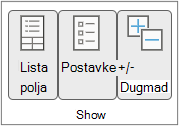
Na kartici "Analiziraj ", u grupi "Prikaži " kliknite na dugme +/- da biste prikazali ili sakrili dugmad za razvijanje i skupljanje.

Napomena
Dugmad za razvijanje i skupljanje su dostupna samo za polja koja imaju detaljne podatke.
Prikaz ili skrivanje detalja za polje „vrednost“ u izvedenoj tabeli
Možete da prikažete ili sakrijete detalje i onemogućite ili omogućite odgovarajuću opciju.
Prikaz detalja polja "vrednosti"
U izvedenoj tabeli, uradite nešto od sledećeg:
- Desnim tasterom miša kliknite na polje za vrednost u izvedenoj tabeli, a zatim kliknite stavku Prikaži detalje.
- Kliknite dvaput na polje u oblasti vrednosti u izvedenoj tabeli.
Detalji na kojima je polje "vrednost" zasnovano, postavljaju se u novi radni list.
Skrivanje detalja polja "vrednosti"
- Kliknite desnim tasterom miša na karticu lista u radnom listu koja sadrži podatke polja vrednosti, a zatim kliknite na dugme Sakrij ili Izbriši.
Onemogućavanje ili Omogućavanje opcije za prikaz detalja polja vrednosti
Kliknite bilo gde u izvedenoj tabeli.
Na kartici Opcije ili Analiza (u zavisnosti od verzije programa Excel koju koristite) na traci, u grupi Izvedena tabela, kliknite na Opcije.

U dijalogu Opcije izvedene tabele izaberite karticu Podaci.
U okviru Podaci izvedene tabele opozovite ili potvrdite izbor u polju za potvrdu Omogući prikaz detalja da biste onemogućili ili omogućili ovu opciju.
Napomena
Ova postavka nije dostupna za izvor podataka koji pripada analitičkoj obradi podataka na mreži (OLAP).

Potrebna vam je dodatna pomoć?
Možete uvek da postavite pitanje stručnjaku u Excel Tech zajednici ili da potražite pomoć u zajednicama.
Takođe pogledajte
Korišćenje liste polja za raspoređivanje polja u izvedenoj tabeli
Pravljenje izvedenog grafikona
Korišćenje modula „Slicer“ za filtriranje podataka
Pravljenje vremenske ose izvedene tabele za filtriranje datuma