Moduli "Slicer" pružaju dugmad na koju možete kliknuti da biste filtrirali tabele ili izvedene tabele. Pored brzog filtriranja, moduli "Slicer" ukazuju i na trenutno stanje filtriranja, što vam olakšava da razumete šta se tačno trenutno prikazuje.
Možete da koristite segmentator za filtriranje podataka u tabeli ili izvedenoj tabeli sa lakoćom.
Kreirajte modul za sečenje da biste filtrirali podatke u tabeli ili izvedenoj tabeli
Kliknite bilo gde u tabeli ili izvedenoj tabeli.
Na kartici "Umetanje " izaberite stavku "Modul za sečenje".

U dijalogu "Umetanje modula Slicer " potvrdite izbor u poljima za potvrdu za polja koja želite da prikažete, a zatim kliknite na dugme "U redu".
Slicer će biti kreiran za svako polje koje ste izabrali. Ako kliknete na bilo koje dugme modula za sečenje, taj filter će se automatski primeniti na povezanu tabelu ili izvedenu tabelu.
Napomena
- Da biste izabrali više stavki, držite pritisnut taster Ctrl, a zatim izaberite stavke koje želite da prikažete.
- Da biste obrisali filtere modula za sečenje, izaberite stavku "Obriši filter"
 u modulu za sečenje.
- Željene postavke modula "Slicer" možete da prilagodite na kartici "Slicer" (u novijim verzijama programa Excel) ili na kartici "Dizajn" (Excel 2016 i starije verzije) na traci.
- U modulu "Slicer " ili "Dizajn " izaberite željeni stil boje.
Napomena
Izaberite i zadržite u uglu segmentatora da biste ga prilagodili i promenili mu veličinu.
Učinite Slicer dostupnim u drugoj izvedenoj tabeli
Ako već imate Slicer u izvedenoj tabeli, možete da koristite taj isti Slicer za filtriranje druge izvedene tabele.
Napomena
Moduli "Slicer" mogu da se povežu samo sa izvedenim tabelama koje dele isti izvor podataka.
- Prvo kreirajte izvedenu tabelu koja je zasnovana na istom izvoru podataka kao izvedena tabela koja već ima Slicer želite ponovo da koristite.
- Izaberite Slicer koji želite da delite u drugoj izvedenoj tabeli. Ovo će prikazati karticu Slicer.
- On the Slicer tab, select Report Connections.
- U dijalogu, potvrdite izbor u polju za potvrdu za izvedenu tabelu u kojoj želite da Slicer bude dostupan.
Prekid veze modula „Slicer“
- Kliknite bilo gde u izvedenoj tabeli sa kojim modulom za sečenje želite da prekinete vezu. Ovo će prikazati karticu Analiza izvedene tabele.
- Izaberite karticu " Analiza izvedene tabele ", a zatim izaberite stavku "Veze filtera".
- U dijalogu, opozovite izbor u polju za potvrdu za sva polja izvedene tabele za koji modul za sečenje želite da prekinete vezu.
Brisanje modula Slicer
Uradite nešto od sledećeg:
- Izaberite Slicer i pritisnite taster Delete.
- Kliknite desnim tasterom miša na Slicer, a zatim izaberite stavku "Ukloni <ime modula Slicer>".
Komponente modula „Slicer“
Slicer obično prikazuje sledeće komponente:
|
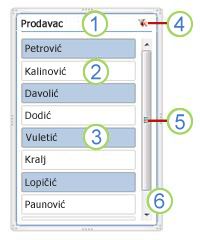
1. Zaglavlje modula Slicer ukazuje na kategoriju stavki u modulu Slicer.
2. Dugme za filtriranje koje nije izabrano ukazuje na to da stavka nije uključena u filter.
3. Dugme za filtriranje koje je izabrano ukazuje na to da je stavka uključena u filter.
4. Dugme "Obriši filter " uklanja filter i bira sve stavke u modulu Slicer.
5. Traka za pomeranje omogućava pomeranje kad postoji više stavki nego što je trenutno vidljivo u modulu Slicer.
6. Kontrole za pomeranje i promenu veličine ivice omogućavaju vam da promenite veličinu i položaj modula Slicer. |
Možete da koristite segmentator za filtriranje podataka u tabeli ili izvedenoj tabeli sa lakoćom.
Kreirajte modul za sečenje da biste filtrirali podatke u tabeli ili izvedenoj tabeli
Kliknite bilo gde u tabeli ili izvedenoj tabeli za koje želite da kreirate Slicer.
Na kartici "Umetanje " izaberite stavku "Modul za sečenje".
U dijalogu "Umetanje modula za sečenje " potvrdite izbor u poljima za potvrdu za polja koja želite da prikažete, a zatim izaberite dugme "U redu".
Slicer se prikazuje za svako polje koje ste izabrali. Ako kliknete na bilo koje dugme modula za sečenje, taj filter će se automatski primeniti na povezanu tabelu ili izvedenu tabelu.
Napomena
- Da biste izabrali više stavki, držite pritisnut taster Command i izaberite stavke koje želite da prikažete.
- Da biste obrisali filtere modula za sečenje, izaberite stavku "Obriši filter " u modulu za sečenje.
- Izaberite Slicer koji želite da oblikujete.
Ovo će prikazati karticu Slicer.
- Na kartici Slicer, izaberite željeni stil u boji.
Omogućite da Slicer bude dostupan za upotrebu u drugoj izvedenoj tabeli
Ako već imate Slicer u izvedenoj tabeli, možete da koristite taj isti Slicer za filtriranje druge izvedene tabele. Imajte na umu da ovo funkcioniše samo kada dve izvedene tabele koriste isti izvor podataka.
- Prvo kreirajte izvedenu tabelu koja je zasnovana na istom izvoru podataka kao izvedena tabela koja već ima Slicer koji želite ponovo da koristite.
- Izaberite Slicer koji želite da delite u drugoj izvedenoj tabeli. Ovo će prikazati karticu Slicer.
- On the Slicer tab, select Report Connections.
- U dijalogu, potvrdite izbor u polju za potvrdu za izvedene tabele u kojima želite da Slicer bude dostupan.
- Izaberite dugme U redu.
Prekid veze modula „Slicer“
- Kliknite bilo gde u izvedenoj tabeli u kojoj želite da prekinete vezu sa modulom „Slicer“.
Ovo će prikazati karticu Analiza izvedene tabele.
- Izaberite karticu " Analiza izvedene tabele ", a zatim izaberite stavku "Veze filtera".
- U dijalogu, opozovite izbor u polju za potvrdu za sva polja izvedene tabele za koja želite da prekinete vezu modula „Slicer“.
- Izaberite dugme U redu.
Brisanje modula Slicer
Uradite nešto od sledećeg:
- Izaberite Slicer i pritisnite taster Delete.
- Kliknite desnim tasterom miša (ili command+kliknite) na modul "Slicer", a zatim izaberite stavku "Ukloni <ime modula> za sečenje". Komponente modula "Slicer"
Slicer obično prikazuje sledeće komponente:
|
1. Zaglavlje modula Slicer ukazuje na kategoriju stavki u modulu Slicer.
2. Dugme za filtriranje koje nije izabrano ukazuje na to da stavka nije uključena u filter.
3. Dugme za filtriranje koje je izabrano ukazuje na to da je stavka uključena u filter.
4. Dugme "Obriši filter " uklanja filter i bira sve stavke u modulu Slicer.
5. Traka za pomeranje omogućava pomeranje kad postoji više stavki nego što je trenutno vidljivo u modulu Slicer.
6. Kontrole za pomeranje i promenu veličine ivice omogućavaju vam da promenite veličinu i položaj modula Slicer. |
Možete da koristite segmentator za filtriranje podataka u tabeli ili izvedenoj tabeli sa lakoćom.
Napomena
U programu Excel za veb dostupno je samo kreiranje modula Slicer lokalne izvedene tabele. Da biste kreirali module za sečenje za tabele, izvedene tabele modela podataka ili Power BI izvedene tabele, koristite Excel za Windows ili Excel za Mac.
Kreiranje modula "Slicer" za filtriranje podataka u izvedenoj tabeli
Kliknite bilo gde u izvedenoj tabeli.
On the PivotTable Analyze tab, select Slicer.
U dijalogu "Umetanje modula Slicer " potvrdite izbor u poljima za potvrdu za polja koja želite da prikažete, a zatim kliknite na dugme "U redu".
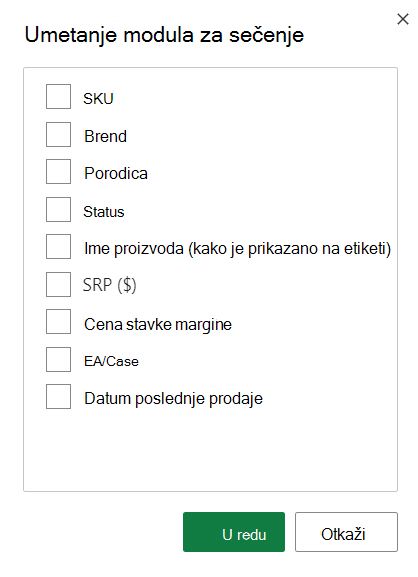
Slicer će biti kreiran za svako polje koje ste izabrali. Ako izaberete bilo koje dugme modula za sečenje, taj filter će se automatski primeniti na povezanu tabelu ili izvedenu tabelu.
Napomena
- Da biste izabrali više stavki u polju "Slicer", držite pritisnut taster Control, a zatim izaberite stavke koje želite da prikažete.
- Da biste obrisali filtere modula za sečenje, izaberite stavku "Obriši filter " u modulu za sečenje.
Izaberite Slicer koji želite da oblikujete. Ovo će prikazati karticu Slicer.
Na kartici "Slicer" izaberite željeni stil u boji.
Napomena
Izaberite i zadržite u uglu segmentatora da biste ga prilagodili i promenili mu veličinu.
Omogućite da Slicer bude dostupan za upotrebu u drugoj izvedenoj tabeli
Ako već imate Slicer u izvedenoj tabeli, možete da koristite taj isti Slicer za filtriranje druge izvedene tabele.
Napomena
Moduli "Slicer" mogu da se povežu samo sa izvedenim tabelama koje dele isti izvor podataka.
- Prvo kreirajte izvedenu tabelu koja je zasnovana na istom izvoru podataka kao izvedena tabela koja već ima Slicer koji želite ponovo da koristite.
- Izaberite Slicer koji želite da delite u drugoj izvedenoj tabeli. Ovo će prikazati karticu Slicer.
- On the Slicer tab, select Slicer Settings.
- U oknu, u okviru odeljka "Veze izvedene tabele " potvrdite izbor u polju za potvrdu za izvedene tabele za koje želite da modul Slicer bude dostupan.
- Izaberite dugme U redu.
Prekid veze modula „Slicer“
- Izaberite bilo koje mesto u izvedenoj tabeli u kom želite da prekinete vezu sa modulom "Slicer". Ovo će prikazati karticu " Izvedena tabela ".
- Izaberite karticu " Analiza izvedene tabele ", a zatim izaberite stavku "Postavke".
- U oknu, u odeljku "Veze modula Slicer " opozovite izbor u polju za potvrdu za sva polja izvedene tabele za koja želite da prekinete vezu modula "Slicer".
Brisanje modula Slicer
Uradite nešto od sledećeg:
- Izaberite Slicer i pritisnite taster Delete.
- Kliknite desnim tasterom miša na Slicer i izaberite stavku "Ukloni".
Komponente modula „Slicer“
Slicer obično prikazuje sledeće komponente:
|
1. Zaglavlje modula Slicer ukazuje na kategoriju stavki u modulu Slicer.
2. Dugme za filtriranje koje nije izabrano ukazuje na to da stavka nije uključena u filter.
3. Dugme za filtriranje koje je izabrano ukazuje na to da je stavka uključena u filter.
4. Dugme "Obriši filter " uklanja filter i bira sve stavke u modulu Slicer.
5. Traka za pomeranje omogućava pomeranje kad postoji više stavki nego što je trenutno vidljivo u modulu Slicer.
6. Kontrole za pomeranje i promenu veličine ivice omogućavaju vam da promenite veličinu i položaj modula Slicer. |
Potrebna vam je dodatna pomoć?
Možete uvek da postavite pitanje stručnjaku u Excel Tech zajednici ili da potražite pomoć u zajednicama.
Takođe pogledajte
Filtriranje podataka u izvedenoj tabeli
