
Ponekad je teško sagledati kompletnu sliku kada vaši RAW podaci nisu rezimirani. Vaš prvi instinkt možda bude da napravite izvedenu tabelu, ali ne može svako da gleda brojeve u tabeli i da brzo vidi šta se dešava. Izvedeni grafikoni su sjajan način za dodavanje vizuelizacija podataka u podatke.
Pravljenje izvedenog grafikona
- Izaberite ćeliju u tabeli.
-
Izaberite stavku "Umetni" i odaberite
 " Izvedeni grafikon.
 - Izaberite gde želite da se pojavi izvedeni grafikon.
- Izaberite dugme U redu.
- Izaberite polja koja će se prikazati u meniju.
| Podaci kućnih troškova | Odgovarajući izvedeni grafikon |
|---|---|
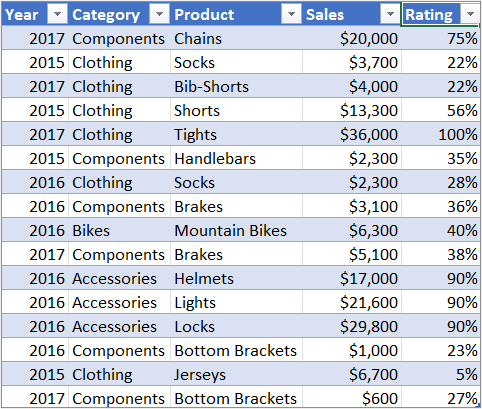
|
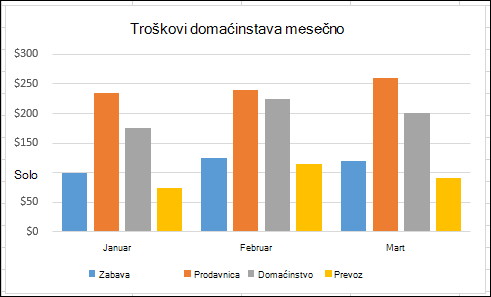
|
Kreiranje grafikona iz izvedene tabele
- Izaberite ćeliju u tabeli.
- Izaberite stavku "Umetni" i odaberite stavku "Izvedeni grafikon".
- Izaberite grafikon.
- Izaberite dugme U redu.
Potrebna vam je dodatna pomoć?
Možete uvek da postavite pitanje stručnjaku u Excel Tech zajednici ili da potražite pomoć u zajednicama.
Takođe pogledajte
Dodavanje naslova osa na grafikon
Promena oznaka ose u grafikonu
Korišćenje liste polja za raspoređivanje polja u izvedenoj tabeli
Korišćenje modula „Slicer“ za filtriranje podataka
Pravljenje vremenske ose izvedene tabele za filtriranje datuma