
U programu Excel možete da izvodite podatke u izvedenoj tabeli ili izvedenom grafikonu tako što ćete promeniti raspored polja podataka. Pomoću liste polja izvedene tabele možete da dodajete, preraspoređujete ili uklanjate polja da biste prikazali podatke u izvedenoj tabeli ili izvedenom grafikonu tačno onako kako želite.
Promene koje unesete u listu polja izvedene tabele podrazumevano se automatski ažuriraju u rasporedu izveštaja. Da biste poboljšali performanse prilikom pristupa velikoj količini spoljnih podataka, možete se privremeno prebaciti na ručno ažuriranje.
Rad sa listom polja izvedene tabele
Kada kreirate izvedenu tabelu, Excel prikazuje listu polja izvedene tabele, tako da možete da dodate polja u izvedenu tabelu, prerasporedite ih i premestite po potrebi ili ih uklonite iz izvedene tabele. Lista polja izvedene tabele podrazumevano prikazuje dva odeljka:
- Odeljak sa poljima na vrhu za dodavanje polja u izvedenu tabelu i uklanjanje polja iz nje
- Odeljak rasporeda na dnu za preraspoređivanje i premeštanje polja
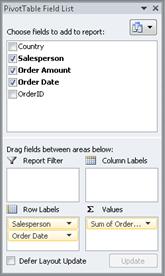
Listu polja izvedene tabele možete usidriti na bilo koju stranu prozora programa Excel i horizontalno joj promeniti veličinu. Možete i da opozovete usidrenje liste polja izvedene tabele i u tom slučaju možete da joj promenite veličinu i vertikalno i horizontalno.
Ako ne vidite listu polja izvedene tabele, obavezno kliknite bilo gde u izvedenoj tabeli.
Ako zatvorite listu polja izvedene tabele, možete ponovo da je prikažete. Kliknite desnim tasterom miša na izvedenu tabelu, a zatim izaberite stavku "Prikaži listu polja". Takođe možete izabrati stavku " Lista polja " na traci (Alatke za izvedene tabele, kartica "Opcije ", grupa "Prikaži " za izvedenu tabelu; Alatke za izvedene grafikone, kartica "Analiziranje ", grupa "Prikaži/sakrij " za izvedeni grafikon).
Ako ne vidite polja koja želite da koristite na listi polja izvedene tabele, osvežite izvedenu tabelu ili izvedeni grafikon tako da prikazuje nova polja, izračunata polja, mere, izračunate mere ili dimenzije koje ste dodali od poslednje operacije (alatke za izvedenu tabelu, kartica "Opcije ", grupa "Podaci ").
How the PivotTable Field List works
Važno je razumeti kako funkcioniše lista polja izvedene tabele i načine na koje možete rasporediti različite tipove polja da biste postigli željene rezultate kada kreirate raspored polja izvedene tabele ili izvedenog grafikona.
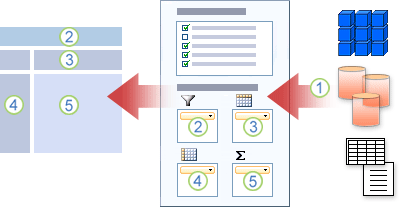
1. Spoljni izvor podataka sadrži strukturirane podatke organizovane u jedno ili više polja (nazivaju se i kolone) koja su prikazana u listi polja.
2. Premeštanje polja u oblast "Filter izveštaja" u listi polja, čime se polje istovremeno premešta u oblast filtera izveštaja u izvedenoj tabeli.
3. Premeštanje polja u oblast "Oznake kolone" u listi polja, čime se polje istovremeno premešta u oblast oznake kolone u izvedenoj tabeli.
4. Premeštanje polja u oblast "Oznake redova" na listi polja, čime se polje istovremeno premešta u oblast oznake reda u izvedenoj tabeli.
5. Premeštanje polja u oblast "Vrednosti" na listi polja, čime se polje istovremeno premešta u oblast "Vrednosti" u izvedenoj tabeli.
Uputstva za premeštanje polja na listi polja izvedene tabele
Da biste kreirali raspored polja, koristite sledeća uputstva za premeštanje polja "Vrednost", "Ime" i "Dimenzija" iz odeljka polja u četiri oblasti izveštaja u odeljku rasporeda.
- Polja za vrednost Ako potvrdite izbor u polju za potvrdu samo za numeričko polje, ono se podrazumevano premešta u oblast "Vrednosti".
- Polja redova i kolona Polje možete da dodate samo jednom u oblasti "Filter izveštaja", "Oznake redova" ili "Oznake kolona ", bez obzira na to da li su podaci numeričkog ili nenumeričkog tipa. Ako pokušate da dodate isto polje više puta – na primer, u oblasti "Oznake redova " i "Oznake kolona " u odeljku rasporeda – polje se automatski uklanja iz prvobitne oblasti i postavlja se u novu oblast.
-
Aktuelne mere U izvoru podataka analitičke obrade podataka na mreži (OLAP) često postoji mnogo polja (ili mera) organizovanih u hijerarhiji različitih dimenzija, hijerarhija i nivoa. Kliknite na
 i skupljanje
  dok ne pronađete željena polja.
U oblasti "Oznake redova", "Oznake kolona" i "Filteri izveštaja" možete da premeštate samo hijerarhije, atribute i imenovane skupove.
U oblast "Vrednosti" možete da premestite samo mere, izračunate mere i ključne indikatore efikasnosti (KPI-ove).
Promena prikaza liste polja izvedene tabele
Lista polja izvedene tabele ima pet različitih prikaza koji su dizajnirani i optimizovani za različite tipove zadataka izvedene tabele.
- Da biste promenili prikaz, kliknite na dugme "Prikazi liste polja" na vrhu liste polja izvedene tabele.
- Izaberite jedan od sledećih prikaza sa liste:
| Odeljak "Polja" i "Odeljak oblasti" naslagani | Ovo je podrazumevani prikaz i dizajniran je za mali broj polja. |
| Odeljak "Polja" i odeljak "Oblasti" uporedno | Ovaj prikaz je dizajniran za dodavanje i uklanjanje polja kada imate više od četiri polja u svakoj oblasti. |
| Samo odeljak polja | Ovaj prikaz je dizajniran samo za dodavanje i uklanjanje mnogo polja. |
| Samo oblasti odeljak (2 do 2) | Ovaj prikaz je dizajniran samo za preraspoređivanje mnogih polja. |
| Samo odeljak oblasti (1 do 4) | Ovaj prikaz je dizajniran samo za preraspoređivanje mnogih polja. |
Savet U uporednim prikazima "Odeljak polja" i "Polja", možete da prilagodite širinu i visinu svakog odeljka tako što ćete pokazivač zadržati na razdelniku odeljka dok se pokazivač ne promeni u vertikalnu dvostruku strelicu  ili horizontalna dvostruka strelica
  prevlačenjem dvostruke strelice nagore ili nadole ili nalevo ili nadesno na željeno mesto. a zatim kliknite na dvostruku strelicu ili pritisnite taster ENTER.
Dodavanje polja u izvedenu tabelu ili na izvedeni grafikon
Kad napravite izvedenu tabelu ili izvedeni grafikon, spremni ste da dodate polja koja sadrže podatke koje želite da prikažete u izveštaju. Obično birate jedno polje za svaku oblast u odeljku rasporeda. Međutim, da biste videli različite vrednosti za određeno polje, u oblast "Vrednosti " možete i dodati više kopija polja.
Ako je izvedena tabela povezana sa spoljnim izvorom podataka koji sadrži mnogo podataka, možete da filtrirate jedno ili više polja pre nego što dodate polja u izveštaj, što može da skrati vreme potrebno za ažuriranje izveštaja.
Dodavanje polja koja želite da prikažete
Na listi polja izvedene tabele možete da dodate polja u izvedenu tabelu ili izvedeni grafikon tako što ćete uraditi nešto od sledećeg:
- Da biste postavili polje u naznačenu oblast odeljka rasporeda, u polju " Odaberite polja za dodavanje u izveštaj " potvrdite izbor u polju za potvrdu željenog polja. Ako želite, kasnije možete da prerasporedite polja.
Napomena Polja koja nisu numerička podrazumevamo se dodaju u oblast "Oznake redova ", numerička polja dodaju se u oblast "Vrednosti " a hijerarhije datuma i vremena analitičke obrade podataka na mreži (OLAP) dodaju se u oblast "Oznake kolona ". - Da biste postavili polje u određenu oblast odeljka rasporeda, u polju " Odaberite polja za dodavanje u izveštaj " kliknite desnim tasterom miša na ime polja, a zatim izaberite stavku "Dodaj u filter izveštaja", "Dodaj u oznaku kolone", "Dodaj u oznaku reda" ili "Dodaj u vrednosti".
- Da biste prevukli polje u oblast u odeljku rasporeda, u polju " Odaberite polja za dodavanje u izveštaj " kliknite i držite polje, a zatim ga prevucite iz odeljka sa poljima u željeni odeljak rasporeda.
Dodavanje više kopija polja u oblasti vrednosti
U izvedenoj tabeli zasnovanoj na podacima iz Excel radnog lista ili na spoljnim podacima iz izvora podataka koji nije Online Analytical Processing (OLAP), možda ćete želeti da dodate isto polje više puta u oblast "Vrednosti ". Ovo možete da uradite bez obzira na to da li su podaci numerički ili nenumerički. Na primer, možete da uporedite proračune kao što su bruto i neto dobit, minimalna i maksimalna prodaja, ili broj klijenata i procenat ukupnih klijenata.
- U listi polja izvedene tabele, u okviru " Izbor polja za dodavanje u izveštaj " kliknite i držite polje, a zatim ga prevucite u oblast "Vrednosti " u odeljku rasporeda.
- Ponovite 1. korak da biste napravili onoliko kopija tog polja koliko želite da prikažete u oblasti "Vrednost ".
- U izvedenoj tabeli, promenite funkciju za rezimiranje ili prilagođeno izračunavanje onako kako želite u svakoj kopiji polja.
SavetMožete da promenite i ime kopiranih polja u samoj izvedenoj tabeli.
Beleške
- Kada u oblast "Vrednosti" dodate dva ili više polja, bez obzira na to da li su u pitanju kopije istog polja ili različita polja, lista polja automatski dodaje oznaku "Kolona vrednosti " u oblast "Vrednosti ". To polje možete da koristite da biste premestili pozicije polja nagore i nadole u oblasti vrednosti. Čak možete da premestite oznaku "Kolona vrednosti " u oblast "Oznake kolona " ili "Oznake redova ". Međutim, oznaku "Kolona sa vrednostima " ne možete da premestite u oblast "Filteri za izveštaje ".
- Polje možete da dodate samo jednom u jednu od oblasti Filter za izveštaj, Oznake redova ili Oznake kolona, bez obzira na to da li je tip podataka numerički ili ne. Ako pokušate da dodate isto polje više puta – na primer, u oblasti "Oznake redova " i "Oznake kolona " u odeljku rasporeda – polje se automatski uklanja iz prvobitne oblasti i postavlja se u novu oblast.
- Drugi način da dodate isto polje u oblast vrednosti jeste pomoću formule (naziva se i izračunato polje) koja koristi isto polje u formuli.
Filtriranje podataka pre dodavanja polja
- U listi polja izvedene tabele, u okviru " Izbor polja za dodavanje u izveštaj " zadržite pokazivač na imenu polja, a zatim kliknite na padajuću strelicu filtera pored imena polja.
U meniju " Filter " izaberite željene opcije filtriranja.
Preraspoređivanje polja u izvedenoj tabeli ili na izvedenom grafikonu
Na listi polja izvedene tabele možete da prerasporedite postojeća polja ili da promenite položaj tih polja pomoću neke od četiri oblasti na dnu odeljka rasporeda:
| PivotTable | Opis |
|---|---|
| Vrednosti | Koristite ga za prikazivanje sumiranih numeričkih podataka. |
| Oznake redova | Koristite ga za prikazivanje sumiranih numeričkih podataka. |
| Oznake kolona | Koristite za prikazivanje polja kao redova na vrhu izveštaja. Kolona nižeg položaja ugnežđuje se unutar druge kolone odmah iznad nje. |
| Filter izveštaja | Koristite za filtriranje celog izveštaja na osnovu izabrane stavke u filteru izveštaja. |
| Izvedeni grafikon | Opis |
|---|---|
| Vrednosti | Koristite ga za prikazivanje sumiranih numeričkih podataka. |
| Polje "osa" (kategorije) | Koristite za prikazivanje polja kao ose u grafikonu. |
| Polja legende (grupe) | Koristite za prikazivanje polja u legendi grafikona. |
| Filter izveštaja | Koristite za filtriranje celog izveštaja na osnovu izabrane stavke u filteru izveštaja. |
Da biste prerasporedili polja u izvedenoj tabeli, kliknite na ime polja u jednoj od oblasti, a zatim izaberite jednu od sledećih komandi:
| Premesti nagore | Premešta polje za jednu poziciju nagore u oblasti. |
| Premesti nadole | Premešta polje nadole u oblasti. |
| Premesti na početak | Premešta polje na početak oblasti. |
| Premesti na kraj | Premešta polje na kraj oblasti. |
| Premesti u „Filter izveštaja“ | Premešta polje u oblast "Filter izveštaja". |
| Premesti u „Oznake redova“ | Premešta polje u oblast "Oznake redova". |
| Premesti u „Oznake kolona“ | Premešta polje u oblast "Oznake kolona". |
| Premesti u „Vrednosti“ | Premešta polje u oblast "Vrednosti". |
| Postavke polja sa vrednostima, Postavke polja | Prikazuje dijaloge " Postavke polja " ili "Postavke polja za vrednost ". Za više informacija o svakoj postavci, kliknite na dugme "Pomoć"  na vrhu dijaloga. na vrhu dijaloga. |
Savet Možete i da kliknete i zadržite ime polja, a zatim da prevučete polje između odeljaka polja i rasporeda, kao i između različitih oblasti.
Uklanjanje polja iz izvedene tabele ili izvedenog grafikona
Da biste uklonili polje u listi polja izvedene tabele, uradite nešto od sledećeg:
- U polju "Odaberite polja koja želite da dodate u izveštaj " opozovite izbor u polju za potvrdu polja koje želite da uklonite.
Napomena Opozivanje izbora u polju za potvrdu uklanja sve instance polja iz izveštaja. - U oblasti rasporeda kliknite na polje koje želite da uklonite, a zatim kliknite na dugme "Ukloni polje".
- U oblasti rasporeda kliknite i držite polje koje želite da uklonite, a zatim ga prevucite izvan liste polja izvedene tabele.
Prebacivanje između automatskog i ručnog ažuriranja rasporeda izveštaja
Promene koje unesete u listu polja izvedene tabele podrazumevano se automatski ažuriraju u rasporedu izveštaja. Da biste poboljšali performanse prilikom pristupa velikoj količini spoljnih podataka, možete se privremeno prebaciti na režim ručnog ažuriranja. Režim ručnog ažuriranja vam omogućava da brzo dodajete, premeštate i uklanjate polja sa liste polja izvedene tabele. Međutim, nećete moći da koristite izveštaj dok se ne prebacite u režim automatskog ažuriranja.
- Da biste omogućili ručno ažuriranje izvedene tabele, na dnu liste polja izvedene tabele potvrdite izbor u polju za potvrdu " Odloži ažuriranje rasporeda ".
Upozorenje Kada ručno ažurirate raspored izveštaja, zatvorite listu polja izvedene tabele, promenite prikaz "Samo polja " ili izađete iz programa Excel odbacuje sve promene rasporeda koje ste izvršili u izvedenoj tabeli bez potvrde. - U listi polja izvedene tabele promenite raspored polja, a zatim kliknite na dugme " Ažuriraj " da biste ručno ažurirali raspored u izvedenoj tabeli.
- Da biste se vratili na automatsko ažuriranje kada završite sa menjanjem rasporeda izveštaja u listi polja, opozovite izbor u polju za potvrdu " Odloži ažuriranje rasporeda ".
Napomena Izvedena tabela pokreće automatsko ažuriranje svaki put kada otvorite radnu svesku.
Potrebna vam je dodatna pomoć?
Možete uvek da postavite pitanje stručnjaku u Excel Tech zajednici ili da potražite pomoć u zajednicama.
Takođe pogledajte
Korišćenje liste polja za raspoređivanje polja u izvedenoj tabeli
Pravljenje izvedenog grafikona
Korišćenje modula „Slicer“ za filtriranje podataka
Pravljenje vremenske ose izvedene tabele za filtriranje datuma