
Vi i vaše kolege možete da otvorite i radite na istoj Excel radnoj svesci. Ovo se zove koautorstvo. Kada ste koautor, možete brzo da vidite uzajamne promene – u samo nekoliko sekundi. A uz određene verzije programa Excel, videćete izbore drugih ljudi u različitim bojama. Ako koristite verziju programa Excel koja podržava koautorstvo, možete da izaberete stavku "Deli " u gornjem desnom uglu, otkucate adresu e-pošte, a zatim odaberite lokaciju oblaka. Ali, ukoliko vam treba više detalja kao što je koje verzije su podržane i gde možete da uskladištite datoteku, ovaj članak će vas voditi kroz taj proces.
Napomena
Ova funkcija je dostupna samo ako imate pretplatu na Microsoft 365. Ako ste Microsoft 365 pretplatnik, proverite da li imate najnoviju verziju sistema Office.
Da biste bili koautor u programu Excel za Windows računare, morate se uverite da su određene stvari podešene pre nego što počnete. Posle toga, od koautorstva sa drugim ljudima vas deli samo nekoliko koraka.
Šta je potrebno za koautorstvo
- Potrebna vam je Microsoft 365 pretplata.
- Potrebno je da imate instaliranu najnoviju verziju programa Excel za Microsoft 365. Imajte na umu da ako imate poslovni ili školski nalog, možda nećete imati verziju koja podržava koautorstvo. Razlog može da bude to što vam administrator nije obezbedio najnoviju verziju za instalaciju.
- Morate da se prijavite u Microsoft 365 pomoću naloga pretplate.
- Morate da koristite Excel radne sveske u .xlsx, .xlsm ili .xlsb formatu datoteke. Ako vaša datoteka nije u ovom formatu, otvorite datoteku, a zatim izaberite stavku Datoteka>Sačuvaj kopiju. Promenite format u Excel radna sveska (*.xlsx). Imajte na umu da koautorstva ne podržava format XML unakrsna tabela za osnovno otvaranje.
1. korak: otpremanje radne sveske
Pomoću veb pregledača otpremite ili kreirajte novu radnu sveska u usluzi OneDrive, OneDrive for Business ili SharePoint Online biblioteci. Imajte na umu da SharePoint lokalni sajtovi (sajtovi koje hostuje Microsoft) ne podržavaju koautorstvo. Ako niste sigurni koji koristite, pitajte zaduženu osobu za vaš sajt ili svoj ID odsek.
2. korak: Deljenje
- Ako ste otpremili datoteku, izaberite ime datoteke da biste je otvorili. Radna sveska će se otvoriti na novoj kartici u veb pregledaču.
- U gornjem desnom uglu izaberite stavku "Uređivanje (ili prikazivanje)" >Otvori na radnoj površini.
- Kada se datoteka otvori u Excel aplikaciji za računare, možete videti žutu traku koja kaže da datoteka je u zaštićenom prikazu. Ako je to u pitanju, izaberite dugme " Omogući uređivanje ".
- Izaberite stavku "Deli " u gornjem desnom uglu.
- Otkucajte adrese e-pošte u polju za adresu. Razdvojite ih tačkom i zarezom ili potvrdite adrese na padajućoj listi dok ih unosite.
- Prema podrazumevanim postavkama, svi primaoci će moći da uređuju radnu svesku, međutim, vi možete da promenite postavke tako što ćete izabrati opciju "Može da uređuje ".
- Ako želite, dodajte opcionalnu poruku za primaoce.
- Izaberite stavku "Dodaj rezime datoteke uz Copilot " za pomoć pri opisivanju dokumenta.
- Izaberite stavku "Dodaj " da biste je poslali.
Napomena
Ako sami želite da pošaljete vezu, nemojte kliknuti na dugme " Dodaj ". Umesto toga, u gornjem desnom uglu dokumenta izaberite vezu " Deli>kopiju".
3. korak: Drugi ljudi mogu da je otvore
Ako ste kliknuli na dugme " Deli ", ljudi će primiti e-poruku koja ih poziva da otvore datoteku. Oni mogu da izaberu vezu da bi otvorili radnu svesku. Veb pregledač se može otvoriti, a radna sveska se može otvoriti u programu Excel za veb. Ako žele da koriste Excel aplikaciju za računare za koautorstvo, mogu da izaberu "Uređivanje (ili "Prikazivanje)" >"Uredi na računaru". Međutim, biće im potrebna verzija aplikacije Excel koja podržava koautorstvo. Excel za Android, Excel za iOS, Excel Mobile i Excel za Microsoft 365 pretplate podržavaju koautorstvo. Ako nemaju podržanu verziju, mogu da uređuju u pregledaču.
Napomena
Ako koriste najnoviju verziju programa Excel, PowerPoint ili Word, postoji lakši način – mogu da izaberu stavku "Datoteka>otvori" i izaberu "Deljeno sa mnom".
4. korak: Koautorstvo sa drugim osobama
Dok je datoteka još uvek otvorena u programu Excel, uverite se da je uključeno Automatsko čuvanje u gornjem levom uglu. Kada druge osobe otvore datoteku, bićete koautori. Znate da ste koautori ukoliko vidite slike ljudi u gornjem desnom uglu prozora programa Excel. (Možda ćete takođe videti njihove inicijale ili „G“ koje označava gosta.)
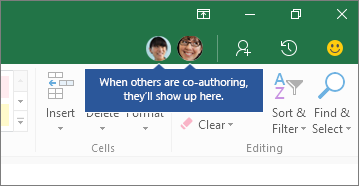
Saveti za koautorstvo:
- Možda ćete videti izbore drugih osoba u različitim bojama. To se događa ako koriste Excel za Microsoft 365 pretplatnike, Excel za veb, Excel za Android, Excel Mobile ili Excel za iOS. Ako koriste neku drugu verziju, nećete videti njihove izbore, ali njihove promene će se pojavljivati dok rade.
- Ako vidite izbore drugih osoba u različitim bojama, pojaviće se kao plavi, ljubičasti itd. Međutim, vaš izbor će uvek biti zelen. Na ekranima drugih ljudi njihovi sopstveni izbori će takođe biti zeleni. Ako se izgubite u praćenju ko je ko, postavite kursor preko izbora i ime osobe će se otkriti. Ako želite da pređete na mesto na kojem neko radi, izaberite sliku ili inicijale, a zatim izaberite opciju " Idi na ".
Pronalaženje prethodnih verzija datoteke u Excel za Microsoft 365
Izaberite informacije o datoteci>Istorija>verzija. Zatim pronađite prethodnu verziju na listi i izaberite je da biste je otvorili. Ako želite da je vratite na trenutnu verziju, sačekajte dok svi prestanu sa koautorstvom, a zatim je izaberite da biste je vratili na tu verziju. Više informacija o verzijama potražite u članku "Prikaz istorijskih verzija Microsoft 365 datoteka".


 da biste sačuvali verziju kao drugu datoteku. Ako želite da je vratite na trenutnu verziju, sačekajte dok svi prestanu sa koautorstvom, a zatim dodirnite
Najčešća pitanja
Šta je automatsko čuvanje?
U programu Excel za Microsoft 365 pretplatnike, možete da primetite stavku "Automatsko čuvanje" u gornjem levom uglu. Automatsko čuvanje je omogućeno kada je datoteka uskladištena u usluzi OneDrive, OneDrive for Business ili SharePoint Online. Ono automatski čuva promene u oblaku dok radite. A ako druge osobe rade na istoj datoteci, automatsko čuvanje im omogućava da vide vaše promene za nekoliko sekundi. Pogledajte Šta je to automatsko čuvanje? da biste dobili više informacija o automatskom čuvanju, uključujući razloge iz kojih može da bude dostupno ili nedostupno.
Zašto dobijam grešku „Datoteka je zaključana”?
Postoji nekoliko razloga zbog kojih može doći do ove greške. Najčešći razlog je što je neko otvorio datoteku pomoću verzije programa Excel koja ne podržava koautorstvo. Ako samo jedna osoba uradi ovo, svi ostali će dobiti grešku "zaključano" – čak i ako svi ostali koriste verziju programa Excel koja podržava koautorstvo.
Verzije programa Excel koje podržavaju koautorstvo:
- Excel za Microsoft 365*
- Excel za Microsoft 365 za Mac*
- Excel za veb
- Excel za Android
- Excel za iOS
- Excel Mobile
* Koautorstvo u ovoj verziji zahteva da imate instaliranu najnoviju verziju programa Excel za Microsoft 365 i zahteva da se prijavite na nalog za pretplatu na Microsoft 365. Imajte na umu da ako imate poslovni ili školski nalog, možda nećete imati verziju koja podržava koautorstvo. Razlog može da bude to što vam administrator nije obezbedio najnoviju verziju za instalaciju.
Ako i dalje dobijate grešku "zaključano", pogledajte članak Excel datoteka je zaključana za uređivanje za više rešenja za ovaj problem.
Zašto ne mogu da vidim izbore drugih ljudi?
Možete da vidite izbore drugih ljudi u različitim bojama, ali samo ako i vi i ti ljudi koristite Excel za Microsoft 365 pretplatnike, Excel za veb, Excel za Android, Excel Mobile ili Excel za iOS. Pored toga, ako osobe koriste Excel za Microsoft 365 pretplatnike, svi moraju imati uključeno automatsko čuvanje da bi videli obojene izbore.
Ako koristite Excel za Microsoft 365, Excel za veb, Excel za Android ili Excel za iOS i ne vidite izbore drugih ljudi, sačekajte nekoliko sekundi. Ako i dalje ne vidite izbore neke osobe, uverite se da ona koristi Excel za Microsoft 365, Excel za veb, Excel za Android ili Excel za iOS. Ako koristi neku drugu verziju, kao što je Excel Mobile, izbori te osobe vam se neće prikazati. Međutim, odmah će se pojaviti sve promene koje ta osoba izvrši. Pored toga, ako ta osoba koristi stariju verziju programa Excel, neće moći da uređuje datoteku istovremeno sa vama, a vi nećete moći da vidite izbore te osobe.
Zašto ne mogu da vidim promene drugih osoba?
Da biste bili koautor i videli promene koje izvrše drugi, svi moraju da koriste verziju aplikacije Excel koja podržava koautorstvo. Excel za Android, Excel za iOS, Excel Mobile i Excel za Microsoft 365 pretplatnike predstavljaju verzije koje trenutno podržavaju koautorstvo. Ako nemaju podržanu verziju, uvek mogu da koriste Excel za veb u veb pregledaču. Ako to ne reši problem, pokušajte nešto od sledećeg:
- Sačekajte minut ili dva. Ponekad je potrebno malo vremena aplikaciji Excel i oblaku za uspostavljanje komunikacije.
- Recite svima da izaberu dugme " Omogući uređivanje " ako se pojavi.
- Uverite se da su svi koji rade u programu Excel za Microsoft 365 pretplatnike uključili automatsko čuvanje u gornjem levom uglu prozora programa Excel.
- Ako koristite OneDrive za sinhronizaciju datoteka, uverite se da nije pauziran i sinhronizujete datoteke i fascikle na računaru sa uslugom OneDrive.
- Uverite se da su oni koji rade u programu Excel za Android uključili automatsko čuvanje. Mogu da ga uključe dodirom
 >Automatsko čuvanje.
 - Uverite se da su oni koji rade u programu Excel za iOS uključili automatsko čuvanje. Mogu da ga uključe dodirom
 >Automatsko čuvanje.
 - Uverite se da datoteka nije za čitanje.
- Na Windows računaru otvorite datoteku i idite nastavku Informacije odatoteci>. Rešite greške koje će možda biti tamo prikazane.
Šta mogu da uradim povodom poruka "Osvežavanje je preporučeno" i "Otpremanje nije uspelo"?
To se može povremeno desiti ako neko koristi Excel funkciju koja nije potpuno podržana u Excel koautorstvu. Ovo možete privremeno da zaustavi proces koautorstva. Ako nemate nesačuvane promene, jednostavno izaberite " Osveži". Ako imate nesačuvane promene koje ne morate da zadržite, možete da izaberete stavku "Odbaci promene". Za stvari koje želite da zadržite, izaberite stavku "Sačuvaj kopiju " i sačuvajte datoteku pod drugim imenom. Zatim, izaberite i kopirajte promene koje morate da zadržite. Na kraju, poslednji korak – ponovo otvorite originalnu datoteku koja se nalazi u oblaku i nalepite promene u nju.
Šta se dešava kada dve osobe unose promene u isti sadržaj?
Uopšteno, poslednja promena koja je sačuvana, bilo pomoću dugmeta " Sačuvaj " ili automatski pomoću automatskog čuvanja, jeste ona koja "dobija". Postoje neki izuzeci za ovo, ali to generalno ovako funkcioniše. Ako ne želite da imate neusaglašenosti sa drugim osobama, dodelite oblasti ili listove za svaku osobu. Ove dodele možete da objasnite kada pošaljete vezu ili možete dodelu da učinite očiglednom u radnoj svesci tako što ćete staviti imena ljudi u ćelije naslova ili imenovati listove imenima osoba.
Imajte na umu da ako koristite OneDrive da biste sinhronizovali datoteke, promene koje izvršite dok je računar van mreže neće se objediniti dok računar ne bude ponovo na mreži. Kada računar ponovo bude na mreži, sve vaše promene će se istovremeno objediniti.