
Važno
Ako neko deli pretplatu na Microsoft 365 Family sa vama, nećete videti dugme za instaliranje, a veza "Počnite da koristite Microsoft 365 aplikacije" neće funkcionisati dok osoba koja vas je pozvala ne dovrši deljenje. Saznajte više.
Ako ste se prijavili u www.microsoft365.com i kliknuli na dugme "Instaliraj ", možda ćete dobiti poruku " Pređite na premium " umesto odziva za početak instalacije.
Zašto dobijam ovu poruku? To ćete videti zato što ste se prijavili u office.com pomoću Microsoft naloga (prikazan u gornjem desnom uglu), ali to nije prepoznato kao isti nalog koji ste povezali sa sistemom Microsoft 365 ili verzija sistema Office bez pretplate, kao što je Office Home & Business (ili samostalna aplikacija kao što je Project Standard ili Project Professional).
Nećete moći da instalirate aplikacije za računare kao što su Word, Excel ili PowerPoint dok prvo ne preuzmete šifru proizvoda (ako ste je dobili), a zatim se prijavite na microsoft365.com pomoću istog naloga. Treba samo jednom da upotrebite šifru proizvoda da biste je povezali sa Microsoft nalogom. Pogledajte sledeće odeljke za više informacija.

Ako ste nedavno kupili Microsoft 365 ili Office, neko je podelio Microsoft 365 sa vama ili ste ga nabavili na poslu, moguće je da vidite poruku Pređite na Premium jer niste povezali proizvod sa svojim Microsoft nalogom. Pogledajte odeljak: Kako ste nabavili Microsoft 365 ili Office
Za druge probleme izaberite nešto od sledećeg:
Kupili ste Microsoft 365 ili Office ili je nedavno podeljen sa vama
Ako ste nedavno kupili ili dobili Microsoft 365 ili Office, ali nikada niste pokušali da ga instalirate, možda niste iskoristili šifru proizvoda (ukoliko je imate) i samim tim ste propustili korak povezivanja proizvoda sa Microsoft nalogom.
Kako da iskoristite šifru proizvoda i povežete Microsoft nalog zavisi od toga kako ste je dobili. Izaberite neku od dolenavedenih stavki:
Imate kutiju, karticu ili e-poruku sa šifrom proizvoda, ali je niste uneli u microsoft365.com/setup
- 1. korak: Idite na office.com/setup.
- 2. korak: Pratite korake na ekranu da biste dodali postojeći Microsoft nalog ili kreirali novi.
- 3. korak: Unesite šifru proizvoda i pratite preostala uputstva.

Ovo je poslednji korak povezivanja usluge Microsoft 365 ili sistema Office sa Microsoft nalogom. Nakon toga, kad god ubuduće bude trebalo da instalirate ili ponovo instalirate Microsoft 365 aplikacije za desktop uređaje na ovom ili bilo kom drugom uređaju, prijavite se na microsoft365.com i unesite korisničko ime i lozinku istog Microsoft naloga.
Kupili ste Microsoft 365 ili Office iz usluge Microsoft Store na mreži
Uradite sledeće:
1. korak: Idite na www.microsoftstore.com i prijavite se (gornji desni ugao) pomoću Microsoft naloga koji ste koristili za kupovinu sistema Office.
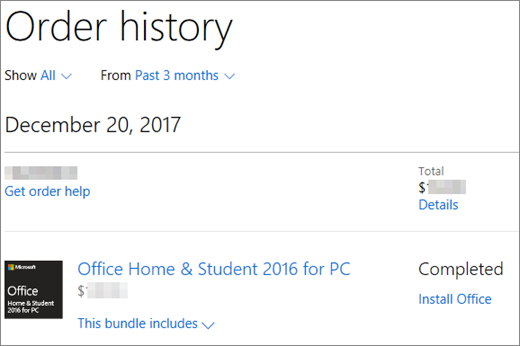
2. korak: Kada se prijavite, izaberite svoje ime u gornjem desnom uglu, a zatim izaberite stavku Istorija porudžbina.
3. korak: Pronađite jednokratnu kupovinu sistema Office ili pojedinačnu Office aplikaciju, a zatim izaberite stavku Instaliraj Office da biste prikazali šifru proizvoda (time nećete stvarno instalirati Office).
4. korak: Ponovo izaberite stavku "Instaliraj Office " u prozoru u kom se prikazuje šifra proizvoda.
Korak 5: Na Hi. Hajde da nabavimo vašu Office stranicu, pratite odzive da biste se ponovo prijavili i povezali šifru proizvoda sa svojim Microsoft nalogom.
Ovo je poslednji korak povezivanja usluge Microsoft 365 ili sistema Office sa Microsoft nalogom. Posle toga, kad god ubuduće bude trebalo da instalirate ili ponovo instalirate aplikacije za stone računare na ovom ili nekom drugom uređaju, prijavite se na office.com i unesite korisničko ime i lozinku istog Microsoft naloga.
Kupili ste Microsoft 365 ili Office od prodavca na mreži, ali niste sigurni da li ste dobili šifru proizvoda
Ne sadrži svaka verzija sistema Microsoft 365 ili Office šifru proizvoda, ali ako je vaša sadržala, može se nalaziti u e-poruci potvrde porudžbine ili istoriji porudžbine kod prodavca na mreži od kojeg ste kupili Microsoft 365 ili Office. Kada pronađete šifru, pratite sledeće korake da biste je preuzli.
- 1. korak: Idite na microsoft365.com/setup.
- 2. korak: Pratite korake na ekranu da biste dodali ili napravili novi nalog.
- 3. korak: Unesite šifru proizvoda i pratite preostala uputstva.
Ovo je poslednji korak povezivanja licence sa Microsoft nalogom. Posle toga, kad god ubuduće bude trebalo da instalirate ili ponovo instalirate aplikacije na ovom ili nekom drugom uređaju, prijavite se na microsoft365.com i unesite korisničko ime i lozinku istog Microsoft naloga.
Kupili ste Microsoft 365 ili Office putem pogodnosti programa popusta na radno mesto u organizaciji
Za neke verzije sistema Office kupljene preko programa Microsoft Workplace Discount Program (ranije poznat kao Home Use Program) nije potreban nalog. Pogledajte odeljak Instalacija ili ponovna instalacija sistema Office kroz Microsoft Workplace program popusta.
Ne možete da se setite koji Microsoft nalog ste povezali sa uslugom Microsoft 365 ili sistemom Office
Pogledajte Zaboravio/la sam korisničko ime ili lozinku za nalog koji koristim sa Microsoft 365 ili Office.
Prijavili ste se pomoću pogrešnog naloga i treba da se odjavite
Proverite adresu e-pošte pomoću koje ste se prijavili tako što ćete pogledati gornji desni ugao prozora. Na primer, možda ste prijavljeni pomoću ličnog Microsoft naloga umesto poslovnog ili školskog naloga , a verziju sistema Microsoft 365 ili Office koju pokušavate da instalirate dobili ste preko posla ili škole.
Odjavite se pa se prijavite pomoću poslovnog ili školskog naloga. Ili, ako pokušavate da instalirate kućnu verziju sistema Microsoft 365 ili Office, odjavite se, a zatim se prijavite pomoću odgovarajućeg Microsoft naloga.
- U gornjem desnom uglu, izaberite ime pomoću kog ste prijavljeni, a zatim izaberite stavku Odjavite se.
- Prijavite se ponovo pomoću odgovarajućeg naloga na microsoft365.com.
Ako ste sigurni da ste se prijavili pomoću odgovarajućeg naloga, obratite se podršci tako što ćete izabrati stavku Obratite nam se na dnu ove stranice.
Nemate Microsoft 365 ili verziju sistema Office bez pretplate (ili samostalnu aplikaciju kao što je Project Standard)
Da biste instalirali Microsoft 365 aplikacije sa microsoft365.com računara, potrebna vam je Microsoft 365 pretplata ili verzija bez pretplate, kao što je Office Home & Business ili Office Home & Student.
Ako nemate jednu od ovih verzija sistema Office, možete da kupite Office odmah ili da pokrenete besplatnu probnu verziju usluge Microsoft 365 u trajanju od mesec dana.
Niste u potpunosti spremni? Koristite besplatne Microsoft 365 aplikacije u pregledaču.
- Idite na microsoft365.com i prijavite se pomoću Microsoft naloga.
- Izaberite besplatnu aplikaciju na mreži koju želite da koristite. Saznajte više u odeljku Prvi koraci na lokaciji Office.com.
Imate pretplatu na Microsoft 365 Basic
Microsoft 365 Basic Ne uključuje aplikacije za računare. Ako želite aplikacije za stone računare, prebacite se na drugu pretplatu. Pogledajte Prebacivanje na Microsoft 365 Family ili Microsoft 365 Personal
Takođe pogledajte
Koji nalog treba da koristim uz Office i zašto mi je on potreban?