
Šta su oznake osetljivosti?
Oznake osetljivosti se primenjuju ručno ili automatski na datoteke kako bi one ostale usaglašene sa smernicama za zaštitu informacija u vašoj organizaciji. Oznake osetljivosti ukazuju na klasifikaciju datoteka i mogu da primene zaštitu na njih.
Vaša organizacija prilagođava imena i opise oznaka. Obratite se IT sektoru vaše organizacije za dodatne informacije o tome koju oznaku da primenite i kada. Oznake osetljivosti se objavljuju korisnicima, a ne lokacijama kao što su lokacije ili poštanski sandučići, tako da vi i vaš kolega možete videti različite oznake osetljivosti koje možete primeniti.
Napomena
- Ova funkcija zahteva pretplatu na Microsoft 365. Više informacija potražite u članku Da li moja verzija sistema Office podržava oznake osetljivosti?. Ako ste administrator koji želi da počne da se bavi oznakama osetljivosti, pogledajte članak Prvi koraci sa oznakama osetljivosti.
- Da biste prikazali kompletnu listu funkcija i dostupnost izdanja, pogledajte Mogućnosti oznake osetljivosti u programima Word, Excel i PowerPoint.
Šta se dešava kada primenite oznaku osetljivosti?
Kada primenite oznaku osetljivosti, informacija o oznaci će ostati sa datotekom dok se ona premešta između uređaja, aplikacija i usluga u oblaku. Primena oznake osetljivosti takođe može dovesti do promene datoteke prema konfiguraciji u vašoj organizaciji, kao što je:
- Možda se primeni šifrovanje pomoću alatke Information Rights Management
- Može da se pojavi zaglavlje, podnožje ili vodeni žig
- Mogu da se pojave dinamički vodeni žigovi
Napomena
Ako nemate dozvolu da promenite ili uklonite oznaku osetljivosti, većina aplikacija će prikazati poruku o grešci i sprečiti vas da to uradite. U nekim aplikacijama oznake osetljivosti će jednostavno biti onemogućene.
Ne podržavaju sve aplikacije na svim platformama isto ponašanje, pa se tačni rezultati primene oznake osetljivosti mogu malo razlikovati. Više informacija o mogućnostima koje su podržane na svakoj platformi potražite u članku Podrška za mogućnosti oznaka osetljivosti u aplikacijama.
Kako se primenjuju oznake osetljivosti?
Oznake osetljivosti mogu da se primene ručno ili automatski.
- Microsoft 365 za Windows
- Microsoft 365 za Mac računare
- Office za Android
- Office za iOS
- Office na vebu
Sami odaberite oznaku osetljivosti
Važno
Oznaku osetljivosti možete primeniti samo ako:
• Office nalog je poslovni nalog sa dodeljenom licencom za Office 365 Enterprise E3 ili Office 365 Enterprise E5.
• Administrator je konfigurisao oznake osetljivosti i objavio ih.
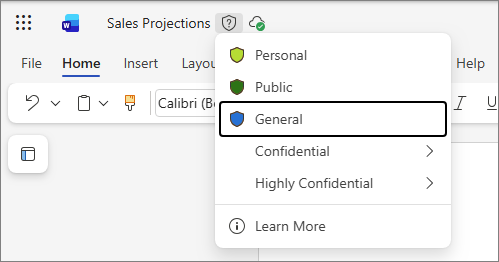
Sa trake osetljivosti:
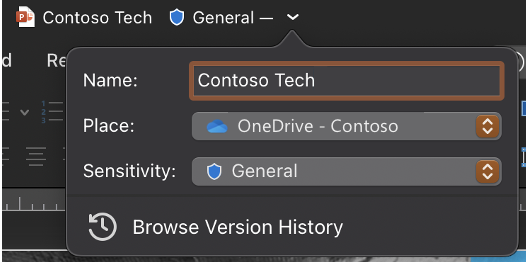
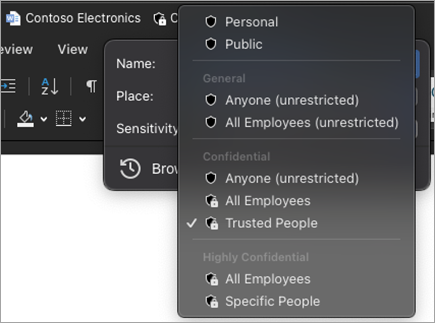
Kliknite na naslovnu traku koja se nalazi pored imena datoteke.
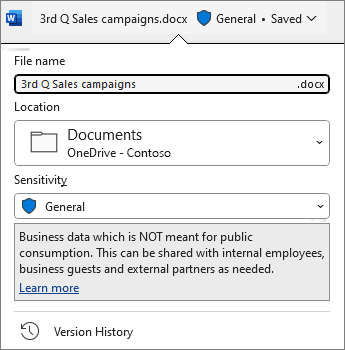
Odaberite oznaku osetljivosti koja se odnosi na datoteku.

Napomena
Videćete  " Saznajte više ako je vaša organizacija konfigurisala veb lokaciju kako bi objasnila više o oznakama osetljivosti.
Ako na datoteci još uvek nema oznake, traka osetljivosti vas obaveštava da li je ona neophodna ili nije. Ako je potrebna nalepnica, videćete odziv Izaberite nalepnicu. Ako oznaka nije potrebna, odziv jednostavno kaže "Bez oznake".
Više informacija potražite u članku Nova traka osetljivosti u sistemu Office za Windows.
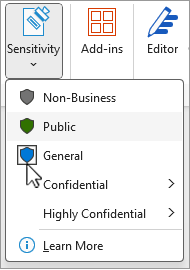
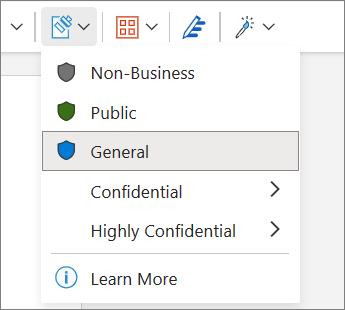
Iz dugmeta osetljivosti:
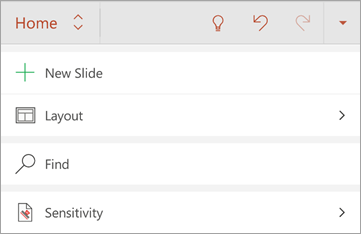
Izaberite karticu "Početak", a zatim izaberite
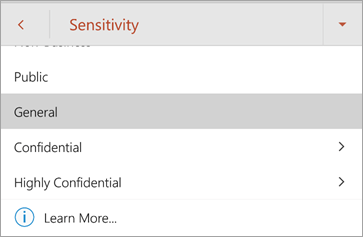
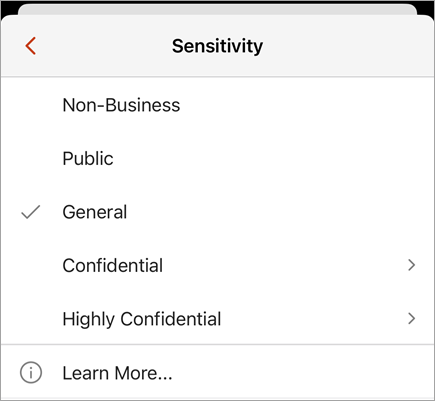
 " Osetljivost.
Odaberite oznaku osetljivosti koja se odnosi na datoteku.
Savet
- Niste sigurni šta je to oznaka? Zadržite pokazivač iznad oznake da biste videli opis koji je organizacija dodala kako bi ga objasnila.
- Ako ste IT stručnjak koji traži informacije o konfigurisanju trake osetljivosti ili upravljanju njome, pogledajte članak "Upravljanje oznakama osetljivosti u Office aplikacijama".
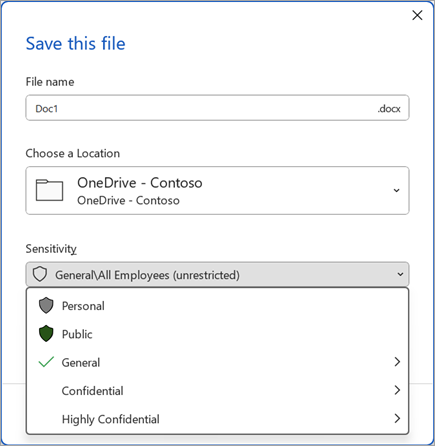
Prilikom čuvanja nove datoteke:
Kliknite na ikonu "Sačuvaj ".
U dijalogu "Sačuvaj" odaberite oznaku osetljivosti koja se odnosi na datoteku.
Automatsko i preporučeno označavanje
Automatsko označavanje
Ako je administrator podesio automatsko označavanje , tada se navedena oznaka može automatski primeniti na datoteke koje sadrže određene vrste informacija, kao što su matični brojevi, brojevi kreditnih kartica ili druge osetljive informacije.
Ako je oznaka automatski primenjena, videćete obaveštenje ispod trake sistema Office koje izgleda ovako:

Preporučeno označavanje
Slično tome, administratori mogu podesiti preporučeno označavanje koje će predložiti određenu oznaku na osnovu osetljivog sadržaja sadržanog u datoteci. Ako se predloži oznaka, videćete obaveštenje ispod trake sistema Office koje izgleda ovako:

Podrazumevano označavanje
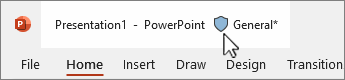
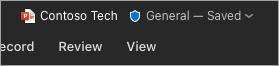
Ako je administrator podesio podrazumevano označavanje, tada će datoteke automatski imati primenjenu navedenu podrazumevanu oznaku kada se sačuvaju prvi put. Kada datoteka bude kreirana, ali nije sačuvana, ili ako je datoteka kreirana pre primene podrazumevanih smernica za označavanje, na naslovnoj traci ćete videti indikator koja će oznaka biti primenjena kada se datoteka sačuva.
Više informacija potražite u članku Oznake osetljivosti se automatski primenjuju ili preporučuju za datoteke i e-poruke u sistemu Office.
Uklanjanje oznake osetljivosti
Da biste uklonili oznaku osetljivosti koja je već primenjena na datoteku, opozovite njen izbor na traci osetljivosti ili u " menija "Osetljivost" na kartici "Početak". Ako organizacija zahteva da datoteka bude obeležena, nećete moći da uklonite oznaku.
Kako da znam koja oznaka osetljivosti se trenutno primenjuje?
Oznaka osetljivosti datoteke, ako je trenutno primenjena, prikazuje se na naslovnoj traci.

Kako da znam koje dozvole imam?
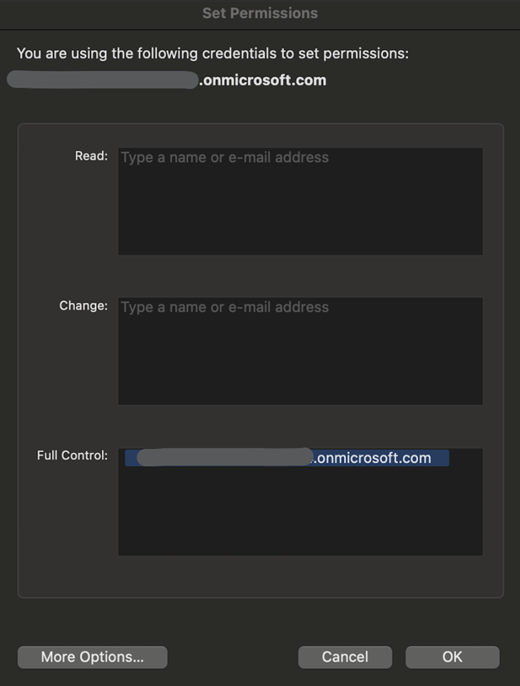
Na statusnoj traci kliknite na ikonu za dozvole. Otvoriće se dijalog "Moja dozvola " i prikazaće dozvole koje imate.
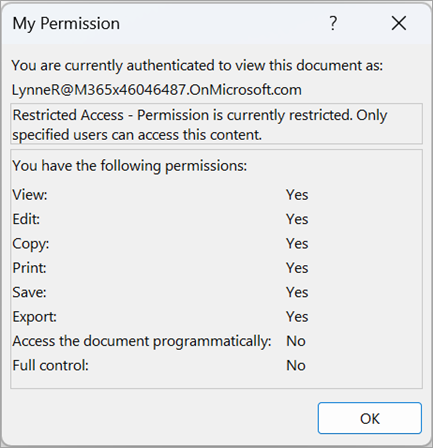
Ako ne vidite ikonu dozvola, kliknite desnim tasterom miša na statusnu traku i u meniju izaberite stavku  da biste je dodali.
Ako je na datoteku trenutno primenjena oznaka sa prilagođenim dozvolama, poslovna traka će se pojaviti ispod trake sistema Office kada se datoteka otvori. Kliknite na dugme " Prikaži dozvole " da biste otvorili dijalog "Moja dozvola ".






Šta oznake osetljivosti mogu da urade?
Primena dozvola koje je definisao administrator
Uz oznaku osetljivosti koju izaberete možete dobiti unapred definisane dozvole koje je konfigurisao administrator. Kada izaberete ovaj tip nalepnice, ne morate da preduzimate dodatne korake da biste primenili oznaku.
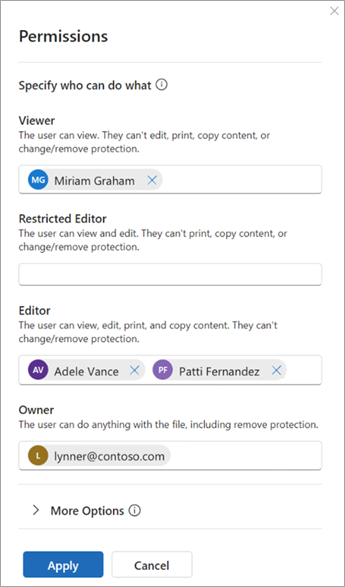
Primena prilagođenih dozvola koje ste odabrali
Ako izaberete oznaku osetljivosti koja je konfigurisana za korisnički definisane dozvole i ako je podržana za vaše aplikacije, od vas će se tražiti da izaberete ko može da čita ili menja datoteku.
Primena oznaka sadržaja
U zavisnosti od konfiguracije u vašoj organizaciji, primena oznake osetljivosti može dovesti do umetanja zaglavlja, podnožja ili vodenog žiga u datoteku. Ove oznake sadržaja sadrže tekst koji je definisao administrator.
Primena dinamičkih vodenih žigova
Da bi dodatno zaštitila sadržaj datoteke, vaša organizacija može da konfiguriše oznaku osetljivosti kako bi na datoteku primenila dinamičke vodene žigove. Ovi vodeni žigovi sadrže detalje vezane za osobu koja pregleda datoteku. Pošto je ovo postavka koju je konfigurisala vaša organizacija, ne možete da uklonite ili izmenite vodene žigove.
Praćenje i opoziv pristupa datoteci
U operativnom sistemu Windows možete da pratite i opozovete pristup zaštićenim lokalnim datotekama putem Microsoft portala za usaglašenost.
Više informacija potražite u sledećim člancima: Praćenje i opoziv pristupa datotekama
Kako se primenjuju oznake osetljivosti?
Obavezno označavanje
Administrator može da podesi obavezno označavanje, što zahteva od korisnika da primene oznaku na datoteke. Kada otvorite ili sačuvate neoznačenu datoteku, bićete upitani da izaberete oznaku osetljivosti pre nego što nastavite.
Kada je na snazi obavezno označavanje, ne možete da uklonite oznaku osetljivosti datoteke, ali možete da promenite postojeću oznaku. Kada se od vas zatraži da dodate oznaku osetljivosti prilikom otvaranja neoznačene datoteke, možete odabrati da otvorite datoteku u režimu samo za čitanje umesto da izaberete oznaku.
Napomena
Kada je na snazi obavezno označavanje, opcija "Odštampaj u PDF formatu" nije dostupna za datoteke koje su označene ili šifrovane.
Opravdanost prelaska na nižu verziju
Vaša organizacija može da ima smernice koje zahtevaju da date opravdanje pre nego što promenite oznaku osetljivosti sa više osetljivosti na nižu osetljivost. Kada se omogući opravdanost za prelazak na nižu verziju, možda će se tražiti da odaberete opravdani razlog ili date sopstveni prilikom izbora oznake niže osetljivosti.

Napomena
Bićete upitani da opravdate promene samo jednom po otvaranju dokumenta. Posle prvog opravdanja, naredne promene ga neće tražiti ako se datoteka ne zatvori i ponovo otvori.
Takođe pogledajte
Poznati problemi kada primenite oznake osetljivosti na vaše Office datoteke
Za administratore: Saznajte više o oznakama osetljivosti
Za administratore: Upravljanje oznakama osetljivosti u Office aplikacijama