Možete da pristupite poštanskom sandučetu druge osobe ako su vam dodeljene odgovarajuće dozvole za njeno poštansko sanduče. Dozvole mogu biti u opsegu od datoteke samo za čitanje do kreiranja, brisanja i omogućavanja odgovora na poruke.
Napomena
Koraci u ovom članku opisuju deljenje poštanskog sandučeta ili fascikle povezane sa nalogom e-pošte. Ako želite da napravite jedno poštansko sanduče kojem mogu da pristupe osobe ili više njih, pročitajte članak Otvaranje i korišćenje deljenog poštanskog sandučeta u programu Outlook.
Šta treba uzeti u obzir prilikom deljenja poštanskog sandučeta ili fascikle
Kada delite poštansko sanduče ili fasciklu povezanu sa vašim nalogom e-pošte, morate da razmislite na koji način želite da osobe koje pozovete vrše interakciju sa vašim poštanskim sandučetom.
- Pozvane osobe odgovaraju kao so: Menadžeru je potrebno da asistent ili kolega nadgleda određenu fasciklu u njegovom poštanskom sandučetu dok su odsutni. U tom scenariju, upravljač dodeljuje asistentu ili kolegi dozvolu da odgovara na poruke, ali će se odgovori na poruke iz tog poštanskog sandučeta ili fascikle prikazati kao da dolaze sa naloga e-pošte pozvane osobe.
- Pozvane osobe odgovaraju u vaše ime (poznat i kao delegirani pristup): menadžeru je potrebno da asistent ili kolega nadgleda e-poštu i odgovara na nju u njegovo ime. U ovom slučaju, menadžer dodeljuje asistentu ili kolegi dozvole za pristup fascikli ili poštanskom sandučetu, ali kada pozvana osoba odgovori na poruku, njihovi odgovori se prikazuju ovako: <Pozvana osoba> u ime menadžera<>. Ovaj tip deljenja zahteva dozvole za delegirani pristup . Pomoć oko podešavanja dozvola delegata potražite u članku "Dozvoljavanje slanja poruka u vaše ime prilikom deljenja fascikle ili poštanskog sandučeta".
Napomena
Deljenje fascikli ili poštanskih sandučića može se obaviti samo pomoću poslovnog ili školskog naloga sa kvalifikovanim Microsoft 365 pretplatama ili pomoću poslovnih ili školskih naloga koje hostuje Exchange Online.
Izaberite opciju kartice ispod za verziju programa Outlook koju koristite. Koju verziju programa Outlook imam?
Deljenje poštanskih sandučića ili fascikli bez delegiranog pristupa
Napomena
Ako koraci ispod ove kartice "Novi Outlook " ne funkcionišu, možda još uvek ne koristite novi Outlook za Windows. Izaberite karticu Klasični Outlook i pratite ove korake umesto toga.
Delite i pristupajte fascikli ili poštanskom sandučetu u novom programu Outlook
Postoje dva načina za interakciju sa deljenim fasciklama: vlasnik poštanskog sandučeta koji želi da deli neke fascikle ili da deli celo poštansko sanduče. Pozvana osoba, osoba koju je vlasnik pozvao da deli fasciklu ili poštansko sanduče.
- Vlasnik fascikle ili poštanskog sandučeta: Kao vlasnik poštanskog sandučeta, možete da delite celo poštansko sanduče ili neke fascikle sa drugima tako što ćete dodeliti odgovarajuće nivoe dozvola. Deljenje poštanskog sandučeta ili fascikle odobrava pristup, ali ne obaveštava primaoca.
- Pozvana: Kada neko deli poštansko sanduče ili fasciklu sa vama, da biste pristupili deljenom sadržaju, morate ručno da dodate deljeno poštansko sanduče ili fasciklu u okno sa fasciklama. Radnje koje možete da izvršite zavise od nivoa dozvole koji je dodelio vlasnik.
Koraci vlasnika:
Kako da izaberete fasciklu ili poštansko sanduče i delite ih sa drugima
Da biste podelili jednu fasciklu ili više njih odnosno da biste delili celo poštansko sanduče sa drugima u organizaciji, pratite ove korake:
- U novom programu Outlook idite na fasciklu koju želite da delite.
- Kliknite desnim tasterom miša na fasciklu i odaberite stavku "Deljenje i dozvole".
- U prozoru "Dozvole za fasciklu ", ako osoba već nije uključena na listu osoba sa kojima delite, izaberite
 da biste je dodali.
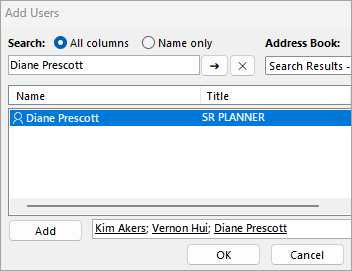
 - Unesite ime ili adresu e-pošte osobe kojoj dajete dozvolu, a zatim izaberite stavku "Dodaj".
- Sa liste imena u prozoru "Dozvole za fasciklu" izaberite ime osobe koju ste upravo dodali.
- U odeljku " Dozvole " izaberite padajuću listu " Nivo dozvole " i izaberite dozvole koje želite da dodelite ovom korisniku. Ako niste sigurni koji nivo dozvole da izaberete, pogledajte dolenavedeni odeljak "Razumevanje dozvola za deljenje".
- Potvrdite postavke deljenja i kliknite na dugme "U redu". Osoba sa kojom delite će primiti e-poruku da bi bila obaveštena da ste delili fasciklu sa njom.
Kako funkcionišu dozvole za nadređenu fasciklu
Da biste dozvolili pristup deljenoj potfascikli, Outlook mora da obezbedi vidljivost strukturi fascikli iznad nje (na primer: poštansko sanduče → prijemno sanduče → fascikla projekta).
Ako ove nadređene fascikle već imaju dodeljene dozvole, Outlook ih čuva. Ako to nije slučaj, automatski se dodeljuje minimalna potrebna dozvola ("Fascikla je vidljiva").
Dozvola "Fascikla vidljiva" dozvoljava samo primaocu da ode u deljenu fasciklu; Ne dozvoljava im da prikažu sadržaj nadređenih fascikli ili da vrše interakciju sa njim.
Kako da uklonite privilegije deljenja
- U novom programu Outlook idite na fasciklu koju delite.
- Kliknite desnim tasterom miša na fasciklu i odaberite stavku "Deljenje i dozvole".
- Izaberite osobu sa kojom delite, a zatim izaberite ikonu "Izbriši ".
Upozorenje
- Uklanjanje dozvola iz deljene potfascikle ne uklanja automatski vidljive dozvole za fascikle koje su možda dodate njenim nadređenim fasciklama.
- Da biste potpuno uklonili pristup, možda ćete morati da uklonite dozvole za svaku nadređenu fasciklu posebno.
Koraci pozvanih:
Prihvatanje i prikaz fascikle ili poštanskog sandučeta koje se deli sa vama
Kada neko deli fasciklu sa vama, biće poslata e-poruka da biste bili obavešteni. Sada možete da dodate ovu stavku u okno sa fasciklama kako biste mogli da joj pristupite u novom programu Outlook.
- U oknu fascikle kliknite desnim tasterom miša na stavku "Deljeno sa mnom".
- Izaberite stavku "Dodaj deljenu fasciklu ili poštansko sanduče".
- Unesite adresu e-pošte ili ime osobe koja je podelila fasciklu sa vama i kliknite na dugme "Dodaj".
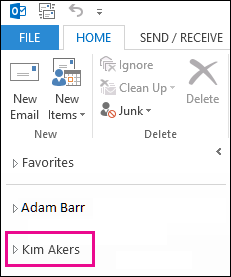
- Ime osobe će se pojaviti u okviru čvora "Deljeno sa mnom". Razvijte čvor da biste prikazali sve fascikle koje je ta osoba podelila sa vama.
Uklanjanje deljene fascikle ili poštanskog sandučeta iz okna sa fasciklama
Ako odlučite da više ne želite da vidite poštansko sanduče ili fasciklu druge osobe kad otvorite novi Outlook, kliknite desnim tasterom miša na fasciklu i izaberite stavku Ukloni deljenu fasciklu.
Razumevanje dozvola za deljenje
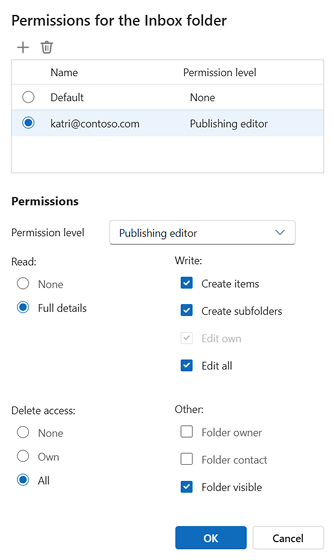
Kada delite fasciklu, možete da podesite dozvole koje definišu šta svaki korisnik koji pristupa fascikli može da radi. Biranje opcije sa padajuće liste " Nivo dozvole " pokreće izbor dozvola za pristup "Čitanje", "Pisanje", "Ostalo" i "Brisanje ". Snimak ekrana sa desne strane prikazuje koji nivo dozvola se automatski bira prilikom izbora nivoa dozvole uređivača za objavljivanje.
Savet
Ako uklonite jedno od polja za potvrdu povezanih sa nivoom dozvole, nivo se menja u "Prilagođeno".

Dolenavedena tabela pruža detalje o tipu radnji koje pozvana osoba može da izvrši u zavisnosti od postavljenog nivoa dozvole .
| Nivo dozvole | Aktivnosti koje pozvana osoba može da izvrši |
|---|---|
| Vlasnik | Kreirajte, čitajte, izmenite i izbrišite sve stavke u deljenoj fascikli. Kao vlasnik, korisnik može da promeni nivoe dozvola koje drugi imaju za fasciklu. |
| Urednik za objavljivanje | Kreirajte, čitajte, izmenite i izbrišite sve stavke i kreirajte potfascikle. |
| Urednik | Kreirajte, čitajte, izmenite i izbrišite sve stavke. |
| Autor za objavljivanje | Kreirajte i čitajte stavke, kreirajte potfascikle i menjajte i brišite stavke koje kreirate. |
| Autor | Kreirajte i čitajte stavke i menjajte i brišite stavke koje kreirate. |
| Autor rukopisa | Kreirajte i čitajte stavke i brišite stavke koje vi kreirate. |
| Recenzent | Čitanje samo stavki. |
| Saradnik | Kreirajte samo stavke. |
| Nijedno | Ne mogu da obavim nijednu aktivnost. Korisnik ostaje na listi dozvola, ali nema dozvolu i ne može da otvori fasciklu. |
| Prilagođeno | Izvršite aktivnosti koje je vlasnik fascikle posebno definisao. |