
Poslednji put ažurirano: avgust 2026.
Komplet brenda skladišti logotipe, predloške, fontove i boje koje održavaju brend prezentacije. Kao menadžer brenda, možete da kontrolišete koliku slobodu ima Copilot u programu PowerPoint kada kreira prezentacije od brendiranih predložaka. Dve postavke predloška vam daju tu kontrolu:
- Dosledno pridržavanje brenda (strogi režim) — postavljeno za ceo komplet brenda. On kontroliše da li Copilot može da kreira nove rasporede ili mora ponovo da koristi odobrene.
- Dozvoli uputstva za beleške (usmeravanje beleškama) – podešeno za svaki predložak. On vam omogućava da vodite Copilot pomoću uputstava na čistom jeziku napisanih u beleškama na slajdu.
Možete da koristite bilo koju postavku samostalno ili obe.
Važno
Samo vlasnik kompleta brenda ili menadžer brenda može da promeni ove postavke. Krajnji korisnici koji prave prezentacije od vaših predložaka ne mogu da ih zamene.
Uključite striktno pridržavanje brenda
Dosledno pridržavanje brenda ograničava Copilot na odobrene rasporede predložaka i mastera slajda. Kada je uključen, Copilot neće dodavati ili uklanjati čuvare mesta niti izmišljati nove rasporede. Koristite ga kada je doslednost brenda važnija od kreativne fleksibilnosti – za zvanične prezentacije, prezentacije usmerene ka klijentima ili regulisane prezentacije.
| Postavka | Šta Copilot radi |
|---|---|
| Uključeno | Vaš predložak se uvek prati. Copilot koristi samo rasporede predloška i mastera slajda i ne može da dodaje ili uklanja sadržaj čuvara mesta. |
| isključen | Vaš predložak se ne poštuje striktno. Copilot može ponovo da koristi neke rasporede predložaka ili da postane kreativniji, a da pritom i dalje primenjuje boje, fontove i resurse vašeg brenda. |
Da biste uključili ili isključili strogi režim:
U kompletu brenda otvorite stavku "Upravljanje kompletima brenda".
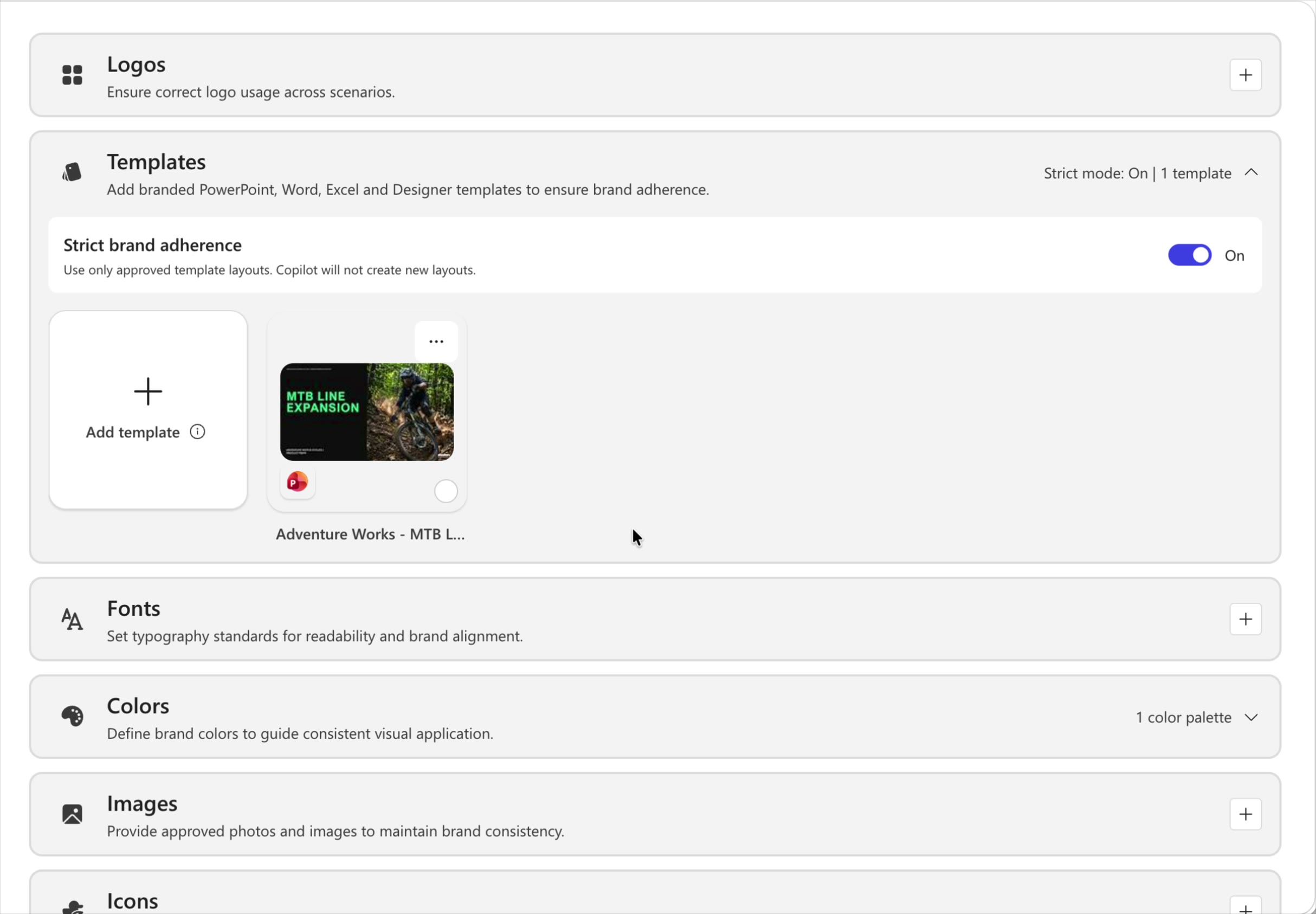
Razvijte odeljak "Predlošci ". Zaglavlje prikazuje trenutno stanje, na primer Strogi režim: isključeno | 1 predložak.
Uključivanje ili isključivanje preklopnika strogog pridržavanja brenda. Pojavljuje se dijalog za potvrdu – izaberite "Uključi" (ili Isključi) da biste potvrdili.
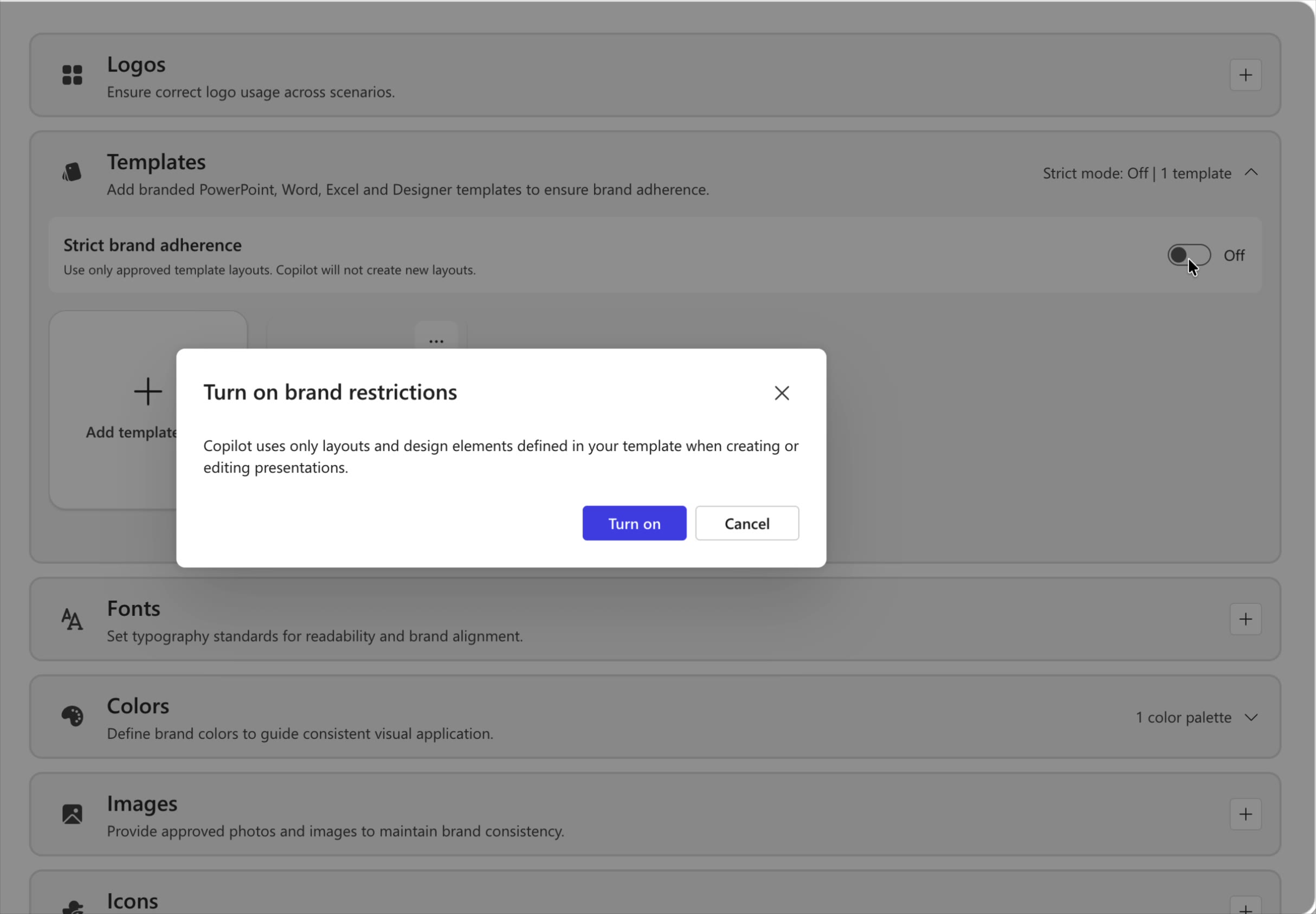
Promena se automatski čuva i primenjuje se svaki put kada se izabere komplet brenda – u biraču predložaka prezentacije ili dimenziji kompleta brenda u oknu Copilot.
Vodite uslugu Copilot pomoću uputstava za napomene
Uputstva za beleške (usmeravanje beleškama) omogućavaju vam da funkciji Copilot date uputstvo za svaki slajd direktno napisano u beleškama govornika na slajdu. Copilot čita te beleške svaki put kada kreira prezentaciju od predloška, tako da ne morate da ponavljate iste željene postavke u svakom odzivu – samo jednom ugradite pravilo. Na primer, "Uvek uključi ovaj naslovni slajd", "Ne menjaj ovaj slajd" ili "Neka tekst na ovom slajdu bude minimalan".
Pošto se beleške nalaze unutar predloška kompleta brenda, svaka prezentacija koju vaš tim generiše iz njega nasleđuje ista uputstva – što vam pruža predvidljiviji izlaz na brend sa manje dopisivanja.
1. korak: dodavanje uputstava za upravljanje beleškama na slajdu
Otvorite brendirani predložak. Za svaki slajd koji želite da kontrolišete otvorite beleške govornika i otkucajte uputstvo na čistom jeziku koje opisuje kako Copilot treba da tretira taj slajd. Napišite beleške jasnim i jednostavnim jezikom – na isti način kao što biste dali uputstva kolegi.
| Cilj | Primer beleške za dodavanje |
|---|---|
| Uvek zadrži ključni slajd | "Uvek navedi ovaj naslovni slajd." |
| Zaštita fiksnog slajda | "Ne menjaj ovaj slajd." |
| Kontrolisanje gustine teksta | "Neka tekst bude minimalan." |
| Nametanje redosleda slajdova | "Uvek uvrsti ovaj slajd poslednji." |
| Zaključavanje elemenata brenda | "Ne menjaj logotip, boje ili raspored na ovom slajdu." |
| Kontrolisanje vizuelnih elemenata | "Uvek koristi trakasti grafikon, a ne kružni." |
| Postavi ton | "Ovaj slajd je namenjen izvršnoj publici – neka bude na visokom nivou." |
2. korak: imenovanje i otpremanje predloška u komplet brenda
Sačuvajte predložak sa jasnim imenom koje se lako identifikuje (na primer, Upravljanje beleškama – komplet alatki preduzeća). Dosledna konvencija imenovanja pomaže timu da kasnije odabere pravi predložak.
U kompletu brenda otvorite odeljak " Predlošci " i izaberite stavku "Dodaj predložak".
Otpremite predložak. Pojavljuje se u galeriji predložaka i spremna je za korišćenje među timovima.
3. korak: Dozvoljavanje uputstva za beleške za predložak
Kada otpremite predložak, potvrdite izbor u polju za potvrdu " Dozvoli uputstva za beleške " – koristite beleške slajda da biste kontrolisali kako Copilot ažurira i kreira sadržaj. Zatim izaberite stavku "Sačuvaj".
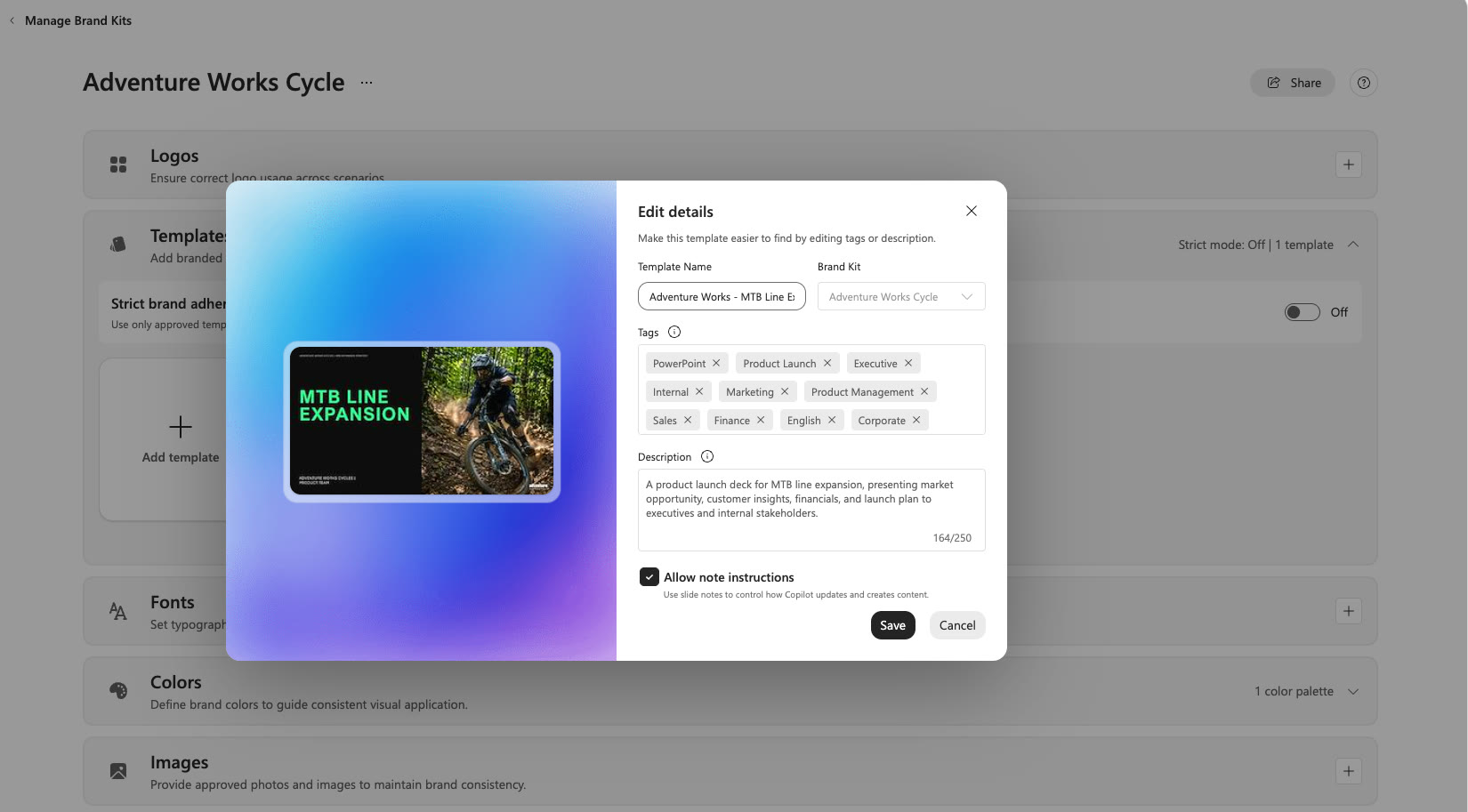
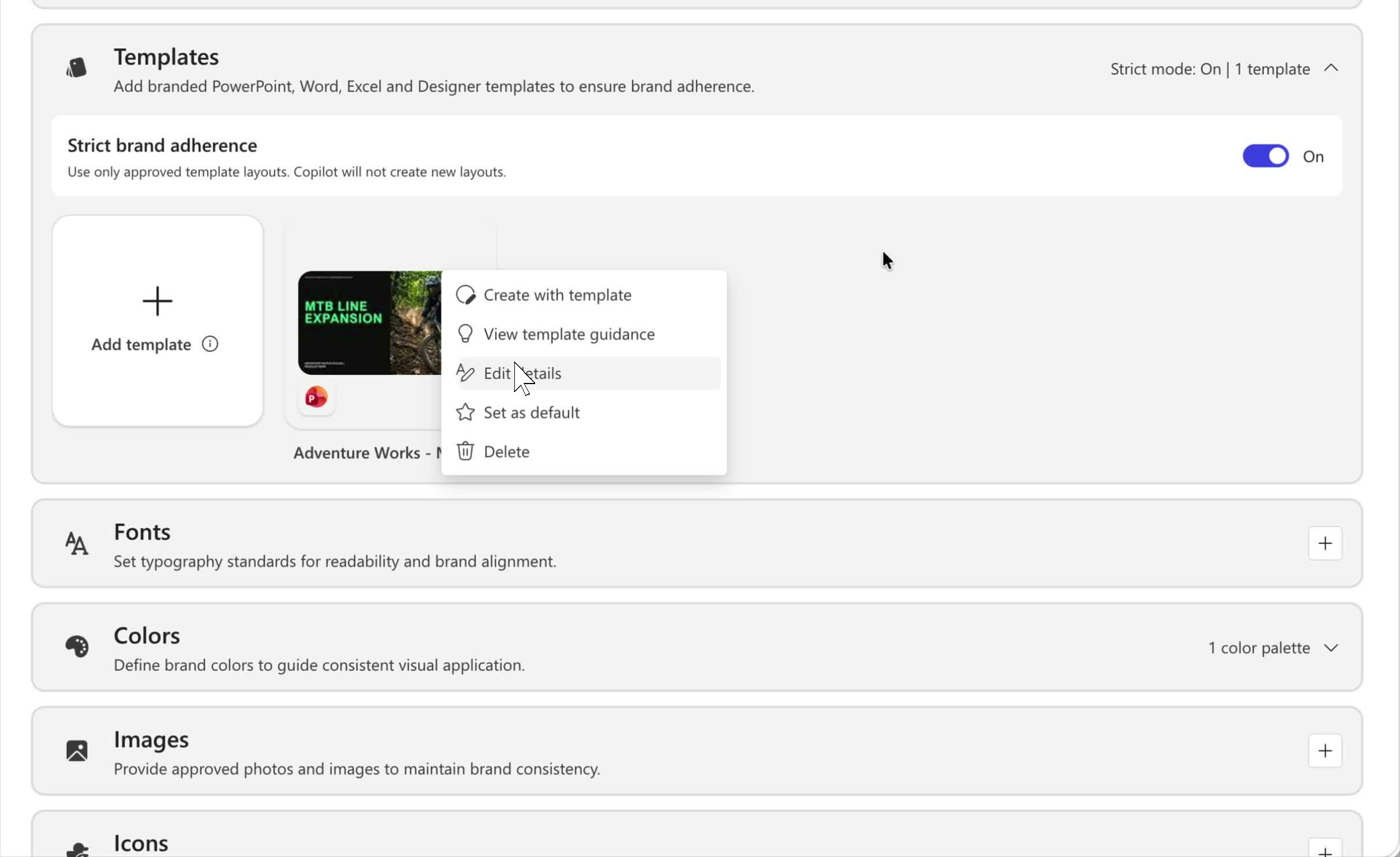
Ovu postavku takođe možete da ažurirate u bilo kom trenutku: izaberite meni " Više opcija " (...) na predlošku, a zatim izaberite stavku "Uredi detalje".
Napomena
Kada otpremite predložak u Brand Kit, uputstva za napomene se proveravaju kako bi se potvrdilo da je sadržaj odgovarajući. Ako nije moguće obraditi belešku, redaktor predloška vidi grešku.
Kreirajte prezentaciju koja prati vaš komplet brenda
Kada se predložak otpremi, svi iz vašeg tima mogu da generišu prezentacije na brendu koje automatski prate vaše stroge postavke i postavke upravljanja beleškama.
Otvorite PowerPoint i otvorite Copilot okno.
U polju za odziv kliknite na dugme, a zatim izaberite stavku +"Izaberi brend".
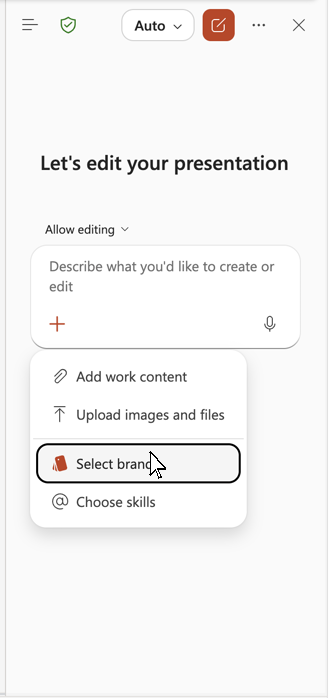
Odaberite komplet brenda koji sadrži predložak.
Opišite prezentaciju koju želite – na primer, "Napravi kratku prezentaciju o istoriji našeg preduzeća".
Neka funkcija Copilot generiše prezentaciju. On primenjuje vaš brendirani predložak i prati uputstva u napomenama na slajdu (na primer, uvek sa naslovnim slajdom).
Proverite da li izlaz odražava vaše postavke: potrebni slajdovi su prisutni, zaštićeni slajdovi su nepromenjeni, gustina teksta prati pravila i poštuju se svi zahtevi rasporeda ili rasporeda. Da biste precizirali ponašanje, ažurirajte beleške u predlošku i ponovo ga otpremite.
Brza referenca
Dodajte uputstva na čistom jeziku na slajd beleške govornika u predlošku.
Jasno imenujte predložak i otpremite ga u komplet brenda u okviru "Predlošci", sa izborom opcije "Dozvoli uputstva za beleške " tokom otpremanja.
(Opcionalno) Uključite striktno pridržavanje brenda da biste zadržali odobrene rasporede funkcije Copilot.
U oknu Copilot izaberite stavku +>"Brendirajte> svoj komplet brenda".
Zatražite od usluge Copilot, generišite prezentaciju i pregledajte da li su postavke primenjene.