
Napomena
Ovaj članak se odnosi samo na klasične lokacije za objavljivanje u sistemu SharePoint. Ako koristite SharePoint za Microsoft 365 i kreirate moderne stranice, pogledajte članak " Kreiranje i korišćenje modernih stranica na SharePoint sajtu".
SharePoint stranice za objavljivanje obezbeđuju poznatu dugmad i alatke za kreiranje jednostavnih veb stranica. Stranice su zasnovane na rasporedima na stranicama, predlošcima koji određuju kako stranica treba da izgleda i gde sadržaj treba da bude postavljen. Pošto predlošci definišu osnovni raspored, autori mogu da se fokusiraju na kreiranje i oblikovanje teksta, umetanje grafika i drugih elemenata, kao i na objavljivanje gotovih stranica.
Kratak obilazak trake
Ako ste radili sa lokacijama tima ili bibliotekama dokumenata, verovatno ste već koristili traku. Ali lokacije za objavljivanje imaju neke jedinstvene dugmad i funkcije koje vam omogućavaju da kreirate i objavljujete stranice lokacije. Pogledajmo.
Napomena
Dostupne opcije zavise od toga koje funkcije su omogućene i kako su konfigurisani rasporedi na stranici i tipovi sadržaja. Ako su opcije koje želite da koristite na traci zasenčene, obratite se administratoru lokacije.
Page tab

Koristite karticu "Stranica" za uređivanje ili čuvanje stranice, prijavljivanje i odjavljivanje stranice, prikazivanje istorije stranice, njen pregled, postavljanje SEO svojstava (samo javne veb lokacije), promena rasporeda na stranici i još mnogo toga. Promene se unose u realnom vremenu, tako da ne morate da čekate da one stupe na snagu.
Kartica "Objavljivanje"
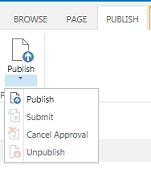
Koristite karticu "Objavljivanje" da biste objavili stranicu na serverima proizvodnje (što je poznato i kao aktiviranje stranice) ili da biste je prosledili na odobrenje kada je tok posla za objavljivanje podešen za lokaciju. Možete i da opozovete objavljivanje stranice, na primer kada je sadržaj zastareo ili više nije potreban, ili da otkažete tok posla za odobravanje. Tok posla možete otkazati kada otkrijete da su potrebne dodatne promene da bi stranica mogla da se objavi.
Ne koriste sve lokacije tok posla "Odobrenje". Tokovi posla su veoma korisni kada lokacija uključuje više zainteresovanih strana ili moraju biti pažljivo pregledani pre objavljivanja bilo kog sadržaja. Tok posla automatizuje usmeravanje stranica za odobravanje i obezbeđuje da nijedan sadržaj ne bude objavljen dok se ne prime sva odobrenja. Administratori lokacija konfigurišu tok posla prilikom obezbeđivanja lokacije za objavljivanje ili kolekcije lokacija. Više informacija o tokovima posla za objavljivanje potražite u članku "Rad sa tokom posla za objavljivanje odobrenja".
Format Text tab

Dugmad na kartici "Oblikovanje teksta" bi trebalo da vam budu poznata ako ste koristili Office aplikacije kao što su Microsoft Word ili PowerPoint. Ova dugmad vam omogućavaju da kontrolišete veličine i stilove fonta, umetate znakove za nabrajanje ili numerisane liste, isecate i lepite, proveravate pravopis i tako dalje.
Kartica „Umetanje“
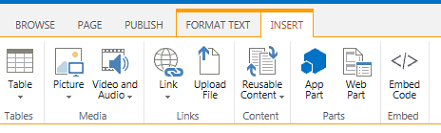
Koristite karticu "Umetanje" da biste umetnuli tabele, slike, zvučne datoteke, video zapise, hiperveze i tako dalje. Sa ove kartice možete i da umetnete segmente aplikacije i veb segmente. Segmenti aplikacije su male veb aplikacije koje izvršavaju određene zadatke. Na primer, možete da dodate Access aplikaciju koja će vam omogućiti da povučete podatke iz Access baze podataka na stranice lokacije.
Veb segmenti su unapred konfigurisane kontrole koje vam omogućavaju da dodate funkcionalnost veb stranici. Na primer, recimo da pišete tekst dobrodošlice za matičnu stranicu svoje lokacije. Želite da uključite sadržaj sa hipervezom da biste korisnicima prikazali dostupan sadržaj lokacije i strukturu lokacije. To možete lako da uradite tako što ćete umetnuti veb segment sadržaja na stranicu. Kada se umetne, sadržaj se automatski strukturiše tako da odražava hijerarhiju lokacije i sve hiperveze se umeću umesto vas.
Administratori lokacija ili drugi sa odgovarajućim dozvolama mogu da kreiraju prilagođene aplikacije koje zadovoljavaju jedinstvene potrebe vašeg tima ili organizacije. Više informacija potražite u članku Resursi podrške za razvoj aplikacija za Office i SharePoint.
Kreiranje stranice za objavljivanje
Kada se lokacija za objavljivanje uspostavi, možete lako da kreirate nove stranice za nju. Ali morate biti deo grupe vlasnika lokacije ili članova da biste bili autori stranica lokacije. Ako već niste član neke od ovih grupa ili niste sigurni za članstvo, obratite se administratoru sajta.
- Idite na lokaciju za objavljivanje na kojoj želite da kreirate stranicu.
- Izaberite stavku " Postavke
 >Dodavanje stranice.
 - U dijalogu "Dodavanje stranice" otkucajte ime za stranicu. Ovo ime se pojavljuje na vrhu nove stranice, na traci za brzo pokretanje i na naslovnoj traci prozora pregledača.
- Kliknite na dugme Kreiraj. Nova stranica se otvara u režimu uređivanja sa obaveštenjem na vrhu koje kaže da je stranica odjavljena za vas.
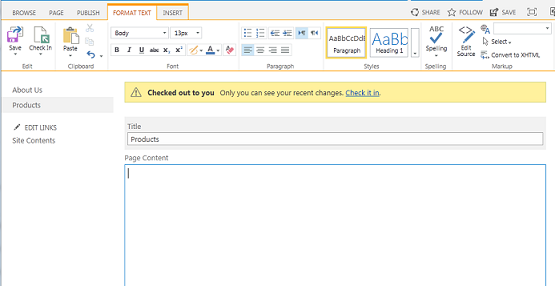
Sve dok je stranica odjavljena za vas, nijedan drugi korisnik ne može da vidi vaše promene niti da unosi sopstvene promene. Kada prijavite stranicu, druge osobe iz organizacije mogu da je odjave i urede, ali posetioci lokacije još uvek ne mogu da je vide. Stranica nije vidljiva posetiocima lokacije dok je ne objavite.
Uređivanje stranice za objavljivanje
- Idite na stranicu za objavljivanje koju želite da uredite.
- Na kartici "Stranica" kliknite na dugme "Uredi".
- Unesite promene, a zatim kliknite na dugme "Sačuvaj". Promene neće biti vidljive drugima u organizaciji dok ih ne prijavite.
Odjavljivanje stranice za objavljivanje
Kada kreirate ili uređujete stranicu za objavljivanje, ona se automatski odjavljuje za vas. Možete ručno da ga pogledate tako što ćete pratiti ove korake.
- Idite na stranicu za objavljivanje koju želite da odjavite.
- Na kartici "Stranica" kliknite na dugme "Odjavi".
Prijavljivanje stranice za objavljivanje
- Idite na stranicu za objavljivanje koju želite da prijavite.
- Na kartici "Stranica" izaberite stavku Check In.
- Otkucajte komentare relevantne za prijavljivanje. One će biti vidljive u istoriji stranica.
- Kliknite na dugme Nastavi.
Objavljivanje ili opozivanje objavljivanja stranice
Idite na stranicu koju želite da objavite.
Na kartici "Objavljivanje" izaberite stavku:
- Prosledite stranicu u red za čekanje na odobrenje od strane najmanje jednog zainteresovanog lica na lokaciji. Imajte u vidu da ovo dugme neće biti omogućeno, osim ako administrator lokacije nije podesio tok posla za objavljivanje.
- Objavite ako ste spremni da odmah objavite stranicu i imate dozvole da to uradite. Imajte u vidu da se ovo dugme možda neće pojaviti na stranici ako je tok posla za objavljivanje podešen da zahteva odobrenje sadržaja pre objavljivanja.
Da biste opozvali objavljivanje stranice:
- Idite na stranicu koju želite da opozovete objavljivanje.
- Izaberite stavku " Postavke>Prikaži traku.
- Na kartici "Objavljivanje" kliknite na dugme "Opozovi objavljivanje".
Brisanje stranice za objavljivanje
- Idite na stranicu koju želite da izbrišete.
- Na kartici "Upravljanje" kliknite na dugme "Izbriši stranicu".
- Kliknite na U redu da biste potvrdili. Stranica će se staviti u korpu za otpatke.
Vraćanje stranice izbrisane iz korpe za otpatke u prethodno stanje
- Izaberite stavku " Postavke>Sadržaj lokacije.
- Na SharePoint lokaciji, u levom oknu za navigaciju odaberite stavku " Korpa za otpatke".
- Izaberite stavku koju želite da vratite u prethodno stanje.
- Izaberite opciju Vrati u izabrano prethodno stanje.
- Kliknite na U redu da biste potvrdili.