
Microsoft adapter za bežični prikaz predstavlja snažan i pouzdan način za projektovanje sadržaja, fotografija i video zapisa na velikom ekranu.
Postoje različite verzije adaptera za bežični prikaz. Dužina i dimenzije kabla su malo drugačije za svaki od njih.
Microsoft 4K bežični video adapter

Microsoft adapter za bežični prikaz (sa logotipom Microsoft Four Square)
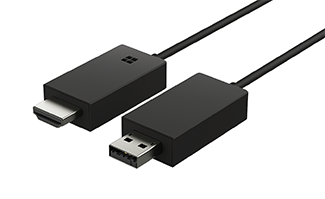
Microsoft adapter za bežični prikaz

Pre nego što počnete
Evo nekih stvari koje treba znati pre nego što počnete da koristite adapter:
- Adapter najbolje funkcioniše ako na HDTV-u, monitoru ili projektoru imate HDMI port i USB port za punjenje.
- Ovaj adapter mora da bude povezan sa USB portom za punjenje jer se on napaja preko USB veze.
- Uverite se da vaš Windows PC ima najnovije ispravke. Informacije o proveri ispravki potražite u odeljku Ažurirajte Windows.
- Uverite se da i adapter ima najnoviji firmver. Da biste saznali kako da ažurirate firmver, pogledajte članak "Ažuriranje Microsoft adaptera za bežični prikaz".
Provera uređaja koji su kompatibilni sa vašim adapterom
Koristite ovu tabelu da biste proverili da li uređaj radi sa adapterom koji imate.
| Adapter | Uređaji sa kojima radi |
|---|---|
| Microsoft 4K bežični video adapter |
|
| Microsoft adapter za bežični prikaz (sa logotipom Microsoft 4 Square) |
|
| Microsoft adapter za bežični prikaz |
|
Podešavanje adaptera
Povezivanje adaptera sa ekranom
Evo kako da podesite adapter na drugom ekranu:
- Priključite HDMI kraj adaptera na HDMI port na HDTV-u, monitoru ili projektoru.
- Priključite USB kraj adaptera na USB port za punjenje na drugom ekranu. Ako ekran nema USB port za punjenje, priključite USB kraj na bilo koji standardni USB Type-A punjač od 5W (5V/1A).
- Na drugom ekranu podesite ulaz na HDMI. Ako niste sigurni kako to da uradite, pogledajte uputstvo koje ste dobili uz to.
Povežite se sa adapterom sa Windows računara
Evo kako da se povežete sa adapterom na Windows računaru:
- Na računaru pritisnite taster + sa Windows logotipom K.
- Izaberite ime adaptera sa liste dostupnih veza. Ime se prikazuje na drugom ekranu.
Za druge uređaje koji su omogućeni za Miracast®, potražite Miracast ili Cast u postavkama i sledite uputstva na uređaju.
Korišćenje aplikacije Microsoft adapter za bežični prikaz
Da biste promenili postavke za adapter, ažurirali firmver i još mnogo toga, biće vam potrebna aplikacija Microsoft Wireless Display Adapter. Evo kako da ga instalirate iz prodavnice Microsoft Store:
- Izaberite stavku "Pokreni>sve aplikacije" iz>Microsoft prodavnice.
- Proverite da li ste prijavljeni pomoću Microsoft naloga.
- U pretrazi unesite "Microsoft adapter za bežični prikaz".
- Izaberite aplikaciju, a zatim stavku "Preuzmi". Aplikacija će se instalirati na uređaju.
Ažurirajte adapter
Evo kako da ažurirate firmver na adapteru:
- Povežite Windows računar sa adapterom.
- Otvorite aplikaciju Microsoft adapter za bežični prikaz .
- Izaberite Ažuriraj & bezbednost. Ako je dostupno ažuriranje, izaberite stavku "Ažuriraj". Moraćete da držite aplikaciju otvorenom i da ostanete povezani sa adapterom dok se ažuriranja ne dovrše.
- Da bi adapter bio ažuran, automatski uključite Ažuriraj adapter. Novosti će se izvršiti kada ispravke postanu dostupne i kada adapter bude povezan sa Windows računarom.
Promena imena adaptera
Olakšajte prepoznavanje adaptera tako što ćete mu promeniti ime. Evo kako:
- Povežite Windows računar sa adapterom.
- Otvorite aplikaciju Microsoft adapter za bežični prikaz .
- Izaberite stavku "Personalizacija" i unesite željeno ime. Promena će stupiti na snagu kada sledeći put povežete adapter.
- Prekinite vezu i ponovo se povežite sa adapterom da biste odmah videli promenu.
Sprečavanje drugih osoba da se povežu sa vašim adapterom
Možete da sprečite druge osobe da se uparuju sa vašim adapterom ili da ga koriste bez vaše dozvole. Evo kako:
- Povežite Windows računar sa adapterom.
- Otvorite aplikaciju Microsoft adapter za bežični prikaz .
- Izaberite Ažuriraj & bezbednost i uključite opciju Unesite PIN prilikom povezivanja novog uređaja.
Promena mreže sa kojom je adapter povezan
Dobijte bolje performanse kada su Windows računar i adapter povezani na istu Wi-Fi mrežu. Ako treba da promenite mrežu sa kojom je adapter povezan, evo kako to možete da uradite:
- Povežite Windows računar sa adapterom.
- Otvorite aplikaciju Microsoft adapter za bežični prikaz i izaberite stavku "Mreža".
- Odaberite željenu mrežu i izaberite stavku "Poveži".
Napomena
Ovo se odnosi samo na Microsoft 4K bežični video adapter.
Srodne teme
- Rešavanje problema sa bežičnim adapterima za prikaz
- Preslikavanje ekrana i projektovanje na računar ili bežični ekran
Potrebna vam je dodatna pomoć?
Tehnička podrška

Za tehničku podršku otvorite aplikaciju Surface ili veb pregledač, opišite problem i izaberite Pronalaženje pomoći.
Podrška zajednice

Zajednice vam mogu pomoći da postavljate pitanja i čujete mišljenje stručnjaka sa bogatim znanjem. Pitajte zajednicu.
Druga podrška

Ako ne možete da koristite Surface ili imate pitanje o nečemu drugom, otvorite Pronalaženje pomoći da biste dobili drugu podršku na mreži.


