
Microsoft prilagodljivo čvorište vam pomaže da proširite tradicionalne tastature pomoću prilagodljivih dugmadi i žičnih prekidača. Pomoću prilagodljivog čvorišta možete lako da kreirate sopstvene prilagođene unose.
Zahtevi za uređaje
Prilagodljivo čvorište i Microsoft centar za pribor rade sa računarima sa instaliranim sistemom Windows 10/11. Da biste ga koristili sa pratećim uređajima koji rade pod operativnim sistemima MacOS, iOS, Chrome i Android, konfigurišite ga pomoću Microsoft centra za pribor na Windows računaru.
Upoznajte prilagodljivo čvorište
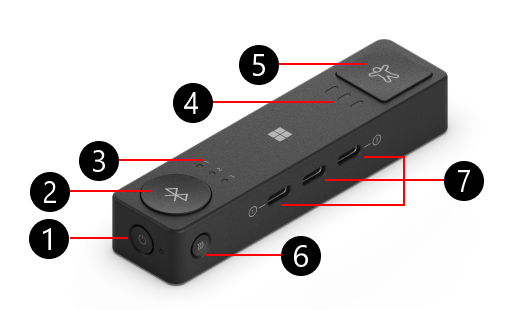
- Dugme za napajanje
- Dugme za Bluetooth
- Bluetooth LED (3)
- Profil LED (3)
- Dugme "Profil"
- Pairing button
- USB-C portovi (3)
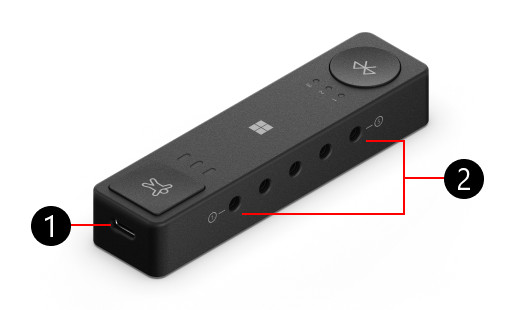
- USB-C port za punjenje
- 3,5 mm port (5)
Objašnjenje portova na prilagodljivom čvorištu
Prilagodljivo čvorište može da se upari sa prilagodljivom Microsoft dugmadi i poveže sa prekidačima drugih proizvođača. Evo objašnjenja portova dostupnih na vašem prilagodljivom čvorištu.
| Port od 3,5 mm (5 portova) | Koristite ovaj port za povezivanje sa drugim pomoćnim tehničkim prekidačima. |
|---|---|
| USB-C port za punjenje | Povežite ovaj port sa izvorom napajanja pomoću USB-C kabla da biste napunili prilagodljivo čvorište. |
| USB-C portovi (3 porta) | Povežite se sa prilagodljivom Microsoft dugmadi pomoću USB-C kabla. Kada je prilagodljivo čvorište priključeno na napajanje, ovi portovi će takođe napuniti dugmad. |
| Bluetooth dugme i Bluetooth LED (3 svetla) | Prebacite se ili uparite sa drugim računarom ili uređajem Kada pritisnete ovo dugme, LED dioda će vam reći koji uređaj je povezan. Više informacija potražite u članku Kako da povežete prilagodljivo čvorište sa računarom. |
| Dugme za napajanje | Uključite i isključite prilagodljivo čvorište. |
| Profil dugme i profil LED (3 svetla) | Koristite ovu opciju da biste se prebacivali između profila u prilagodljivom čvorištu – LED dioda će vam reći koji profil je izabran. Više informacija potražite u članku Kako da koristite profile uz Microsoft prilagodljivo čvorište. |
| Pairing button | Ovo dugme uparuje prilagodljivo čvorište sa bilo kojim od prilagodljivih dugmadi. Više informacija potražite u članku Kako se koristi prilagodljiva Microsoft dugmad. |
Kako da povežete prilagodljivo čvorište sa računarom
Kada uklonite prilagodljivo čvorište iz kutije, evo kako da ga povežete sa računarom.
- Pritisnite dugme za napajanje na prilagodljivom čvorištu.
- Na računaru će se pojaviti obaveštenje. U ponudi će se zatražiti da povežete prilagodljivo čvorište sa računarom putem Bluetooth veze. Izaberite stavku Poveži.
Napomena
Ako ne vidite obaveštenje, izaberite stavke "Pokreni>postavke>"Bluetooth & uređaji>Dodajte Bluetooth>. Sa liste izaberite Microsoft prilagodljivo čvorište.
Kako da povežete prilagodljivo čvorište sa drugim računarom
Ako želite da uparite prilagodljivo čvorište sa drugim računarom, evo kako to možete da uradite:
- Pritisnite dugme za Bluetooth na prilagodljivom čvorištu da biste se prebacili na drugi upareni konektor za uređaj. Proverite da li se svetlo pored Bluetooth dugmeta promenilo u drugi broj.
- Pritisnite i držite dugme za Bluetooth dok svetlo ne počne da treperi.
- Na računaru koji želite da uparite sačekajte da se pojavi obaveštenje. Obaveštenje će vas pitati da li želite da povežete prilagodljivo čvorište sa njim.
- Izaberite "Poveži" da biste uparili čvorište.
Napomena
Ako ne vidite obaveštenje, izaberite stavke "Pokreni>postavke>"Bluetooth & uređaji>Dodajte Bluetooth>. Sa liste izaberite Microsoft prilagodljivo čvorište.
Punjenje prilagodljivog čvorišta i prilagodljivih dugmadi
Evo kako da napunite prilagodljivo čvorište:
- Povežite dostavljeni USB-C kabl sa USB-C portom na najkraćoj strani prilagodljivog čvorišta.
- Povežite drugi kraj kabla za punjenje za napajanje, kao što je USB port.
Evo kako da napunite prilagodljivu dugmad:
- Uverite se da je prilagodljivo čvorište priključeno na napajanje.
- Povežite priloženi USB-C kabl sa USB-C portom na prilagodljivo dugme.
- Povežite drugi kraj USB-C kabla sa USB-C portom na prilagodljivom čvorištu.
Kako da koristite profile u prilagodljivom čvorištu
Profil je skup dugmadi, radnji koje ste konfigurisali. Svaki profil može da ima drugačiji skup radnji na dugmetu. Više informacija potražite u članku Kako da koristite profile uz Microsoft prilagodljivo čvorište.
Slično
- Kako se koristi Microsoft prilagodljiva dugmad
- Kako se koristi Prilagodljivi Microsoft miš
- Prilagodljivi pribor pomaže & učenju
Potrebna vam je dodatna pomoć?
Tehnička podrška

Za tehničku podršku otvorite aplikaciju Surface ili veb pregledač, opišite problem i izaberite Pronalaženje pomoći.
Podrška zajednice

Zajednice vam mogu pomoći da postavljate pitanja i čujete mišljenje stručnjaka sa bogatim znanjem. Pitajte zajednicu.
Druga podrška

Ako ne možete da koristite Surface ili imate pitanje o nečemu drugom, otvorite Pronalaženje pomoći da biste dobili drugu podršku na mreži.


