Koristite ugrađene stereo zvučnike i mikrofon ili omiljeni audio pribor za slušanje muzike, upućivanje telefonskih poziva, snimanje zvuka i još mnogo toga.
Ako niste sigurni gde se nalaze otvori zvučnika i mikrofona i dugme za jačinu zvuka, pogledajte Funkcije Surface uređaja.
Korišćenje omiljenih audio dodataka
Stereo zvučnici i mikrofoni ugrađeni u Surface omogućavaju vam da slušate muziku i video zapise, upućujete telefonske pozive i snimate zvuk. Možete i da povežete omiljeni USB i Bluetooth® pribor kao što su zvučnici, mikrofon ili slušalice.
Da biste se prebacivali između zvučnika i povezanog audio pribora, izaberite ikonu zvučnika na desnoj strani trake zadataka, a zatim razvijte listu da biste izabrali drugi audio uređaj.
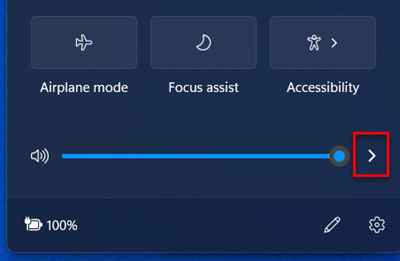
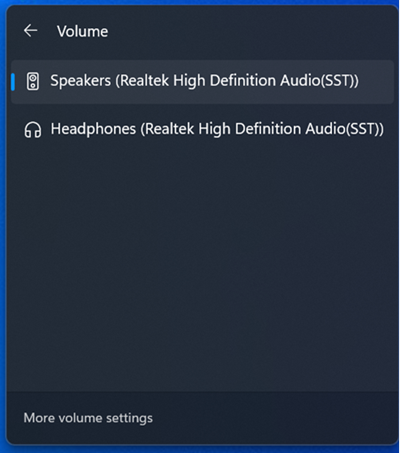
Podešavanje jačine zvuka
Jačinu zvuka na Surface uređaju možete da kontrolišete na nekoliko mesta:
-
Dugme za jačinu zvuka: Pritisnite dugme za jačinu zvuka na Surface uređaju da biste pojačali ili smanjili jačinu zvuka.
-
Tastatura: Ako Surface Typing Cover ili druga tastatura ima tastere za jačinu zvuka, pritisnite tastere za smanjivanje jačine zvuka, pojačavanje jačine zvuka ili privremeno isključivanje zvuka.
-
Traka zadataka radne površine: Na traci zadataka radne površine izaberite
 i pojačajte ili smanjite jačinu zvuka.
-
Audio pribor: Podesite jačinu zvuka na slušalicama, zvučnicima, telefonu ili drugom audio priboru ili u softveru koji je uključen uz pribor. Da biste saznali više, pogledajte informacije koje ste dobili uz pribor ili posetite veb lokaciju proizvođača.
-
Aplikacije: Neke aplikacije imaju kontrolu jačine zvuka u okviru aplikacije.
Kako kontrole jačine zvuka rade zajedno
Ako pojačate, smanjite ili privremeno isključite zvuk pomoću neke od sledećih kontrola jačine zvuka, nivo jačine zvuka na drugim kontrolama će se takođe promeniti:
- Dugme za jačinu zvuka na Surface uređaju
- Postavka jačine zvuka radne površine na traci zadataka
Kontrole jačine zvuka u aplikacijama i na priboru kao što su slušalice i spoljni zvučnici mogu da funkcionišu nezavisno od kontrola ugrađenih u Surface uređaj. Možda će biti potrebno da podesite nivoe jačine zvuka na više mesta.
Prilagodite postavke mikrofona
Evo kako da prilagodite postavke mikrofona:
Idite na "Start" meni, otvorite "Postavke", a zatim u okviru "Sistem" izaberite stavku "Zvuk".
Pomerite se nadole i izaberite stavku "Još postavki zvuka".
Izaberite karticu "Snimanje ", izaberite željeni mikrofon i izaberite stavku "Svojstva".
Obavezno izaberite mikrofon koji je omogućen i povezan sa Surface uređajem.
Izaberite karticu "Nivoi". Videćete dva klizača:
-
Mikrofon ili niz mikrofona: Kontroliše jačinu zvuka mikrofona.
-
Pojačavanje mikrofona: Kontroliše jačinu signala mikrofona.
Podesite klizače dok mikrofon ne počne da snima na željenom nivou.
Nivoi koje ćete koristiti će se razlikovati u zavisnosti od količine buke u pozadini i od toga da li koristite mikrofon koji je ugrađen u Surface ili spoljni mikrofon. Dobra polazna tačka je da podesite mikrofon na 50 i Microphone Boost na + 24.0 dB.
Napomena
Pojačavanje mikrofona nije dostupno na svim Surface uređajima.
Korišćenje USB ili Bluetooth audio pribora
Spoljne USB zvučnike, slušalice ili slušalice možete da povežete na USB port pune veličine.
Možete da pređete na bežičnu vezu koristeći Bluetooth slušalice ili zvučnike sa Surface uređajem.
Da biste dobili najbolji zvuk iz USB ili Bluetooth zvučnika, pojačajte jačinu zvuka na Surface uređaju i u aplikaciji (ako ima sopstvenu kontrolu zvuka), a zatim podesite jačinu zvuka na spoljnim USB ili Bluetooth zvučnicima.
Ako imate problema sa Bluetooth vezom, idite na " Rešavanje problema sa Bluetooth uređajima".
Podešavanje podrazumevanog audio uređaja
Idite na "Start" meni, otvorite "Postavke", a zatim u okviru "Sistem" izaberite stavku "Zvuk".
Postupite na sledeći način:
- U odeljku "Izlaz " izaberite uređaj koji želite da koristite za reprodukciju (na primer, ugrađene zvučnike na Surface uređaju, spoljne zvučnike ili slušalice) kao izlazni uređaj. Kada izaberete ovaj uređaj, takođe ga postavljate kao podrazumevani.
- U odeljku " Unos " izaberite uređaj koji želite da koristite za snimanje (na primer, ugrađeni mikrofon ili spoljni mikrofon) kao uređaj za unos. Kada izaberete ovaj uređaj, takođe ga postavljate kao podrazumevani.
Ako koristite aplikaciju za komunikaciju, kao što je Skype, možda ćete želeti da zasebno podesite uređaj za komunikaciju prilikom korišćenja zvučnika ili slušalica. Evo kako da podesite uređaj za komunikaciju:
Idite na "Start" meni, otvorite "Postavke", a zatim u okviru "Sistem" izaberite stavku "Zvuk".
Pomerite se nadole i izaberite stavku "Još postavki zvuka".
Postupite na sledeći način:
- Izaberite karticu "Reprodukcija ", izaberite uređaj koji želite da koristite za komunikaciju (na primer, ugrađeni zvučnici na Surface uređaju, spoljni zvučnici ili slušalice), a zatim izaberite stavku "Postavi podrazumevani uređaj za komunikaciju".
-
Izaberite karticu "Snimanje", izaberite uređaj koji želite da koristite za snimanje komunikacije (na primer, ugrađeni mikrofon ili spoljni mikrofon), a zatim izaberite stavku "Postavi podrazumevani uređaj za komunikaciju".
Snimanje audio zapisa
Možete da koristite aplikaciju Diktafon da biste snimili zvuk. Da biste otvorili aplikaciju Diktafon:
- Idi na ikonu "Start"
 , izaberite sve aplikacije, a zatim se pomerite nadole i izaberite stavku Diktafon.
Promena zvukova koji se reprodukuju
Možete da odaberete koji zvukovi se reprodukuju za obaveštenja i sistemske događaje (na primer, zvuk koji se reprodukuje kada dobijete novu poruku). Evo kako:
-
Idite na "Start" meni, otvorite "Postavke", a zatim u okviru "Sistem" izaberite stavku "Zvuk".
- Pomerite se nadole i izaberite stavku "Još postavki zvuka".
- Izaberite karticu "Zvukovi" i u okviru "Događaji programa" izaberite događaj (na primer, podsetnik Calendar).
- U okviru "Zvuci" odaberite zvuk koji želite da se reprodukuje za taj događaj.
- Da biste čuli zvuk koji ste izabrali, izaberite stavku "Test".
-
Izaberite stavku "Primeni" da biste promenili zvuk događaja i kliknite na dugme "U redu".
Problemi sa zvukom
Ako kvalitet zvuka koji dolazi iz zvučnika ili audio pribora nije dobar, moguće je da sam zvučni snimak nije dobrog kvaliteta. Pokušajte da slušate isti snimak na drugom uređaju.
Pomoć u vezi sa problemima sa zvukom potražite u članku "Rešavanje problema sa zvukom i audio priborom za Surface.
Ako imate problema sa zvukom dok je Surface uređaj povezan sa drugim ekranom, pogledajte članak Povezivanje Surface uređaja sa spoljnim ekranom.
Napomena
VGA adapteri i kablovi ne prenose zvuk. Zvuk će se reprodukovati sa Surface zvučnika osim ako niste povezali spoljne USB ili Bluetooth zvučnike.
Napomena
-
Podrška za Windows 10 je završena 14. oktobra 2025.
- Kompanija Microsoft više ne obezbeđuje besplatne softverske ispravke iz Windows Update, tehničke pomoći ili bezbednosnih popravki za Windows 10. Računar će i dalje raditi, ali preporučujemo da se prebacite na Windows 11.
-
Saznajte više
Koristite ugrađene stereo zvučnike i mikrofon ili omiljeni audio pribor za slušanje muzike, upućivanje telefonskih poziva, snimanje zvuka i još mnogo toga.
Ako niste sigurni gde se nalaze otvori zvučnika i mikrofona i dugme za jačinu zvuka, pogledajte Funkcije Surface uređaja.
Korišćenje omiljenih audio dodataka
Stereo zvučnici i mikrofoni ugrađeni u Surface omogućavaju vam da slušate muziku i video zapise, upućujete telefonske pozive i snimate zvuk. Možete i da povežete omiljeni USB i Bluetooth® pribor kao što su zvučnici, mikrofon ili slušalice.
Da biste se prebacivali između zvučnika i povezanog audio pribora, izaberite ikonu zvučnika na desnoj strani trake zadataka, a zatim razvijte listu da biste izabrali drugi audio uređaj.

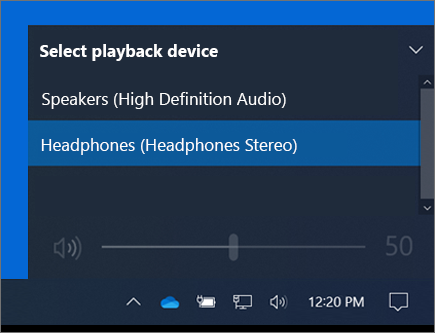
Podešavanje jačine zvuka
Jačinu zvuka na Surface uređaju možete da kontrolišete na nekoliko mesta:
-
Dugme za jačinu zvuka: Pritisnite dugme za jačinu zvuka na Surface uređaju da biste pojačali ili smanjili jačinu zvuka.
-
Tastatura: Ako Surface Typing Cover ili druga tastatura ima tastere za jačinu zvuka, pritisnite tastere za smanjivanje jačine zvuka, pojačavanje jačine zvuka ili privremeno isključivanje zvuka.
-
Traka zadataka radne površine: Na traci zadataka radne površine izaberite i pojačajte ili smanjite jačinu zvuka.
-
Audio pribor: Podesite jačinu zvuka na slušalicama, zvučnicima, telefonu ili drugom audio priboru ili u softveru koji je uključen uz pribor. Da biste saznali više, pogledajte informacije koje ste dobili uz pribor ili posetite veb lokaciju proizvođača.
-
Aplikacije: Neke aplikacije imaju kontrolu jačine zvuka u okviru aplikacije.
Kako kontrole jačine zvuka rade zajedno
Ako pojačate, smanjite ili privremeno isključite zvuk pomoću neke od sledećih kontrola jačine zvuka, nivo jačine zvuka na drugim kontrolama će se takođe promeniti:
- Dugme za jačinu zvuka na Surface uređaju
- Postavka jačine zvuka radne površine na traci zadataka
Kontrole jačine zvuka u aplikacijama i na priboru kao što su slušalice i spoljni zvučnici mogu da funkcionišu nezavisno od kontrola ugrađenih u Surface uređaj. Možda će biti potrebno da podesite nivoe jačine zvuka na više mesta.
Prilagodite postavke mikrofona
Evo kako da prilagodite postavke mikrofona:
Iditena ikonu "Start" , a zatim izaberite stavku "Postavke>>" Sistemski zvuk>Kontrolna tabla za zvuk.
Izaberite karticu "Snimanje ", izaberite željeni mikrofon i izaberite stavku "Svojstva".
Obavezno izaberite mikrofon koji je omogućen i povezan sa Surface uređajem.
Izaberite karticu "Nivoi". Videćete dva klizača:
-
Mikrofon ili niz mikrofona: Kontroliše jačinu zvuka mikrofona.
-
Pojačavanje mikrofona: Kontroliše jačinu signala mikrofona.
Podesite klizače dok mikrofon ne počne da snima na željenom nivou.
Nivoi koje ćete koristiti će se razlikovati u zavisnosti od količine buke u pozadini i od toga da li koristite mikrofon koji je ugrađen u Surface ili spoljni mikrofon. Dobra polazna tačka je da podesite mikrofon na 50 i Microphone Boost na + 24.0 dB.
Napomena
Pojačavanje mikrofona nije dostupno na svim Surface uređajima.
Korišćenje USB ili Bluetooth audio pribora
Spoljne USB zvučnike, slušalice ili slušalice možete da povežete na USB port pune veličine.
Možete da pređete na bežičnu vezu koristeći Bluetooth slušalice ili zvučnike sa Surface uređajem.
Da biste dobili najbolji zvuk iz USB ili Bluetooth zvučnika, pojačajte jačinu zvuka na Surface uređaju i u aplikaciji (ako ima sopstvenu kontrolu zvuka), a zatim podesite jačinu zvuka na spoljnim USB ili Bluetooth zvučnicima.
Ako imate problema sa Bluetooth vezom, idite na " Rešavanje problema sa Bluetooth uređajima".
Podešavanje podrazumevanog audio uređaja
Idite na ikonu "Start" , a zatim izaberite stavku "Postavke>>"Sistemski zvuk.
Postupite na sledeći način:
- U odeljku " Zvuk " izaberite uređaj koji želite da koristite za reprodukciju (na primer, ugrađene zvučnike na Surface uređaju, spoljne zvučnike ili slušalice) kao izlazni uređaj. Kada izaberete ovaj uređaj, takođe ga postavljate kao podrazumevani.
- U odeljku " Unos " izaberite uređaj koji želite da koristite za snimanje (na primer, ugrađeni mikrofon ili spoljni mikrofon) kao uređaj za unos. Kada izaberete ovaj uređaj, takođe ga postavljate kao podrazumevani.
Ako koristite aplikaciju za komunikaciju, kao što je Skype, možda ćete želeti da zasebno podesite uređaj za komunikaciju prilikom korišćenja zvučnika ili slušalica. Evo kako da podesite uređaj za komunikaciju:
Iditena ikonu "Start" , a zatim izaberite stavku "Postavke>>" Sistemski zvuk>Kontrolna tabla za zvuk.
Postupite na sledeći način:
- Izaberite karticu "Reprodukcija ", izaberite uređaj koji želite da koristite za komunikaciju (na primer, ugrađeni zvučnici na Surface uređaju, spoljni zvučnici ili slušalice), a zatim izaberite stavku "Postavi podrazumevani uređaj za komunikaciju".
-
Izaberite karticu "Snimanje", izaberite uređaj koji želite da koristite za snimanje komunikacije (na primer, ugrađeni mikrofon ili spoljni mikrofon), a zatim izaberite stavku "Postavi podrazumevani uređaj za komunikaciju".
Snimanje audio zapisa
Možete da koristite aplikaciju Diktafon da biste snimili zvuk. Da biste otvorili aplikaciju Diktafon:
- Idite na ikonu "Start" , a zatim izaberite Diktafon.
Promena zvukova koji se reprodukuju
Možete da odaberete koji zvukovi se reprodukuju za obaveštenja i sistemske događaje (na primer, zvuk koji se reprodukuje kada dobijete novu poruku). Evo kako:
- Iditena ikonu "Start" , a zatim izaberite stavku "Postavke>>" Sistemski zvuk>Kontrolna tabla za zvuk.
- Izaberite karticu "Zvukovi" i u okviru "Događaji programa" izaberite događaj (na primer, podsetnik Calendar).
- U okviru "Zvuci" odaberite zvuk koji želite da se reprodukuje za taj događaj.
- Da biste čuli zvuk koji ste izabrali, izaberite stavku "Test".
-
Izaberite stavku "Primeni" da biste promenili zvuk događaja i kliknite na dugme "U redu".
Uključivanje ili isključivanje zvukova kucanja
Poklopac osetljiv na dodir može da reprodukuje zvukove tastera dok pritiskate tastere. Evo kako da uključite ili isključite zvukove tastera:
- Idite u "Start" meni i izaberite > Windows logotipa"Uređaji>kucaju".
- U okviru tastature na ekranu osetljivom na dodir postavite opciju "Reprodukuj zvukove tastera dok kucam " na Uključeno ili Isključeno.
Napomena
Da biste podesili jačinu zvuka ključnih zvukova, koristite dugme za jačinu zvuka na Surface uređaju.
Problemi sa zvukom
Ako kvalitet zvuka koji dolazi iz zvučnika ili audio pribora nije dobar, moguće je da sam zvučni snimak nije dobrog kvaliteta. Pokušajte da slušate isti snimak na drugom uređaju.
Pomoć u vezi sa problemima sa zvukom potražite u članku "Rešavanje problema sa zvukom i audio priborom za Surface.
Ako imate problema sa zvukom dok je Surface uređaj povezan sa drugim ekranom, pogledajte članak Povezivanje Surface uređaja sa spoljnim ekranom.
Napomena
VGA adapteri i kablovi ne prenose zvuk. Zvuk će se reprodukovati sa Surface zvučnika osim ako niste povezali spoljne USB ili Bluetooth zvučnike.
Napomena
-
Podrška za Windows 8.1 je završena
- Podrška za Windows 8.1 završiće se 10. januara 2023. Preporučujemo da se prebacite na Windows 11 da biste nastavili da primate bezbednosne ispravke od korporacije Microsoft.
-
Koristite ugrađene stereo zvučnike i mikrofon ili omiljeni audio pribor za slušanje muzike, upućivanje telefonskih poziva, snimanje zvuka i još mnogo toga.
Ako niste sigurni gde se nalaze otvori zvučnika i mikrofona i dugme za jačinu zvuka, pogledajte Funkcije Surface uređaja.
Korišćenje omiljenih audio dodataka
Stereo zvučnici i mikrofoni ugrađeni u Surface omogućavaju vam da slušate muziku i video zapise, upućujete telefonske pozive i snimate zvuk. Možete i da povežete omiljeni USB i Bluetooth® pribor kao što su zvučnici, mikrofon ili slušalice.
Da biste se prebacivali između zvučnika i povezanog audio pribora, izaberite ikonu zvučnika na desnoj strani trake zadataka, a zatim razvijte listu da biste izabrali drugi audio uređaj.
Podešavanje jačine zvuka
Jačinu zvuka na Surface uređaju možete da kontrolišete na nekoliko mesta:
-
Dugme za jačinu zvuka: Pritisnite dugme za jačinu zvuka na Surface uređaju da biste pojačali ili smanjili jačinu zvuka.
-
Tastatura: Ako Surface Typing Cover ili druga tastatura ima tastere za jačinu zvuka, pritisnite tastere za smanjivanje jačine zvuka, pojačavanje jačine zvuka ili privremeno isključivanje zvuka.
-
Traka zadataka radne površine: Na traci zadataka radne površine izaberite i pojačajte ili smanjite jačinu zvuka.
-
Audio pribor: Podesite jačinu zvuka na slušalicama, zvučnicima, telefonu ili drugom audio priboru ili u softveru koji je uključen uz pribor. Da biste saznali više, pogledajte informacije koje ste dobili uz pribor ili posetite veb lokaciju proizvođača.
-
Aplikacije: Neke aplikacije imaju kontrolu jačine zvuka u okviru aplikacije.
Kako kontrole jačine zvuka rade zajedno
Ako pojačate, smanjite ili privremeno isključite zvuk pomoću neke od sledećih kontrola jačine zvuka, nivo jačine zvuka na drugim kontrolama će se takođe promeniti:
- Dugme za jačinu zvuka na Surface uređaju
- Postavka jačine zvuka radne površine na traci zadataka
Kontrole jačine zvuka u aplikacijama i na priboru kao što su slušalice i spoljni zvučnici mogu da funkcionišu nezavisno od kontrola ugrađenih u Surface uređaj. Možda će biti potrebno da podesite nivoe jačine zvuka na više mesta.
Prilagodite postavke mikrofona
Evo kako da prilagodite postavke mikrofona:
Iditena ikonu "Start" , a zatim izaberite stavku "Postavke>>" Sistemski zvuk>Kontrolna tabla za zvuk.
Izaberite karticu "Snimanje ", izaberite željeni mikrofon i izaberite stavku "Svojstva".
Obavezno izaberite mikrofon koji je omogućen i povezan sa Surface uređajem.
Izaberite karticu "Nivoi". Videćete dva klizača:
-
Mikrofon ili niz mikrofona: Kontroliše jačinu zvuka mikrofona.
-
Pojačavanje mikrofona: Kontroliše jačinu signala mikrofona.
Podesite klizače dok mikrofon ne počne da snima na željenom nivou.
Nivoi koje ćete koristiti će se razlikovati u zavisnosti od količine buke u pozadini i od toga da li koristite mikrofon koji je ugrađen u Surface ili spoljni mikrofon. Dobra polazna tačka je da podesite mikrofon na 50 i Microphone Boost na + 24.0 dB.
Napomena
Pojačavanje mikrofona nije dostupno na svim Surface uređajima.
Korišćenje USB ili Bluetooth audio pribora
Spoljne USB zvučnike, slušalice ili slušalice možete da povežete na USB port pune veličine.
Možete da pređete na bežičnu vezu koristeći Bluetooth slušalice ili zvučnike sa Surface uređajem.
Da biste dobili najbolji zvuk iz USB ili Bluetooth zvučnika, pojačajte jačinu zvuka na Surface uređaju i u aplikaciji (ako ima sopstvenu kontrolu zvuka), a zatim podesite jačinu zvuka na spoljnim USB ili Bluetooth zvučnicima.
Ako imate problema sa Bluetooth vezom, idite na " Rešavanje problema sa Bluetooth uređajima".
Podešavanje podrazumevanog audio uređaja
Idite na ikonu "Start" , a zatim izaberite stavku "Postavke>>"Sistemski zvuk.
Postupite na sledeći način:
- U odeljku " Zvuk " izaberite uređaj koji želite da koristite za reprodukciju (na primer, ugrađene zvučnike na Surface uređaju, spoljne zvučnike ili slušalice) kao izlazni uređaj. Kada izaberete ovaj uređaj, takođe ga postavljate kao podrazumevani.
- U odeljku " Unos " izaberite uređaj koji želite da koristite za snimanje (na primer, ugrađeni mikrofon ili spoljni mikrofon) kao uređaj za unos. Kada izaberete ovaj uređaj, takođe ga postavljate kao podrazumevani.
Ako koristite aplikaciju za komunikaciju, kao što je Skype, možda ćete želeti da zasebno podesite uređaj za komunikaciju prilikom korišćenja zvučnika ili slušalica. Evo kako da podesite uređaj za komunikaciju:
Iditena ikonu "Start" , a zatim izaberite stavku "Postavke>>" Sistemski zvuk>Kontrolna tabla za zvuk.
Postupite na sledeći način:
- Izaberite karticu "Reprodukcija ", izaberite uređaj koji želite da koristite za komunikaciju (na primer, ugrađeni zvučnici na Surface uređaju, spoljni zvučnici ili slušalice), a zatim izaberite stavku "Postavi podrazumevani uređaj za komunikaciju".
-
Izaberite karticu "Snimanje", izaberite uređaj koji želite da koristite za snimanje komunikacije (na primer, ugrađeni mikrofon ili spoljni mikrofon), a zatim izaberite stavku "Postavi podrazumevani uređaj za komunikaciju".
Snimanje audio zapisa
Možete da koristite aplikaciju Diktafon da biste snimili zvuk. Da biste otvorili aplikaciju Diktafon:
- Idite na ikonu "Start" , a zatim izaberite Diktafon.
Promena zvukova koji se reprodukuju
Možete da odaberete koji zvukovi se reprodukuju za obaveštenja i sistemske događaje (na primer, zvuk koji se reprodukuje kada dobijete novu poruku). Evo kako:
- Iditena ikonu "Start" , a zatim izaberite stavku "Postavke>>" Sistemski zvuk>Kontrolna tabla za zvuk.
- Izaberite karticu "Zvukovi" i u okviru "Događaji programa" izaberite događaj (na primer, podsetnik Calendar).
- U okviru "Zvuci" odaberite zvuk koji želite da se reprodukuje za taj događaj.
- Da biste čuli zvuk koji ste izabrali, izaberite stavku "Test".
-
Izaberite stavku "Primeni" da biste promenili zvuk događaja i kliknite na dugme "U redu".
Uključivanje ili isključivanje zvukova kucanja
Poklopac osetljiv na dodir može da reprodukuje zvukove tastera dok pritiskate tastere. Evo kako da uključite ili isključite zvukove tastera:
- Idite u "Start" meni i izaberite > Windows logotipa"Uređaji>kucaju".
- U okviru tastature na ekranu osetljivom na dodir postavite opciju "Reprodukuj zvukove tastera dok kucam " na Uključeno ili Isključeno.
Napomena
Da biste podesili jačinu zvuka ključnih zvukova, koristite dugme za jačinu zvuka na Surface uređaju.
Problemi sa zvukom
Ako kvalitet zvuka koji dolazi iz zvučnika ili audio pribora nije dobar, moguće je da sam zvučni snimak nije dobrog kvaliteta. Pokušajte da slušate isti snimak na drugom uređaju.
Pomoć u vezi sa problemima sa zvukom potražite u članku "Rešavanje problema sa zvukom i audio priborom za Surface.
Ako imate problema sa zvukom dok je Surface uređaj povezan sa drugim ekranom, pogledajte članak Povezivanje Surface uređaja sa spoljnim ekranom.
Napomena
VGA adapteri i kablovi ne prenose zvuk. Zvuk će se reprodukovati sa Surface zvučnika osim ako niste povezali spoljne USB ili Bluetooth zvučnike.






