
Možete da vidite sve svoje automatske tokove posla i da ih promenite ili izbrišete na kontrolnoj tabli aplikacije "Tokovi posla".
Uređivanje automatskog toka posla
- Na levoj strani usluge Teams, izaberite stavku "Prikaži još aplikacija>Tokovi posla".
- Izaberite Upravljanje tokovima posla.
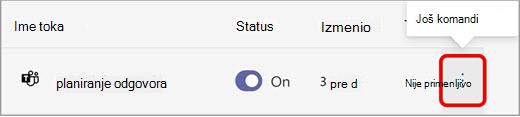
- Select More commands>Uređivanje sa desne strane toka posla koji želite da uredite.
- Da biste dodali novi korak u tok, izaberite stavku "Novi korak " ili kliknite na strelicu toka posla da biste dodali korak ili paralelnu granu.
- Dodajte aplikacije, okidače ili radnje za korak.
- Kontrolor toka proverava korak. Ispravite sve greške. Izaberite stavku Sačuvaj.
Brisanje koraka u automatskom toku posla
- Na levoj strani usluge Teams, izaberite stavku "Prikaži još aplikacija>Tokovi posla".
- Izaberite Upravljanje tokovima posla.
- Select More commands>Uređivanje sa desne strane toka posla koji želite da uredite.
- Izaberite stavku "Još opcija>""Izbriši" pored koraka koji želite da izbrišete.

- Izaberite stavku Sačuvaj.
Brisanje automatskog toka posla
- Na levoj strani usluge Teams, izaberite stavku "Prikaži još aplikacija>Tokovi posla".
- Odaberite Upravljanje tokovima posla.
- Izaberite stavku "Još komandi" za>brisanje.
- Izaberite stavku Sačuvaj.