Dodajte funkcionalnost svom Teams iskustvu tako što ćete se pretplatiti na aplikacije napravljene samo za Teams. Kada dodate aplikaciju u Teams, proverite da li su dodatne funkcije dostupne putem pretplate. Možete da kupite pretplate za sebe, svoj tim ili svoju organizaciju direktno iz usluge Apps.
Kupovina pretplate
Napomena
U zavisnosti od postavki vaše organizacije, možda će vam biti potrebno odobrenje administratora ili možda nećete moći da kupite pretplate direktno u usluzi Teams. Da biste saznali više, obratite se IT administratoru.
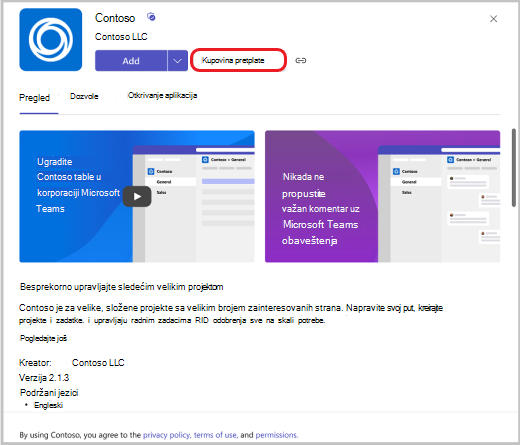
Ako aplikacija ima dostupne pretplate za kupovinu, to ćete videti na stranici sa detaljima aplikacije.
Izaberite aplikacije
 u usluzi Teams.
Pronađite i izaberite aplikaciju za koju želite da kupite pretplatu.
Na stranici sa detaljima aplikacije odaberite opciju pretplate ili nadogradnje.
Izaberite zemlju da biste videli koji planovi pretplate su dostupni u vašoj lokaciji.
Napomena
Kasnije to ne možete da promenite. Zemlja koju uključujete u podatke o plaćanju takođe mora da bude ista.
Ako vidite plan pretplate koji želite da kupite, izaberite ga i odaberite stavku "Završetak kupovine".
Napomena
Možda ćete videti specijalnu ponudu koja je samo za vašu organizaciju označenu ovom ikonom
 pored nje.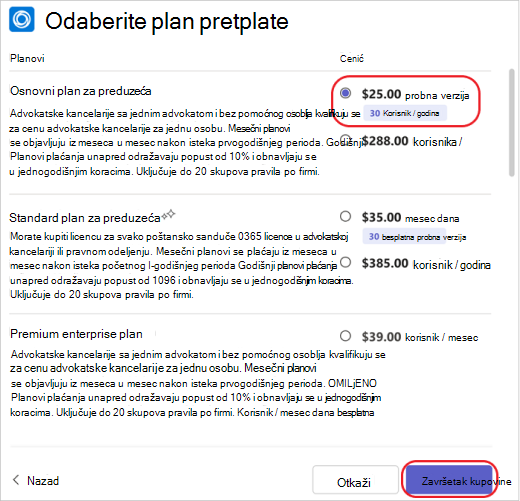
Prilikom završetka kupovine izaberite koliko licenci pretplate želite, unesite adresu prodaje i navedite način plaćanja.
- Za adresu prodaje unesite adresu pravnog lica odgovornog za plaćanje i navedenu na fakturi. U zavisnosti od situacije, to može biti vaš posao ili prebivalište. Adresa prodaje utvrđuje procenjenu poresku stopu za kupovinu.
Izaberite stavku "Pošalji porudžbinu".
Kada porudžbina bude dovršena, izaberite stavku Podesi odmah da biste započeli pretplatu.
Bićete preusmereni na veb sajt izvan usluge Teams da biste aktivirali pretplatu.
Napomena
Ako vi ili članovi vašeg tima ranije niste koristili ovu aplikaciju, ipak morate da je dodate u Teams.
Upravljanje pretplatama
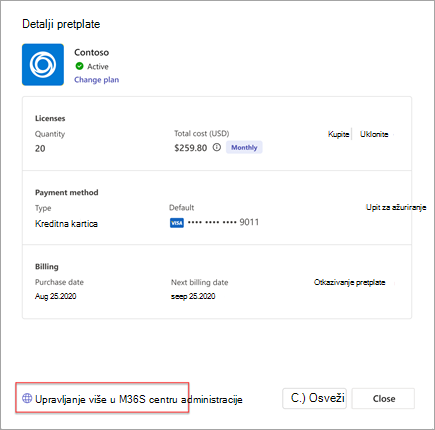
Ako ste kupili pretplatu na aplikaciju Teams ili upravljate njom za svoj tim, možete da prikažete listu kupljenih pretplata i detalje o njima. Možete da uradite i sledeće:
- Promena plana
- Kupovina ili uklanjanje licenci
- Ažurirajte način plaćanja
- Otkazivanje pretplate
- Prikaz faktura
Da biste preduzeli dodatne radnje u vezi sa pretplatom, kao što je uređivanje profila naplate ili postavke periodične naplate, izaberite stavku "Upravljanje dodatnim sadržajem" u Microsoft 365 centar administracije.