
Koristite Teams na računaru ili vebu da biste izbrisali datoteke. Koristite SharePoint ili OneDrive da biste ih oporavili.
Brisanje datoteke iz usluge OneDrive
- Izaberite OneDrive
 u usluzi Teams.
 - Izaberite stavku "Moje datoteke"
 ".
". - Zadržite pokazivač iznad datoteke koju želite da izbrišete i izaberite stavku "Još radnji"
 >Ikona "Izbriši
 ".
".
Datoteka će se premestiti u korpu za otpatke
Oporavak datoteke iz usluge OneDrive
- Izaberite OneDrive u usluzi Teams.
- Izaberite ikonu korpe za .
- Pronađite datoteku koju želite da oporavite.
- Kliknite desnim tasterom miša na datoteku i izaberite ikonu datoteke "Vrati

Datoteka će biti vraćena na lokaciju na kojoj je poslednja bila uskladištena.
Brisanje datoteke sa kanala
U okviru
 " idite na stavku "Kanali".
Izaberite kanal sa kojeg želite da izbrišete datoteku.
Izaberite karticu " Deljeno ".
Pronađite datoteku koju želite da izbrišete.
Zadržite pokazivač iznad datoteke i izaberite stavku "Još opcija
 > "Još opcija"Izbriši
 ".
".Da biste izbrisali nekoliko datoteka odjednom, zadržite pokazivač iznad svake datoteke i izaberite zaokruženu oznaku potvrde u levoj koloni. Zatim zadržite pokazivač iznad jedne od datoteka i izaberite stavku "Još opcija
> "Još opcija"Izbriši".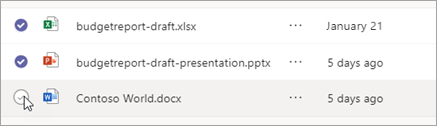
Brisanje datoteke iz ćaskanja
Datoteku možete da uklonite iz poruke ćaskanja koju ste već poslali tako što ćete urediti poruku (uputstva potražite u odeljku "Uređivanje ili brisanje poslate poruke ").
Oporavak izbrisane datoteke kanala
U okviru
" idite na stavku "Kanali".Izaberite kanal sa kojeg želite da izbrišete datoteku.
Izaberite karticu " Deljeno".
Izaberite stavku "Još opcija"
 > "Microsoft Teams više opcija"Otvori u sistemu SharePoint.
U sistemu SharePoint izaberite stavku "Korpa za otpatke
.Zadržite pokazivač iznad datoteka koje želite da oporavite i izaberite zaokruženu oznaku potvrde u levoj koloni reda datoteke.
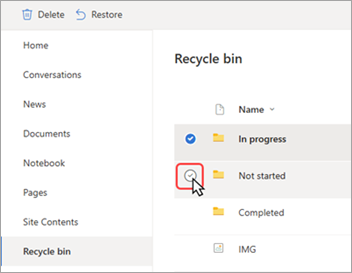
Izaberite ikonu datoteke "Vrati
.
Datoteka će biti vraćena na lokaciju na kojoj je poslednja bila uskladištena.
Srodne teme
Prve stvari koje treba da znate o datotekama u usluzi Microsoft Teams