
Koristite Teams na računaru ili vebu da biste brzo premeštali ili kopirali lične datoteke ili datoteke tima.
Premeštanje ili kopiranje datoteka
Da biste premestili ili kopirali datoteku u usluzi Teams:
U usluzi Teams izaberite OneDrive
 >
> .
.Pronađite datoteku koju želite da premestite ili kopirate. Da biste pronašli datoteku na određenom kanalu:
- Pronađite kanal u okviru " Brzi pristup" ili "Još mesta...".
- Idite na kanal na kartici ikone kartice " Ćaskanje
 " i izaberite karticu " Deljeno ".
Zadržite pokazivač iznad datoteke i izaberite stavku "Još opcija
 > "Još opcija" Ikona "Premesti u
 " ili "Kopiraj u" Dugme
 ".
". Napomena
Da biste premestili ili kopirali više datoteka na istu lokaciju, zadržite pokazivač iznad svake datoteke i izaberite zaokruženu oznaku potvrde u levoj koloni.
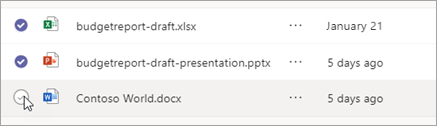
Zatim izaberite dugme "Još
" pored neke od datoteka i odaberite ikonu " Premesti u " ili "Kopiraj u ".
Izaberite fasciklu u koju želite da premestite ili kopirate datoteke.
Izaberite stavku Premesti ovde.
Napomena
Ne morate da kopirate datoteku da biste je delili u više kanala i ćaskanja. Umesto toga, podelite vezu do njega. Uputstva potražite u odeljku "Preuzimanje veze ka datoteci u usluzi Teams".