
Rešavanje problema sa kamerom u usluzi Microsoft Teams za ličnu upotrebu za radnu površinu i na vebu. Ovi koraci su namenjeni samo korisnicima operativnog sistema Windows i ličnim nalozima usluge Teams. Ako ste poslovni ili školski korisnici, saznajte više o tome zašto kamera ne radi.
Uverite se da imate najnovije ispravke tako što ćete pregledati sistemske zahteve za Teams za ličnu upotrebu.
Rešavanje problema sa kamerom za lične naloge
| Šta vidite | Najverovatniji uzrok | Prvo pokušajte ovo |
|---|---|---|
| Nema pregleda kamere ili nema video feeda | Privatnost Windows kamere blokira Teams ili pregledač | Dozvoli pristup kameri u postavkama privatnosti za Windows |
| Nema pregleda kamere u usluzi Teams na vebu | Pregledaču nije dozvoljeno da koristi kameru | Dozvoli pristup kameri iz trake adresa pregledača ili postavki lokacije |
| Sivi ekran, ikona katanca ili ekran privatnosti proizvođača | Režim privatnosti kamere je omogućen | Otvorite zatvarač kamere, pritisnite taster za privatnost kamere ili onemogućite režim privatnosti u aplikaciji proizvođača |
| Pojavljuje se samo pozadina | Fizički prikaz kamere je možda pokriven ili aplikacija Teams možda prikazuje efekat pozadine preko ekrana privatnosti | Isključite efekte u pozadini i potvrdite da kamera nije pokrivena |
| Pojavljuje se zamućenje pozadine, ali se lice ne pojavljuje | Zamućenje možda sakriva osnovni ekran privatnosti ili pokriveni prikaz kamere | Isključivanje zamagljenja i proverite fizičku kameru |
| Kamera se ponekad otkrije, povremeno ne funkcioniše ili se uopšte ne otkrije | Problem sa upravljačkim programom kamere ili naprednom funkcijom kamere | Isprobajte osnovni režim upravljačkog programa kamere u Windows postavkama kamere |
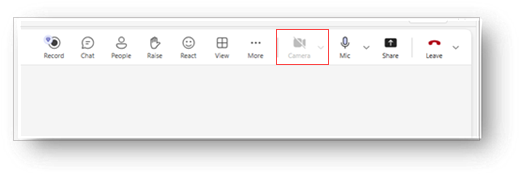
Ako vidite da je ikona kamere onemogućena, proverite postavke privatnosti Windows kamere
Ako Teams ne može da prikaže pregled kamere, Windows možda blokira pristup kameri.
Otvorite postavke
 u operativnom sistemu Windows.
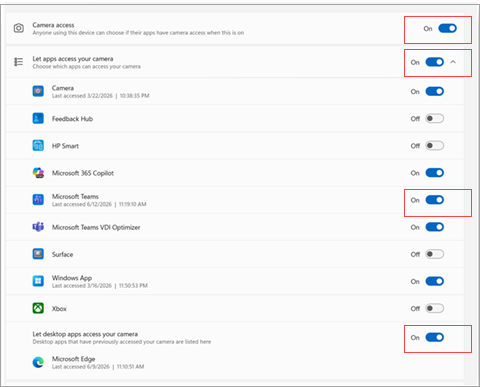
Idite na privatnost & bezbednosnu>kameru.
Podesite dozvole da biste dozvolili pristup.
Ako koristite Teams aplikaciju za računare, postavite preklopnik na "Uključeno " za pristup kameri, Microsoft Teams i Dozvoli aplikacijama da pristupaju kameri.
Ako koristite Teams na vebu, uverite se da aplikacije za stone računare i pregledač imaju dozvolu za pristup kameri. Postavite preklopno dugme na "Uključeno " za "Pristup kameri", "Dozvoliaplikacijama da pristupe vašoj kameri", "Microsoft Teams" i "Omogući aplikaciji za stone računare" da pristupi kameri
Zatvorite Teams i ponovo otvorite aplikaciju. Ako se kamera ni dalje ne pojavi, ponovo pokrenite Windows i pokušajte ponovo.
Ako vidite ikonu "Kamera" je onemogućena, dozvolite pristup kameri u pregledaču
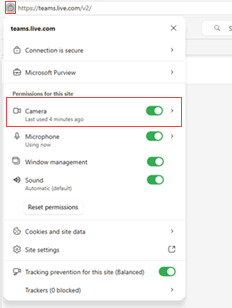
Kada se pridružite usluzi Teams iz pregledača, i Windows i pregledač moraju da dozvole pristup kameri. Ako pregledač blokira kameru, Teams će se možda otvoriti normalno, ali neće prikazati video zapis.
Otvorite Teams na vebu.
Pored adrese veb lokacije izaberite meni sa dozvolama lokacije.
Postavite kamerutako da dozvoljava.
Osvežite Teams stranicu i ponovo se pridružite sastanku ili pozivu.
Ako se to ponovo zatraži, izaberite stavku "Dozvoli" kada pregledač zatraži da koristite kameru.
Ako vidite ekran za privatnost, ikonu katanca ili sivu sliku, proverite režim privatnosti kamere
Ako postoji pokazatelj da je kamera blokirana, proverite režim privatnosti kamere. Mnogi Windows laptopovi imaju fizički zatvarač kamere, klizač ili tastersku prečicu koja onemogućava kameru. To može učiniti da Teams izgleda pokvareno čak i kada Windows i Teams imaju dozvolu da koriste kameru.
Oko objektiva kamere potražite fizički zatvarač ili klizač i proverite da li je objektiv otvoren.
Proverite da li na tastaturi postoji taster za privatnost kamere. Na nekim uređajima, pritiskanje kombinacije funkcijskih tastera uključuje/isključuje režim privatnosti kamere.
Otvorite ugrađenu aplikaciju Windows kamere . Ako aplikacija "Kamera" prikazuje i ekran za privatnost, sivu sliku ili ikonu katanca, problem je verovatno izvan usluge Teams.
Onemogućite režim privatnosti kamere pomoću prečice uređaja ili aplikacije proizvođača, a zatim ponovo otvorite Teams.
Ako vidite samo pozadinu, isključite efekte u pozadini i proverite objektiv kamere
Ako Teams prikazuje samo vašu izabranu pozadinu, kamera je možda pokrivena ili Teams primenjuje efekat pozadine preko ekrana za privatnost proizvođača. Ovo može da učini da problem izgleda drugačije od normalnog problema sa kamerom koja nedostaje.
Isključite efekte u pozadini u aplikaciji Teams.
Proverite da li je zatvarač kamere otvoren i da objektiv nije pokriven.
Otvorite aplikaciju Windows kamera da biste potvrdili da kamera može da prikaže stvarnu sliku.
Vratite se u uslugu Teams i ponovo uključite video.
Ako je pozadina mutna, ali video zapis nedostaje, isključite opciju "Zamagljenje"
Zamućenje pozadine može sakriti ono što kamera zapravo prikazuje. Ako vam nedostaje lice, ali pozadina izgleda zamagljeno, isključite zamućenje da biste mogli da vidite da li je kamera pokrivena, onemogućena u režimu privatnosti ili da li prikazuje ekran za privatnost.
Otvorite Teams postavke video zapisa ili ekran pre pridruživanja sastanku.
Isključite zamućenje ili bilo koji izabrani efekat pozadine.
Proverite da li kamera sada prikazuje stvarnu sliku, sivi ekran, ikonu katanca ili pokriven prikaz kamere.
Ako vidite ekran za privatnost, pratite gorenavedene korake za režim privatnosti kamere.
Ako koristite Lenovo laptop, proverite postavke privatnosti za Lenovo Vantage
Neki Lenovo uređaji koriste Lenovo Vantage za kontrolu privatnosti kamere. Kada je režim privatnosti omogućen, aplikacija Teams može da prikaže sivi OEM ekran sa ikonom katanca umesto slike kamere.
Otvorite Lenovo Vantage.
Pronađite kameru ili postavke privatnosti.
Isključite režim privatnosti kamere.
Ako vaš uređaj to podržava, pritisnite taster prečice za privatnost kamere, često F8, da biste uključili režim privatnosti.
Otvorite aplikaciju Windows kamera da biste potvrdili da se slika kamere pojavljuje, a zatim se vratite u uslugu Teams.
Koristite li virtuelnu kameru?
Virtuelne kamere mogu da promene šta Teams dobija sa uređaja. Ako je izabrana virtuelna kamera, Teams može da prikaže neočekivanu sliku, bez video zapisa ili feed iz druge aplikacije umesto fizičke kamere.
Otvorite Teams postavke video zapisa ili ekran pre pridruživanja sastanku.
Proverite koja kamera je izabrana.
Ako je izabrana kamera virtuelna kamera, umesto toga izaberite ugrađenu ili povezanu fizičku kameru.
Isključite i ponovo uključite video ili ponovo pokrenite Teams, a zatim ponovo testirajte kameru.
Ako se kamera prekida ili se ne otkriva, isprobajte osnovni režim upravljačkog programa kamere
Ako Teams ponekad otkrije kameru, ona radi kratko, a zatim se zaustavlja ili Windows ne može pouzdano da otkrije kameru. Problem može biti povezan sa upravljačkim programom kamere ili naprednom funkcijom kamere proizvođača.
Otvorite postavke
u operativnom sistemu Windows.Idite na postavke kamere za uređaj.
Otvorite Napredne opcije kamere.
Omogućite osnovni režim upravljačkog programa kamere.
Ponovo pokrenite Teams i ponovo testirajte kameru.
Osnovni režim upravljačkog programa kamere može da isključi neke napredne funkcije kamere koje obezbeđuje proizvođač uređaja, ali može da poboljša pouzdanost kada aplikacija Teams ne može dosledno da koristi kameru.
Ako vam je i dalje potrebna pomoć
Ako ovi koraci ne reše problem, koristite opciju Pošaljite povratne informacije u usluzi Teams. Uključite snimak ekrana, evidencije ako su dostupne, jasan opis onoga što vidite i korake za rešavanje problema koje ste već isprobali. To pomaže korporaciji Microsoft da efikasnije istraži problem i otkloni greške.
Obratite nam se
Za dodatnu pomoć obratite se podršci ili postavite pitanje u Microsoft Teams zajednici.