
Pravljenje zadatka
Zadatak možete da napravite iz polja za unos +Dodaj zadatak na bilo koju listu. Izaberite polje, otkucajte naslov zadatka, a zatim izaberite stavku "Povratak " ili "Enter". Novi zadatak se dodaje na dno liste.
Uređivanje zadatka
Da biste preimenovali zadatak, izaberite zadatak da biste otvorili njegov detaljan prikaz. Kada ste u prikazu detalja, možete da izaberete naslov zadatka. Kursor će se pojaviti u polju naslova zadatka i moći ćete da uredite naslov.
Brisanje zadatka
Da biste izbrisali zadatak, kliknite na ikonu korpe za otpatke u donjem desnom uglu prikaza sa detaljima o zadatku. Ako ste u postavkama uključili kontekstualne menije, u operativnom sistemu Windows možete da kliknete desnim tasterom miša i izaberete stavku "Izbriši izabrani zadatak". U operativnim sistemima Android i iOS možete da brzo prevučete zdesna nalevo da biste ga izbrisali.
Brisanje više zadataka
| Najbrži način za masovno brisanje zadataka jeste u aplikaciji To Do na vebu ili u Windows ili Mac aplikacijama. Ako ste u operativnom sistemu Windows, uverite se da su kontekstualni meniji uključeni u postavkama. Kliknite na pritisnut taster Shift, a zatim kliknite desnim tasterom miša da biste pristupili kontekstualnom meniju i izaberite stavku " Izbriši zadatke". |

|
|---|
Dobijanje obaveštenja pre brisanja zadatka
Da biste bili sigurni da niste slučajno izbrisali nijedan zadatak ili listu, aplikacije za mobilne uređaje automatski traže da potvrdite pre brisanja. Tu funkciju možete da uključite ili isključite u aplikaciji za računare ili na vebu. Da biste je uključili, izaberite korisničko ime ili sliku profila, a zatim potvrdite izbor u polju za potvrdu pored stavke "Potvrdi pre brisanja".
Vraćanje izbrisanog zadatka u prethodno stanje
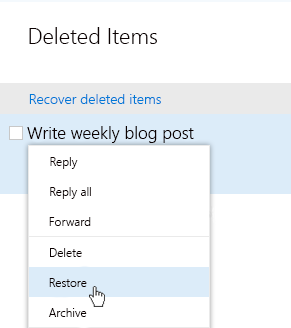
U programu Outlook možete da oporavite slučajno izbrisane zadatke zbog toga što se zadaci čuvaju u usluzi Exchange Online i prikazuju u i Outlook zadacima:
|
|
|---|