
Brzi oporavak mašine je dizajniran da pomogne Windows 11 uređajima da se oporave od rasprostranjenih problema sa pokretanjem primenom sanacija od korporacije Microsoft putem usluge Windows Update kada je uređaj u Windows okruženju za oporavak sistema (Windows RE). Zasnivajući se na osnovi popravke pri pokretanju, ova funkcija zasnovana na oblaku osigurava da se uređaj može brzo vratiti u bezbedno i funkcionalno stanje uz minimalan napor sa vaše strane.
Kako funkcioniše brzi oporavak mašine?
Kada uređaj naiđe na više otkazivanja pri pokretanju zbog poznatog, široko rasprostranjenog problema:
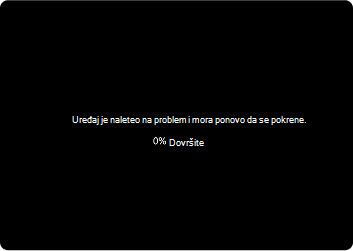
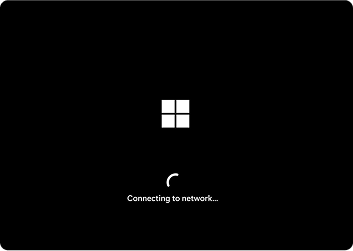


1. Otkrivanje: Vindovs otkriva probleme sa pokretanjem nakon nekoliko neuspešnih pokušaja pokretanja.
2. Režim oporavka: Vaš računar ulazi u Windows RE i povezuje se sa Internetom putem Ethernet ili podržane Wi-Fi (WPA / VPA2).
- Veza: uređaj se povezuje sa Microsoft uslugama za oporavak u oblaku u potrazi za sanaciju.
Popravka: Ako se pronađe rešenje, ono se automatski primenjuje i računar se ponovo pokreće.
Napomena
Ako nije dostupno rešenje, i dalje ćete imati pristup tradicionalnim opcijama za oporavak
Opcije konfiguracije
Da biste konfigurisali brzi oporavak mašine:
 aplikaciji PostavkeApp na Windows uređaju izaberiteOporavaksistema> ili koristite sledeću prečicu:
Izaberite brzi oporavak mašine
Da biste omogućili brzi oporavak mašine, uključite preklopnik " Brzi oporavak mašine " na "Uključeno"
- Konfigurišite intervale ponovnog pokušaja i ponovnog pokretanja po potrebi

Napomena
IT stručnjak u potrazi za naprednim opcijama konfiguracije i alatima za evaluaciju mogu pronaći više detalja ovde: Brzi oporavak mašine.
Pristup brzom oporavku mašine
Iako je brzi oporavak mašine dizajniran da se pokrene automatski ako Windows ne uspe da se pokrene, možete i ručno da ga pokrenete.
Pratite ove korake da biste pristupili brzom oporavku mašine:
- Pristup Windows okruženju za oporavak sistema
- Kada se prijavite u Windows RE, izaberite stavku "Rešavanje problema>sa naprednim opcijama>"Brzi oporavak mašine


Kada se uređaj poveže sa mrežom, tražiće rešenja koristeći Windows Update. Ako je dostupno uklanjanje za široko rasprostranjeni problem sa pokretanjem, biće preuzeto i primenjeno. Ako se ne pronađe sanacija, tradicionalne opcije oporavka su i dalje dostupne.
Pošaljite nam povratne informacije

|
Obavestite nas šta vam se sviđa, delite svoje ideje i ponudite predloge o tome kako da poboljšate iskustvo putem Čvorište za povratne informacije. U aplikaciji "Čvorište za povratne  " na vašem Windows uređaju izaberite stavku "Oporavak" i deinstaliraj>"Brzi oporavak mašine". " na vašem Windows uređaju izaberite stavku "Oporavak" i deinstaliraj>"Brzi oporavak mašine". |
|---|